


一台相機,跨越數
十年的無限可能。

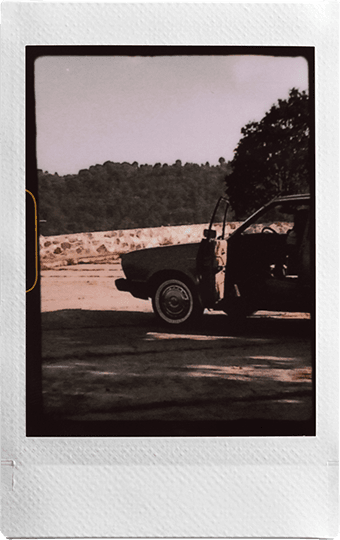
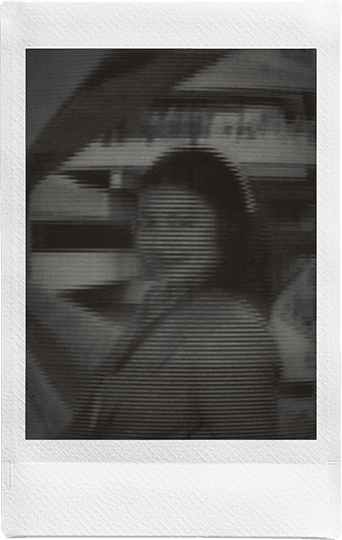
時代: 1940 效果強度: 1

時代: 2010 效果強度: 1

時代: 1980 效果強度: 3

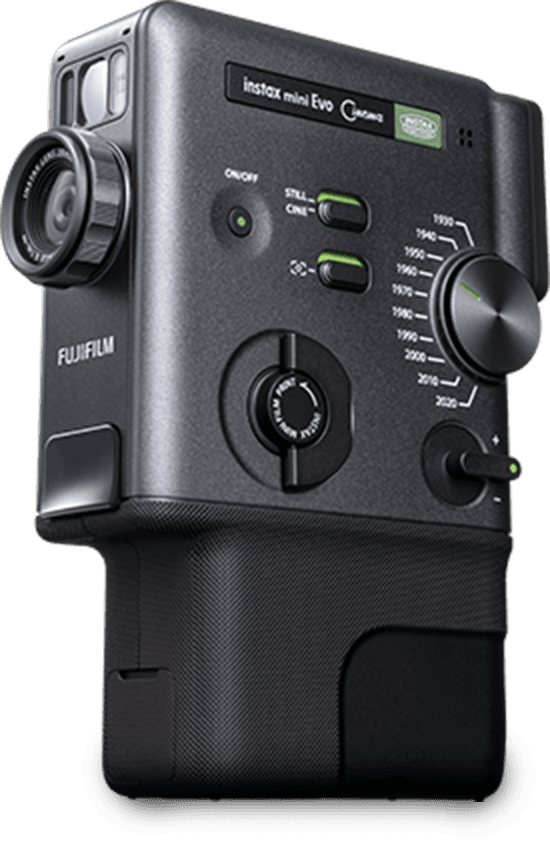
instax mini Evo™



時代: 1930 效果強度: 4
播放您的相片 
掃描 QR 碼觀看影片。
三合一 
首款可拍攝影片
和照片的instax™設備
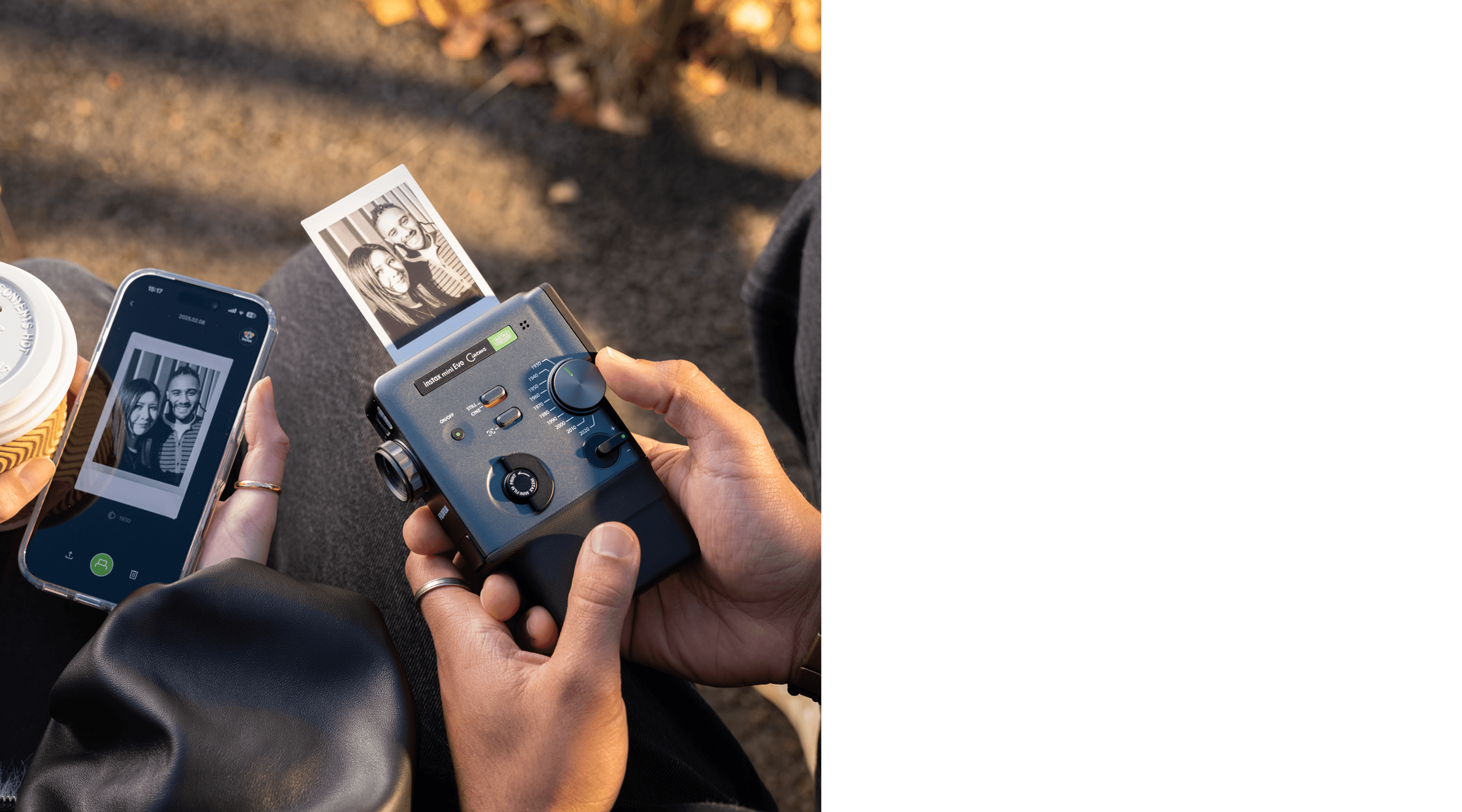
還可以列印
智慧型手機的照片。
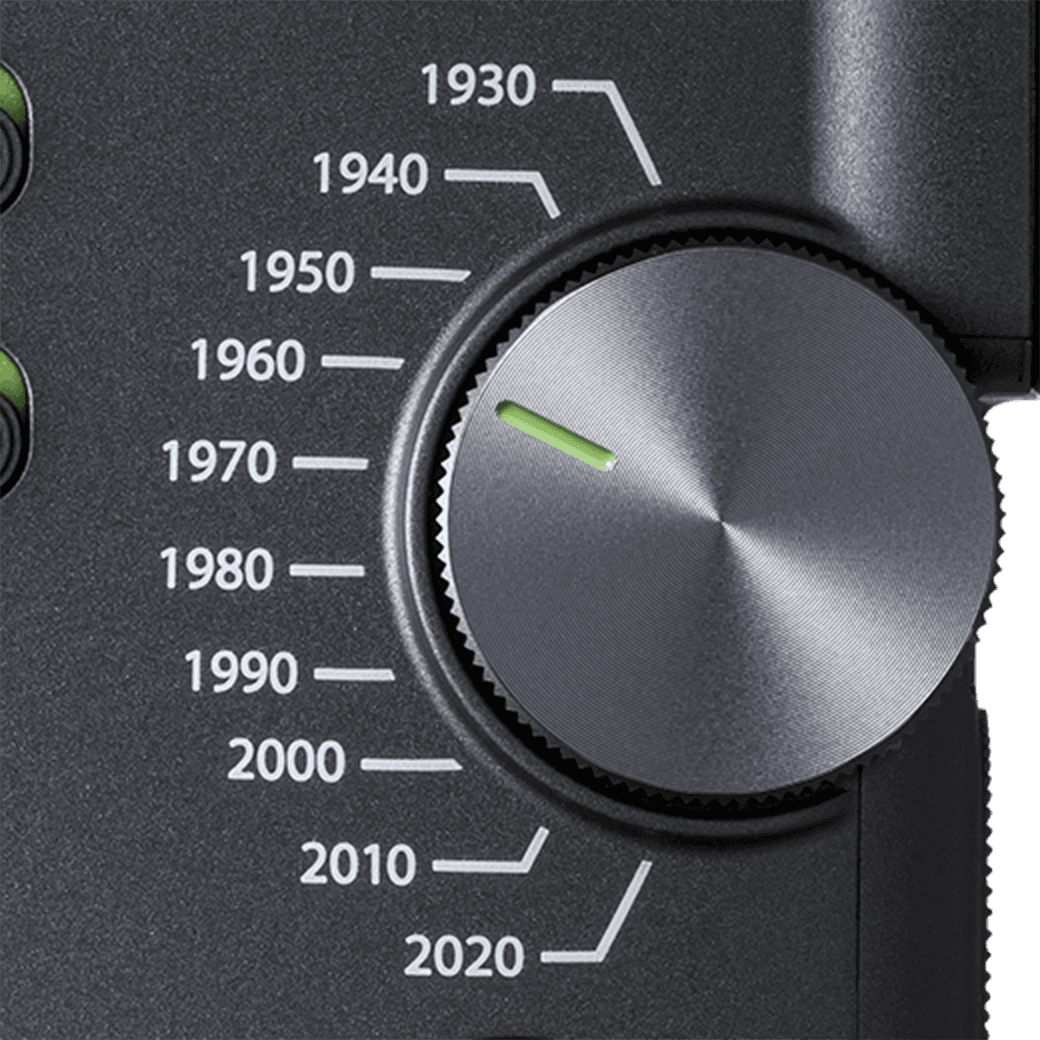
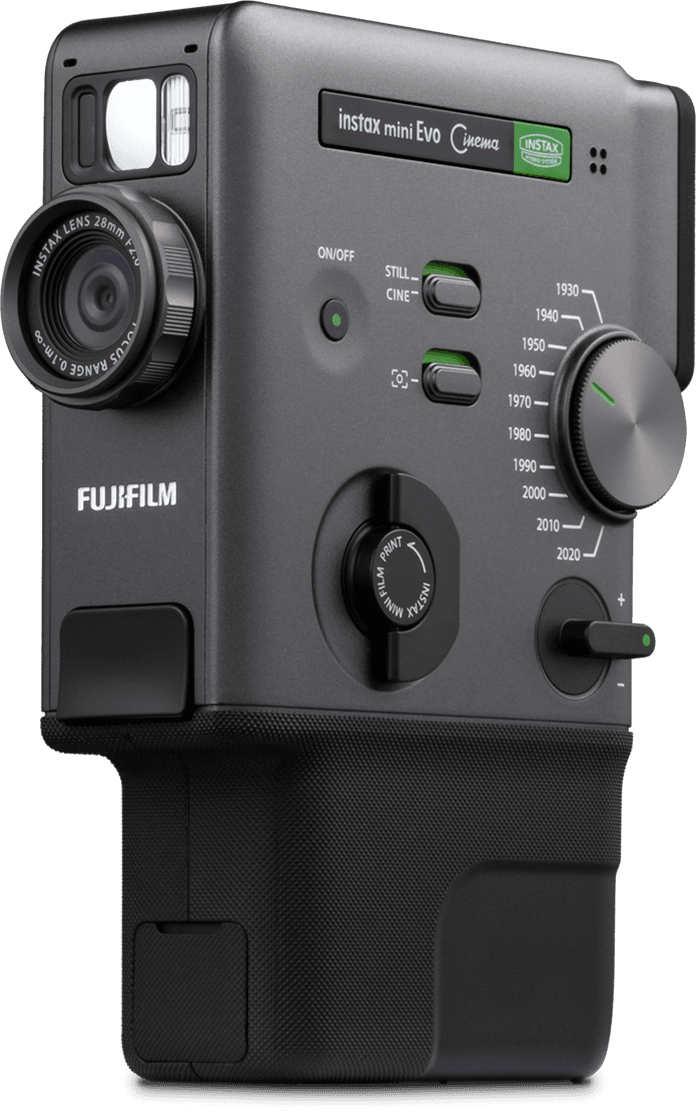
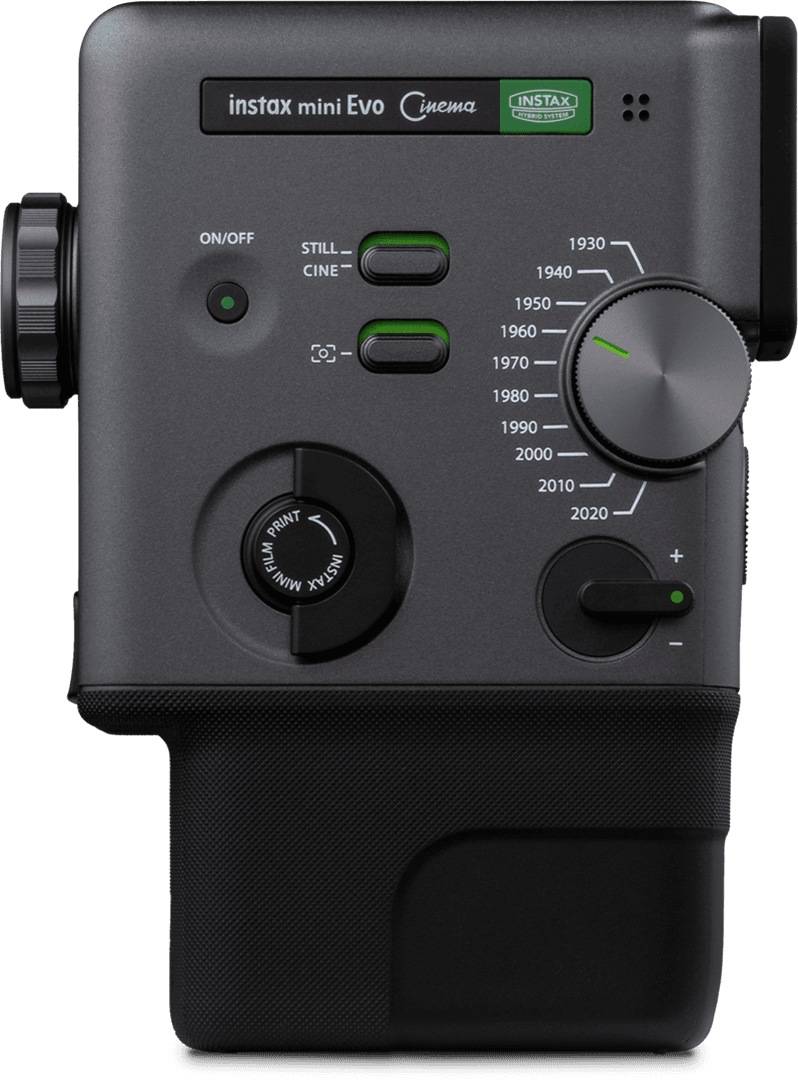
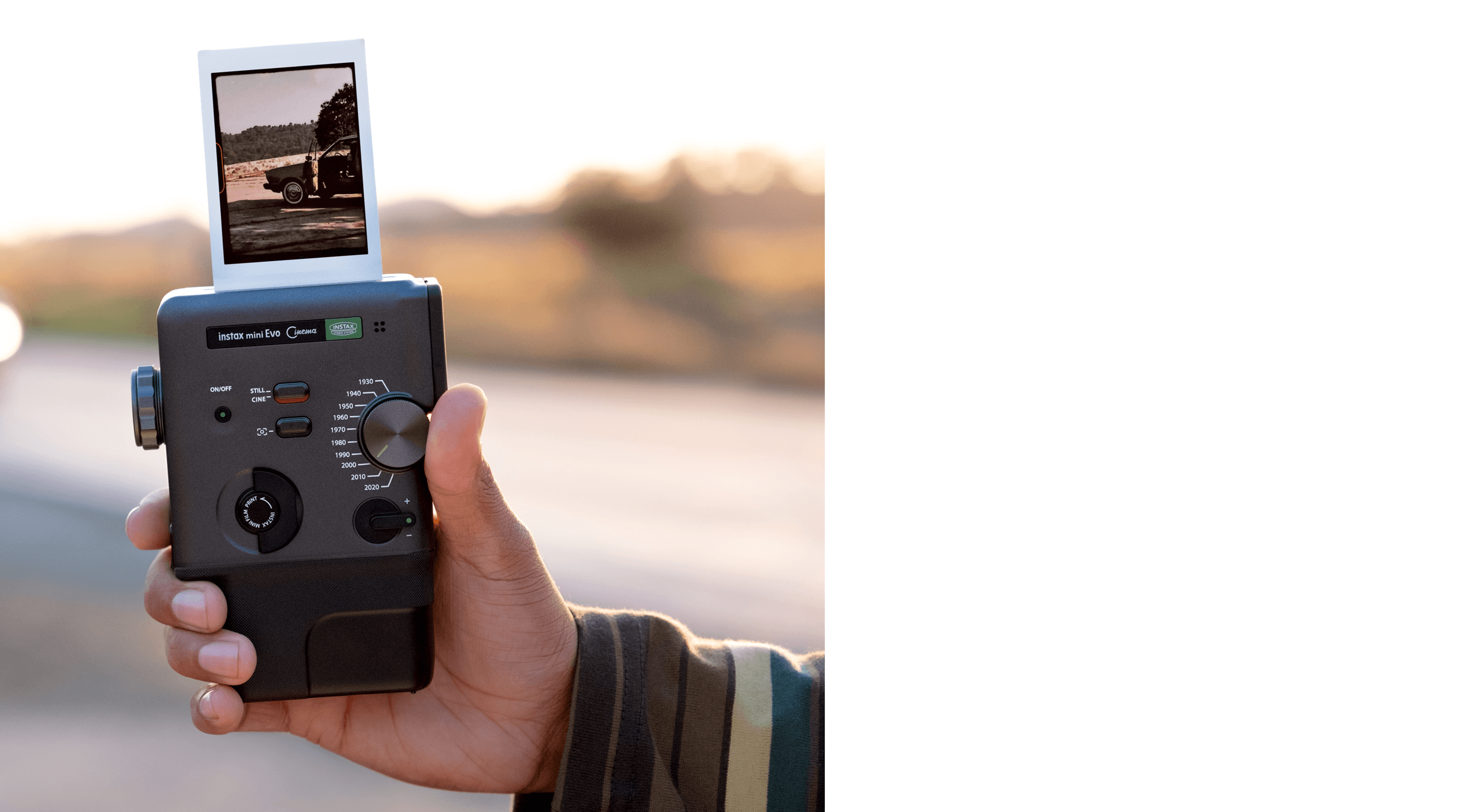
Eras Dial™ 
依年代選擇您的相機風格。



資訊
-
新 已公開instax mini Evo Cinema™特設網站。
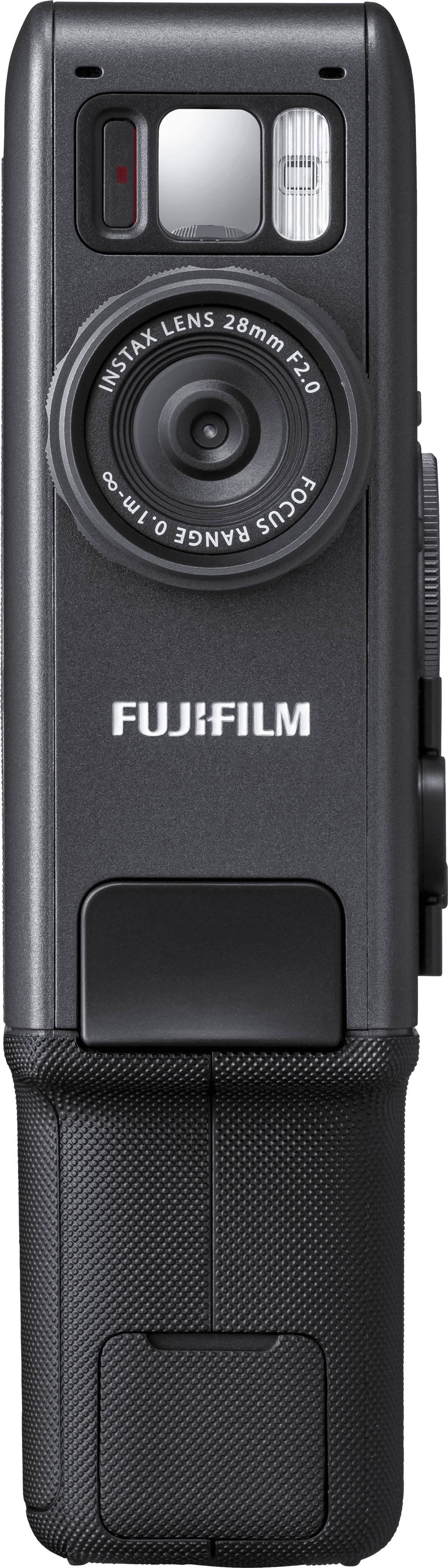
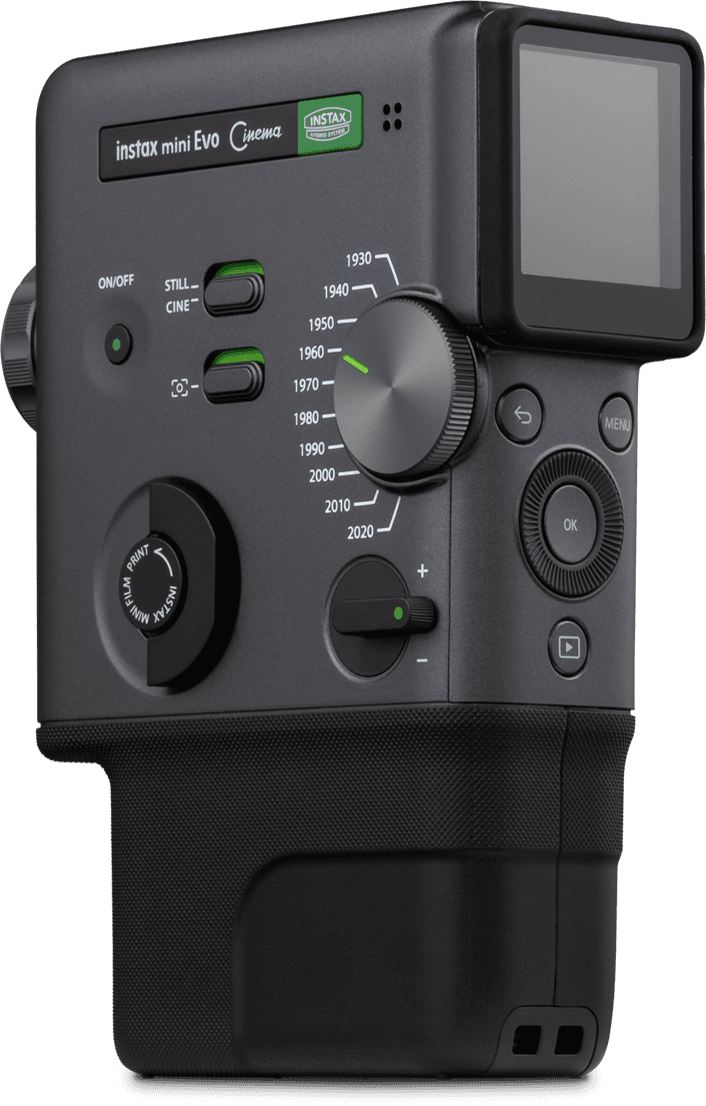
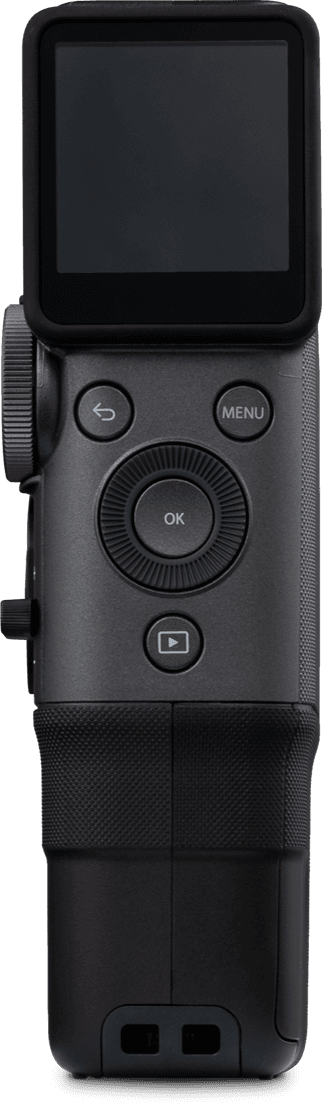
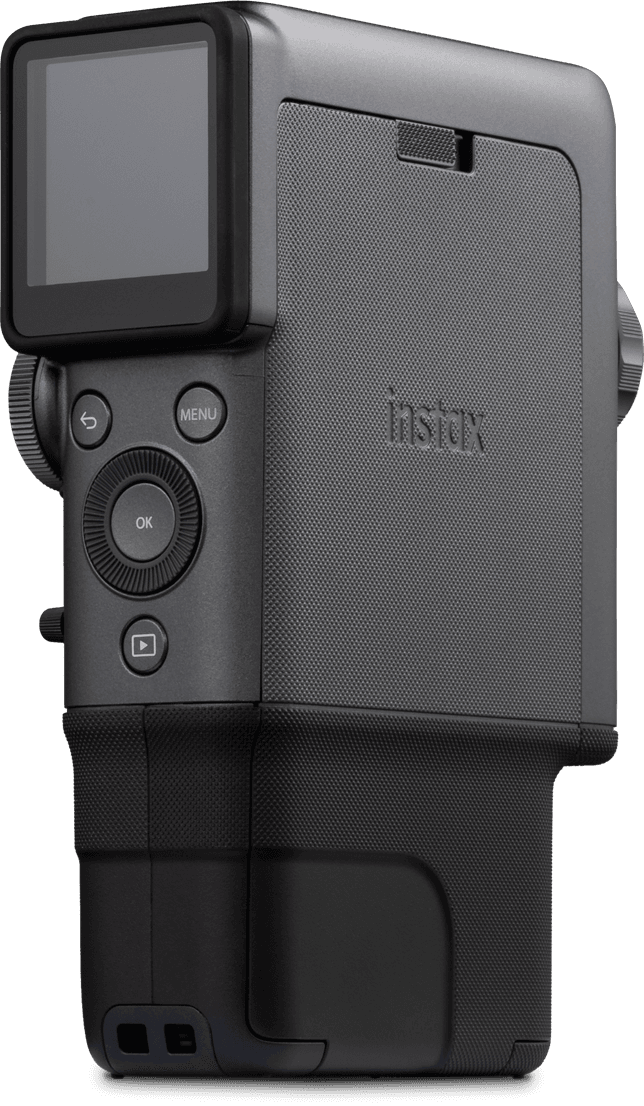
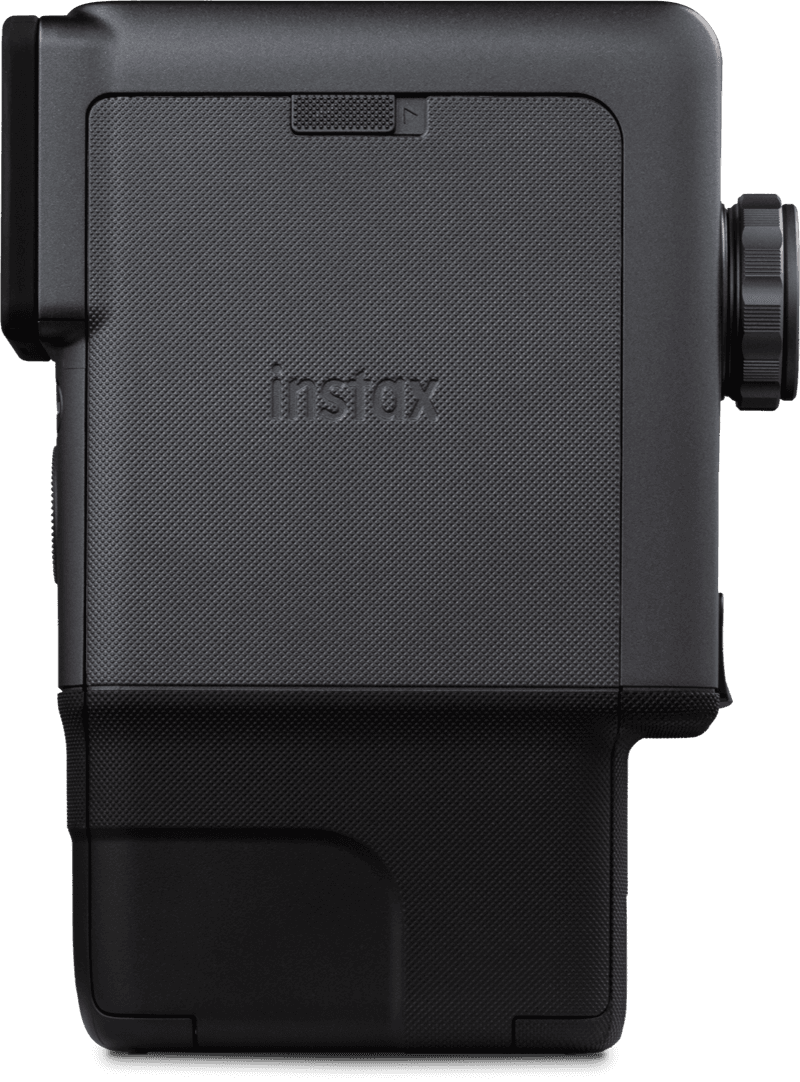
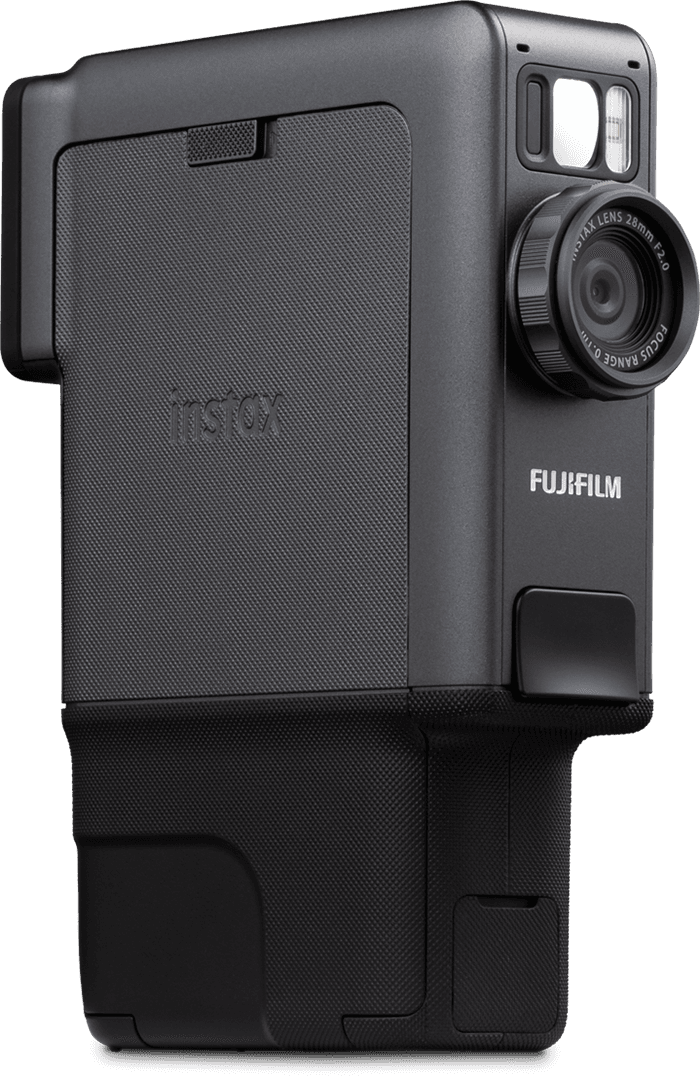
產品設計
微調撥盤
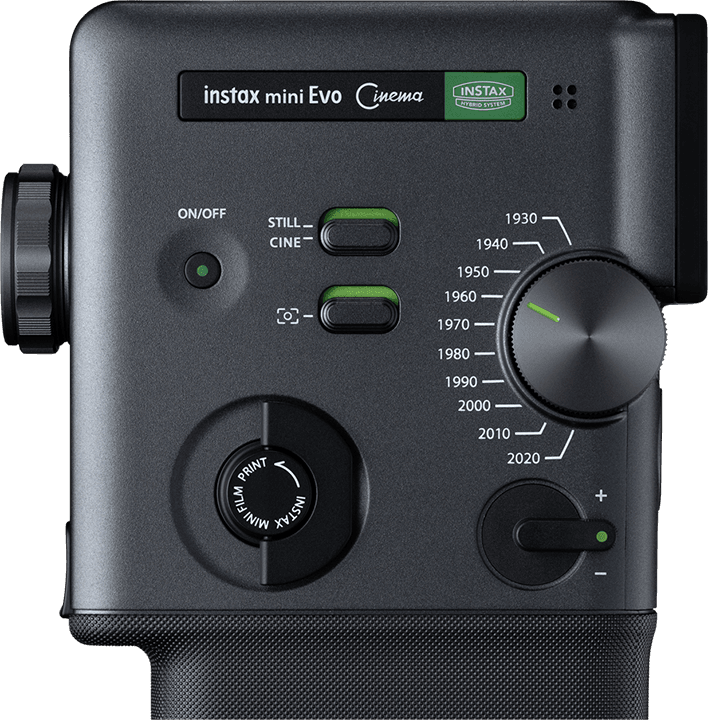
Eras Dial™
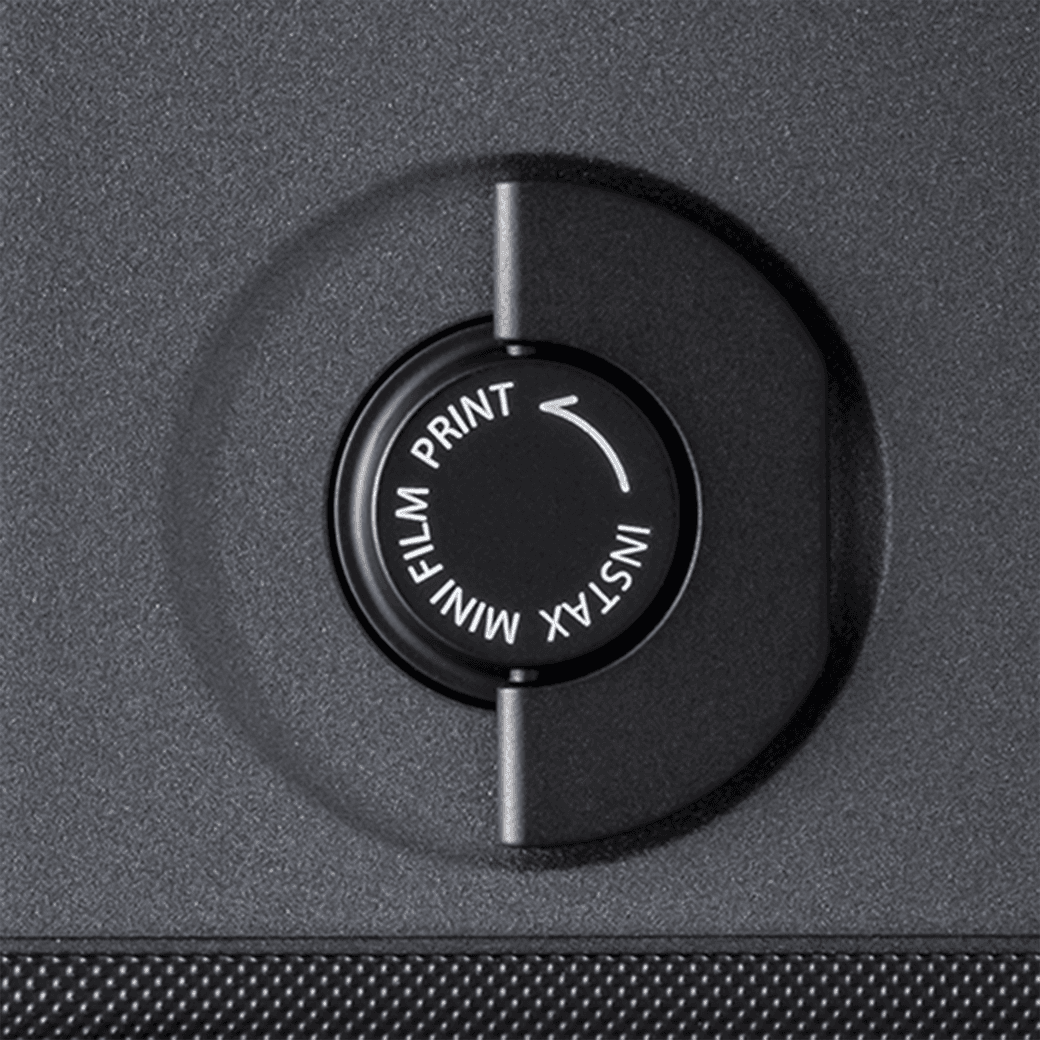
列印撥桿
變焦撥桿
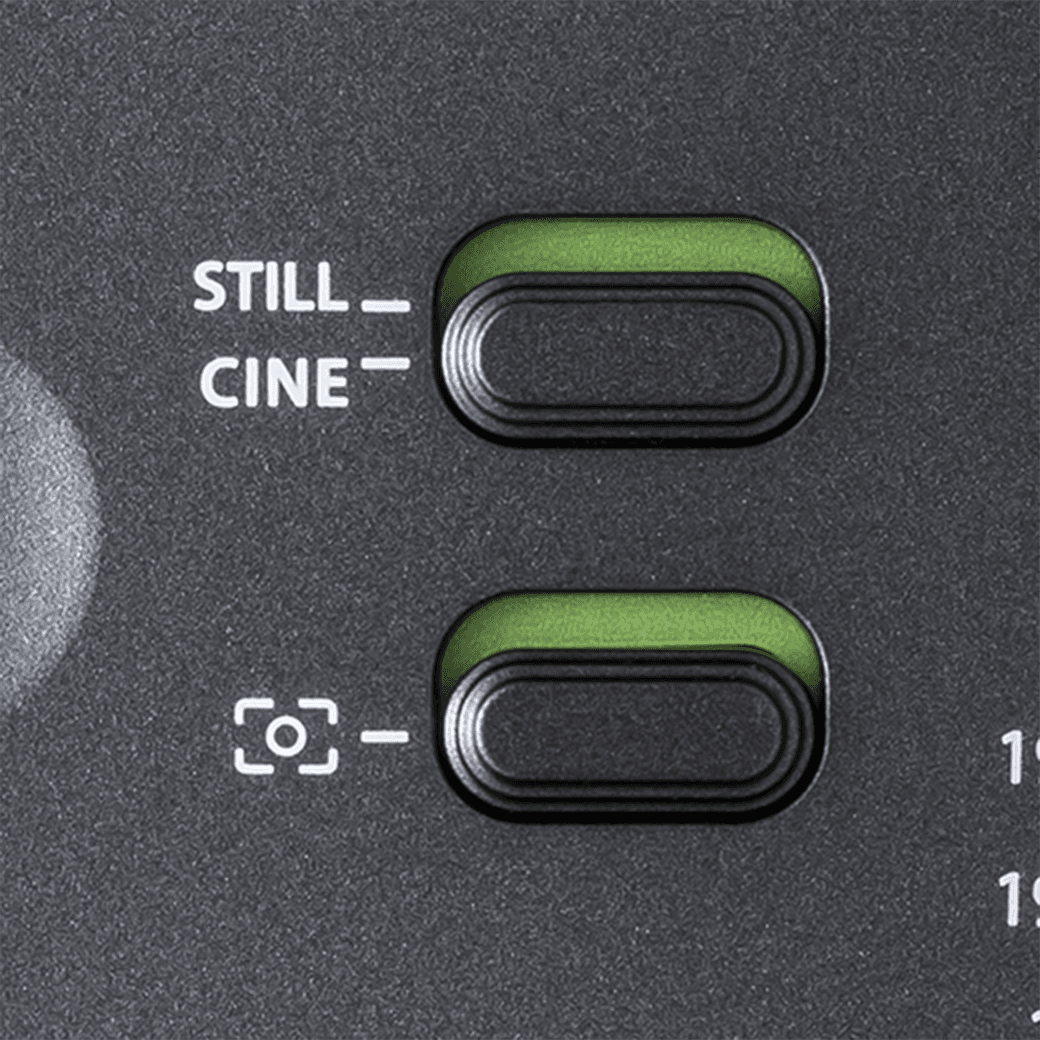
切換
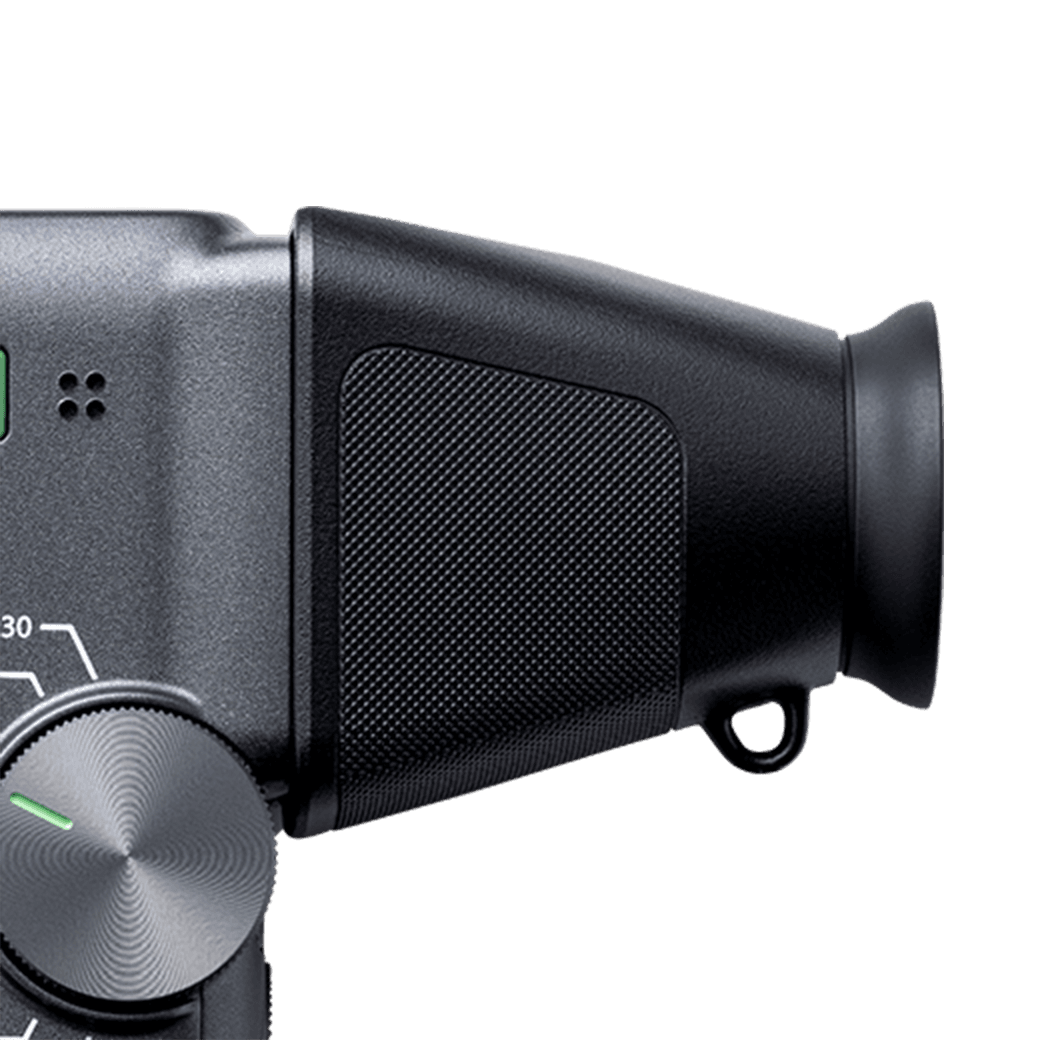
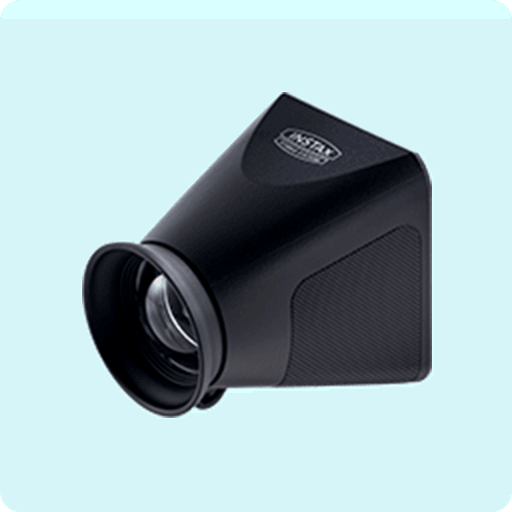
取景器附件
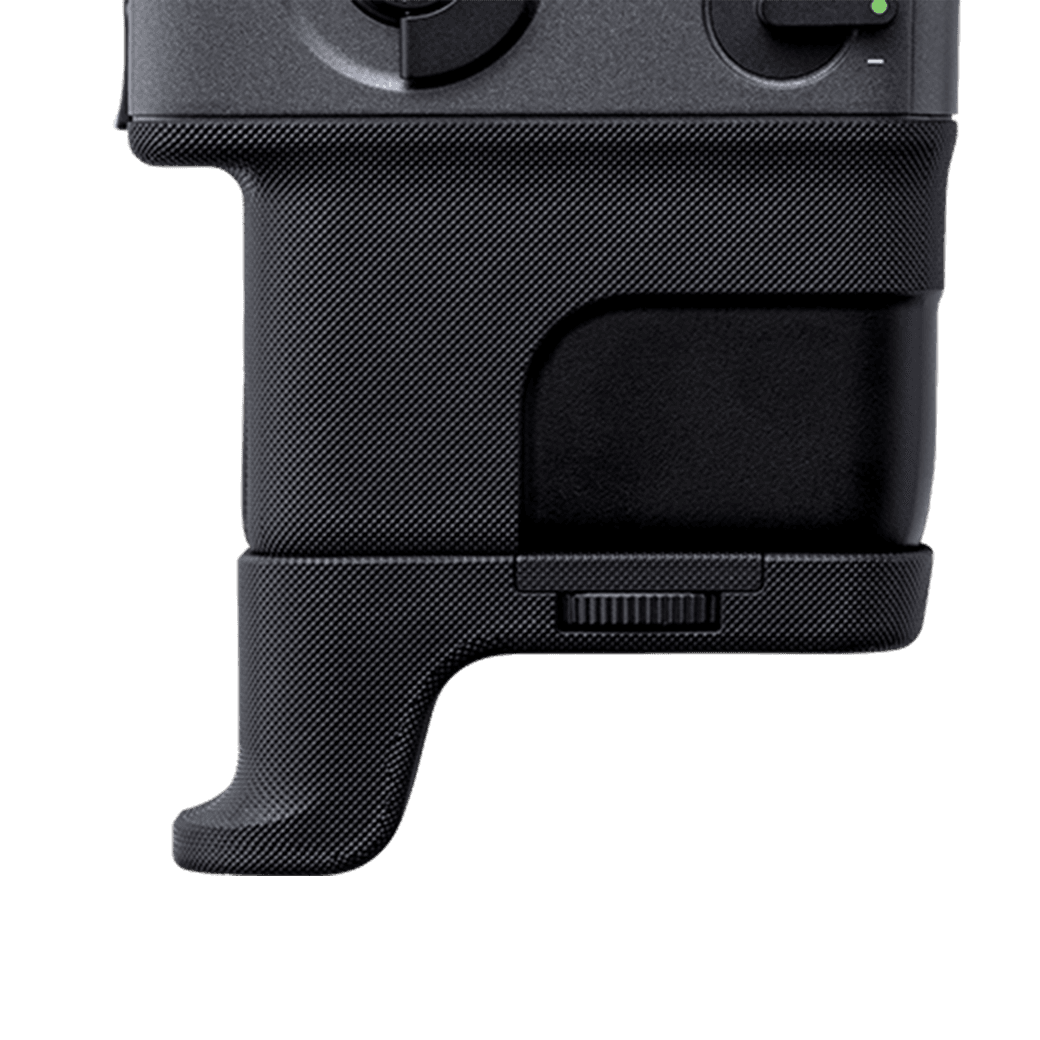
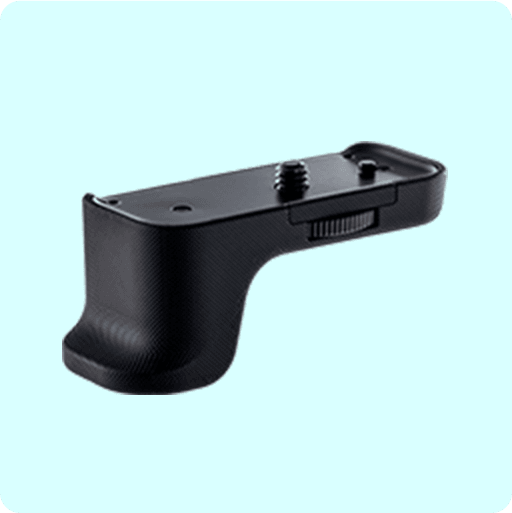
握持手柄
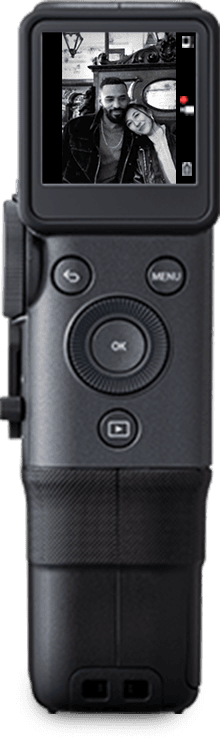
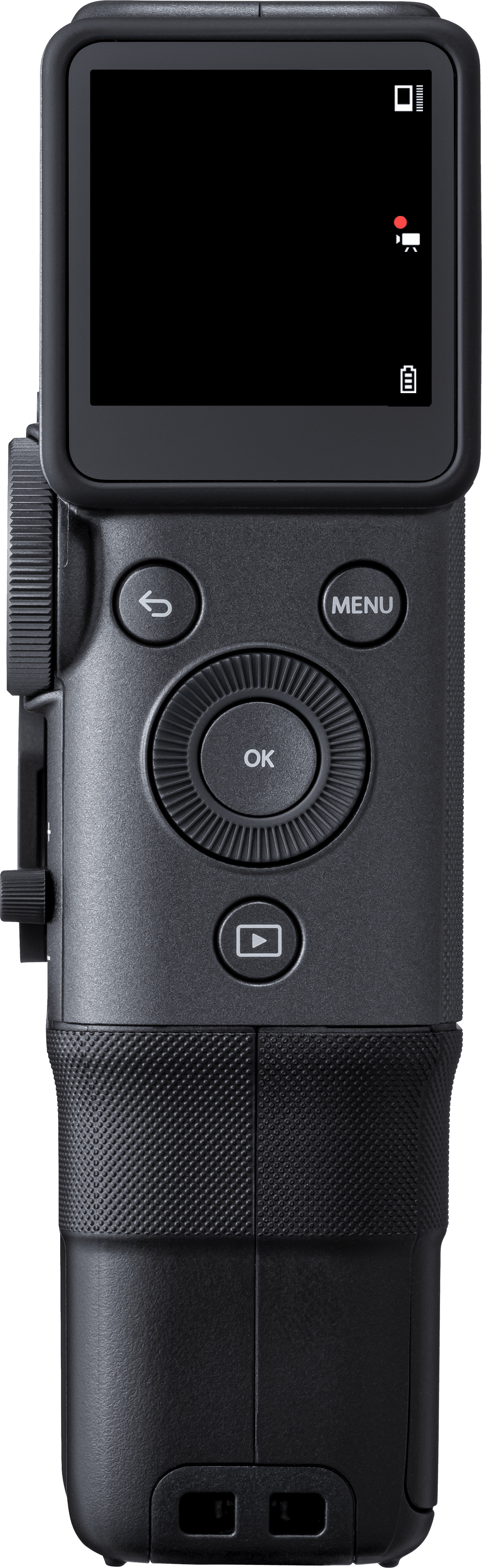
按鈕與轉盤
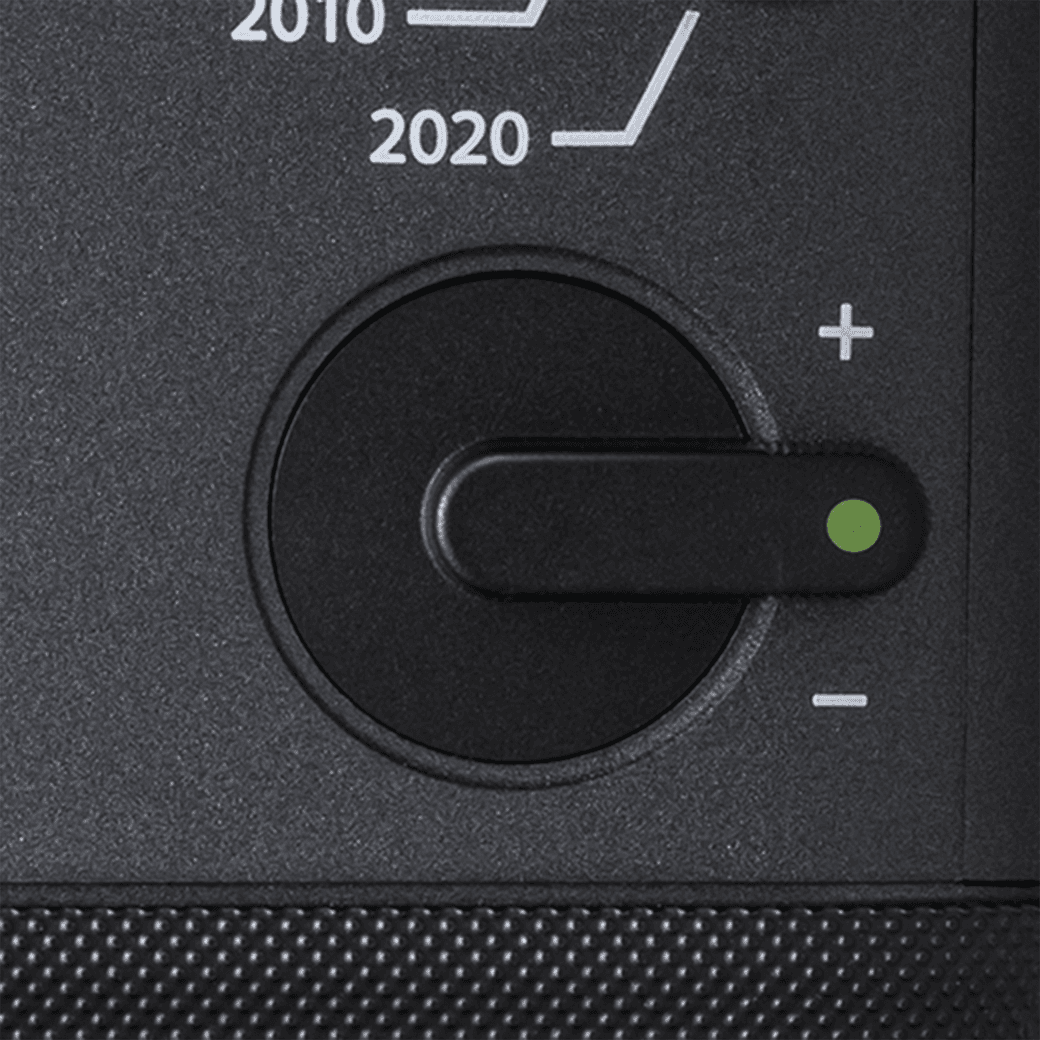
旋轉鏡頭環,
從 10 個效果強度等級中進行選擇。
循環切換十種 Eras Dial™ 特效。
扭轉 此撥桿即可列印您喜愛的照片。
流暢的變焦控制,
讓您能更貼近的感受精彩時刻。
可輕鬆在影片與靜態影像之間切換,
使用畫面切換功能為場景增添更多趣味。
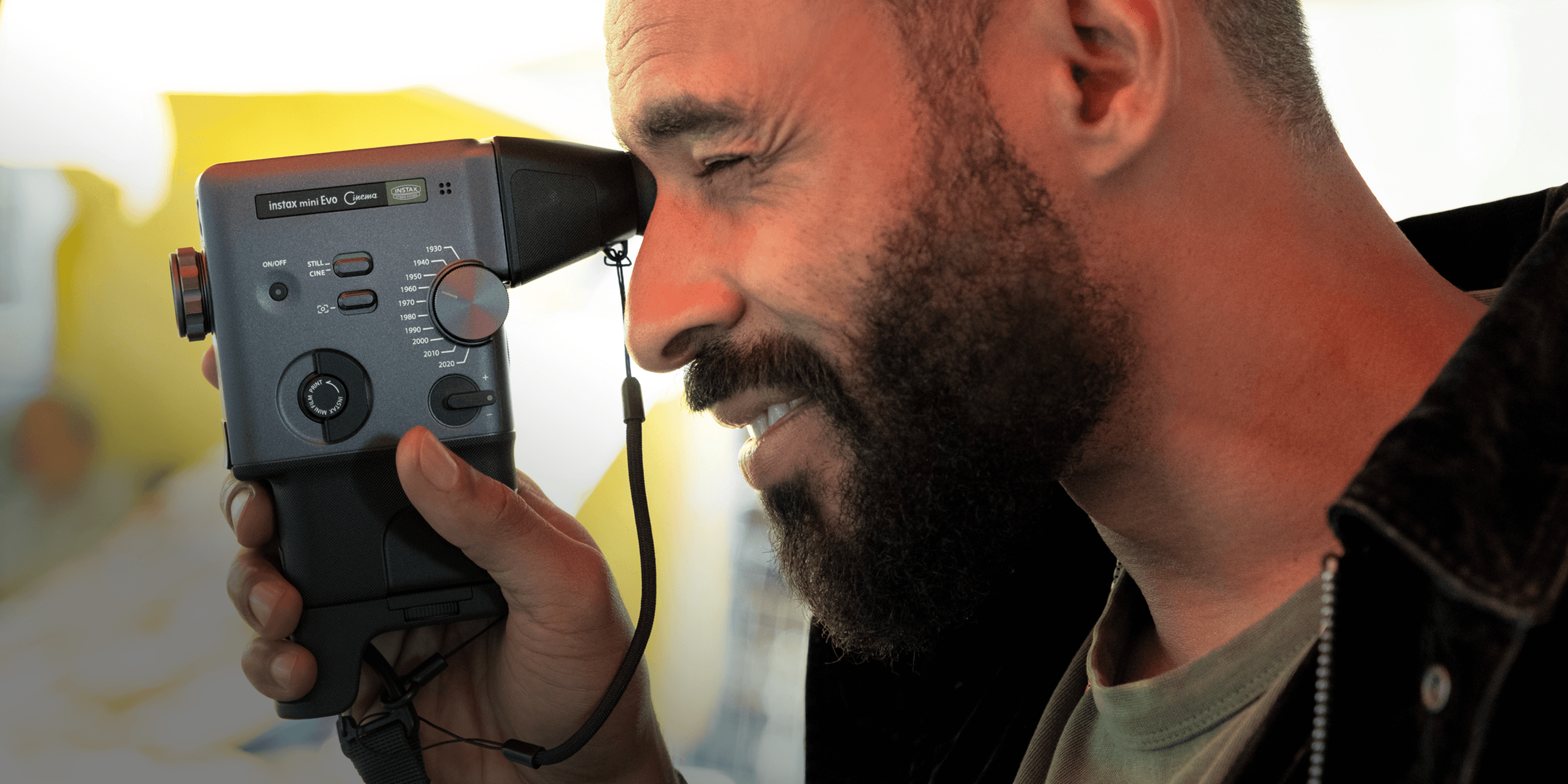
將取景器附件安裝於液晶螢幕前方,
享受更沉浸式的拍攝體驗。
使用握持手柄,
享受更穩固、更自信的握持感。
符合人體工學設計,
單手操作更簡便。
01
02
03
04
05
06
07
08

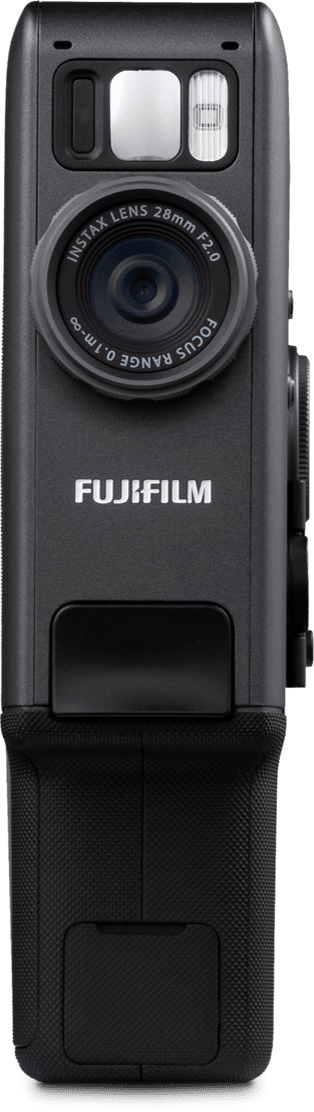

使用您的智慧型
手機製作短片、
靜態影像及列印.

三 合一混合型
馬上看相機——
instax™
史上首創
01
影片拍攝
02
靜態影像拍攝
03
智慧型手機印相機
使用方法

\STEP/ 1 拍攝 拍攝短片與靜態影像
直覺式設計讓拍攝輕鬆簡單
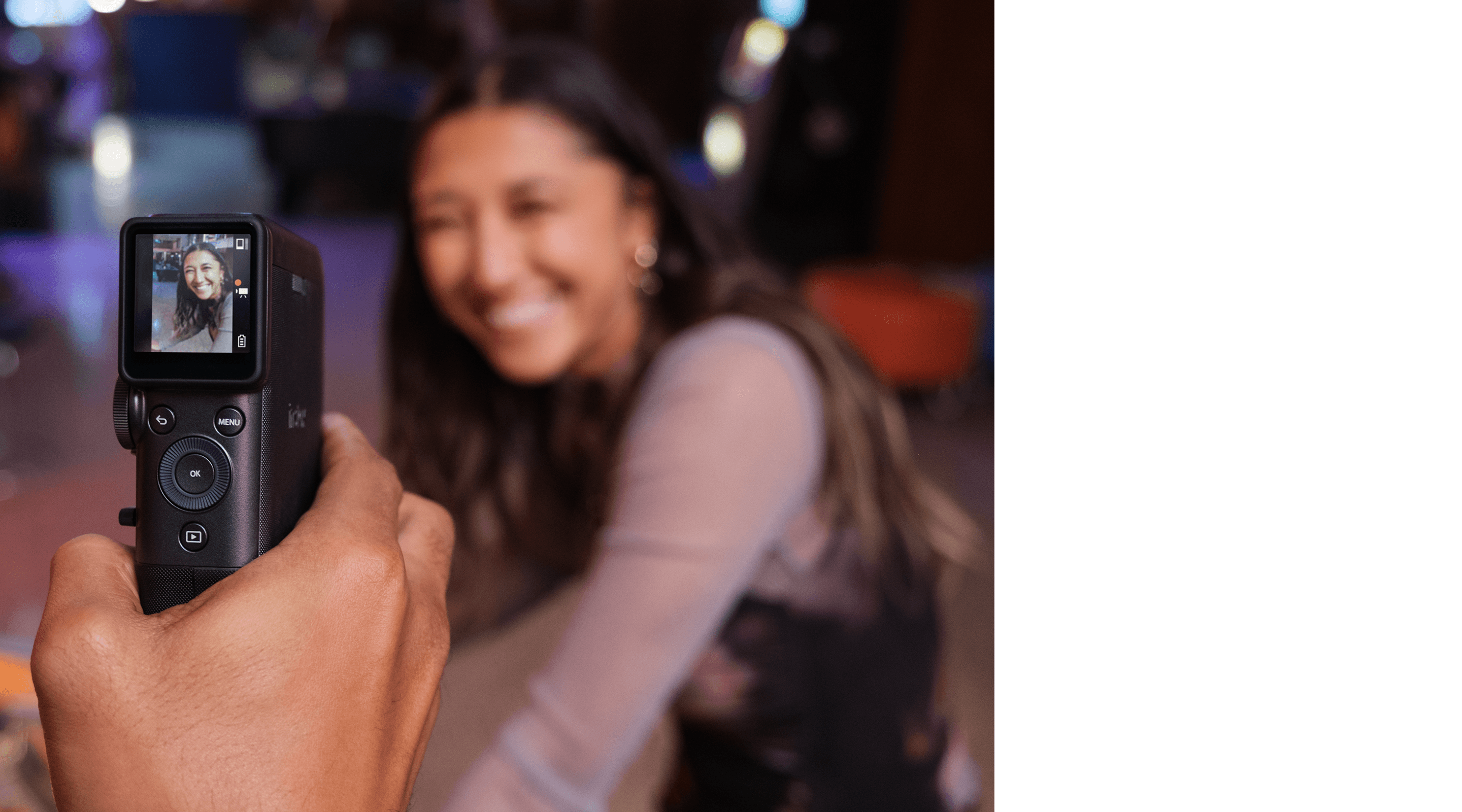
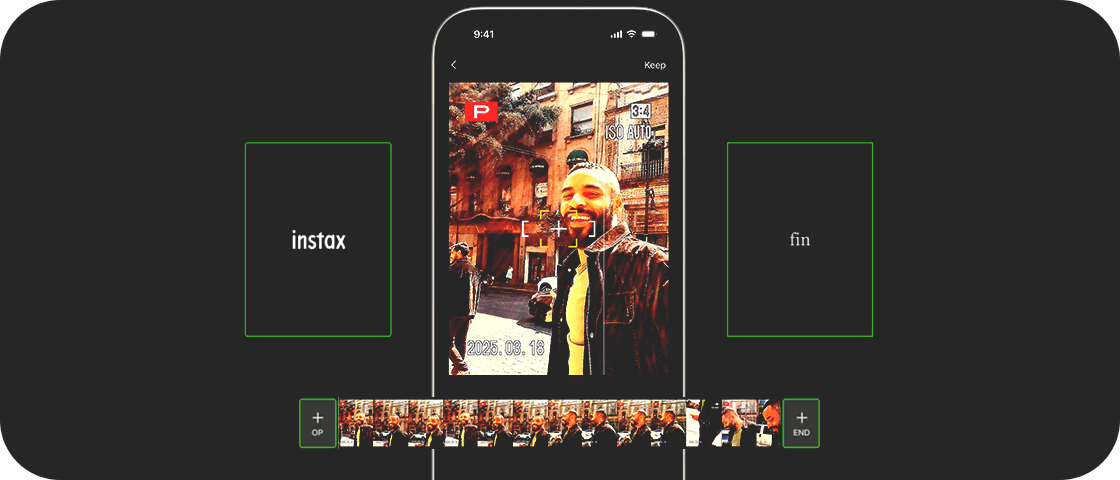
只需按下快門按鈕,即可捕捉 並組合多段即時 影片 ,影片最長可達15秒。在CINE模式(影片)與STILL模式(靜態影像)之間輕鬆切換。
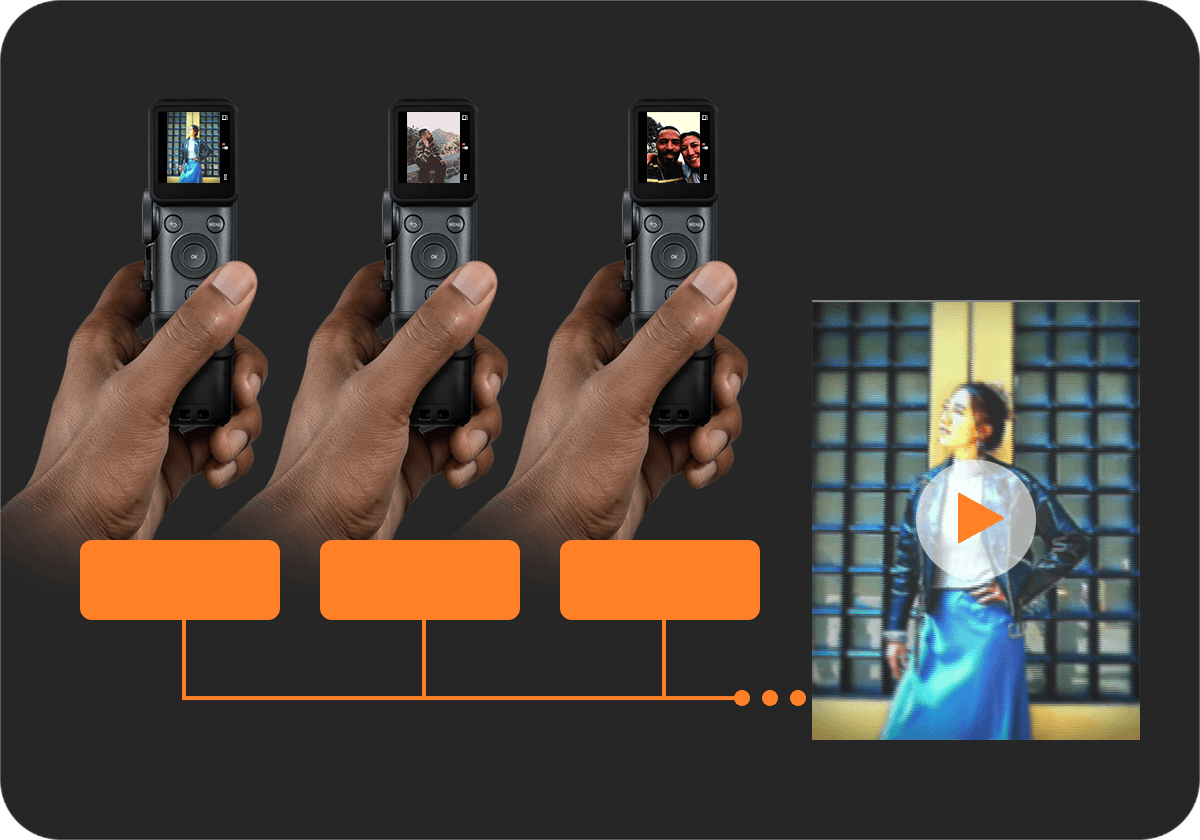
第一段
第二段
第三段
\ 最長 15 秒 /
10 種 Eras Dial™ 效果










Eras Dial™
效果強度
透過 10 種效果強度與 10 種
Eras Dial™ 效果,
以 100 種不同方式展現自我。










效果強度 10 級
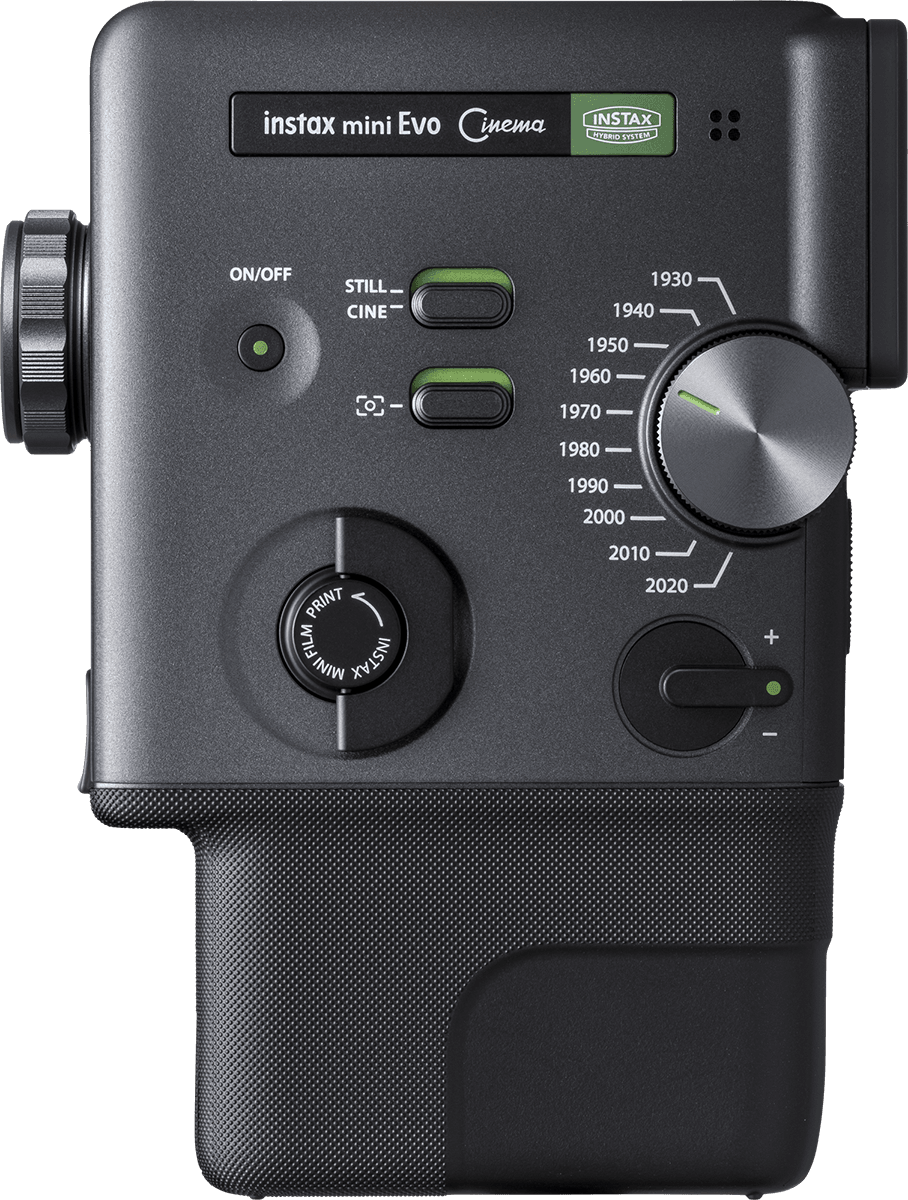
Eras Dial™
內建 10 種靈感源自不同時代的 Eras Dial™ 特效。
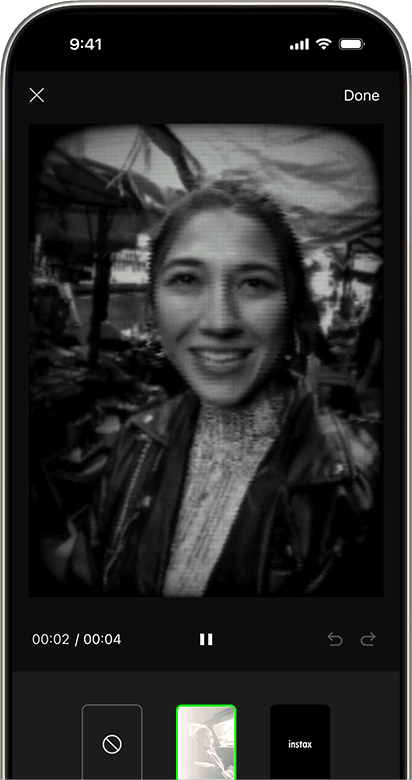
Eras Dial™ 特效可應用於您拍攝的畫面與錄製的音訊,讓您拍出層次豐富、風格獨特的影片。
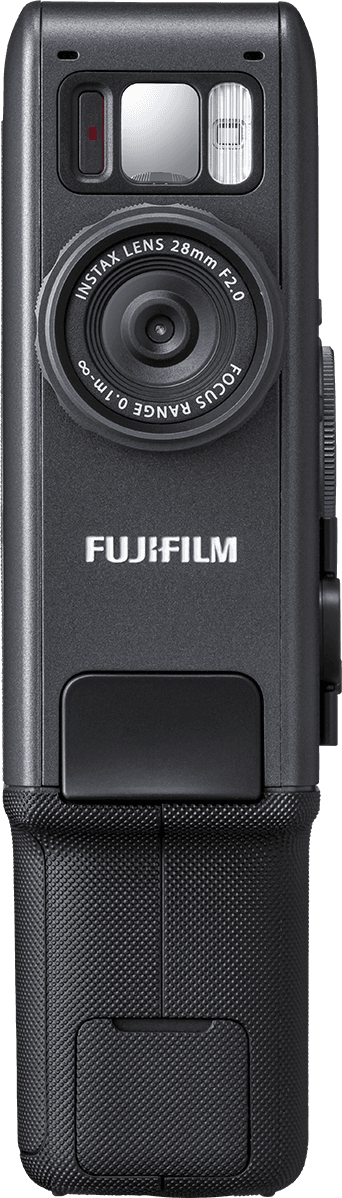
微調撥盤
透過微調撥盤,精細調整所選的Eras Dial™效果。旋轉鏡頭環即可調節色彩、對比度與噪點表現——每個時代皆提供十種創意變化供您選擇。
效果強度 1
效果強度 5
效果強度 10
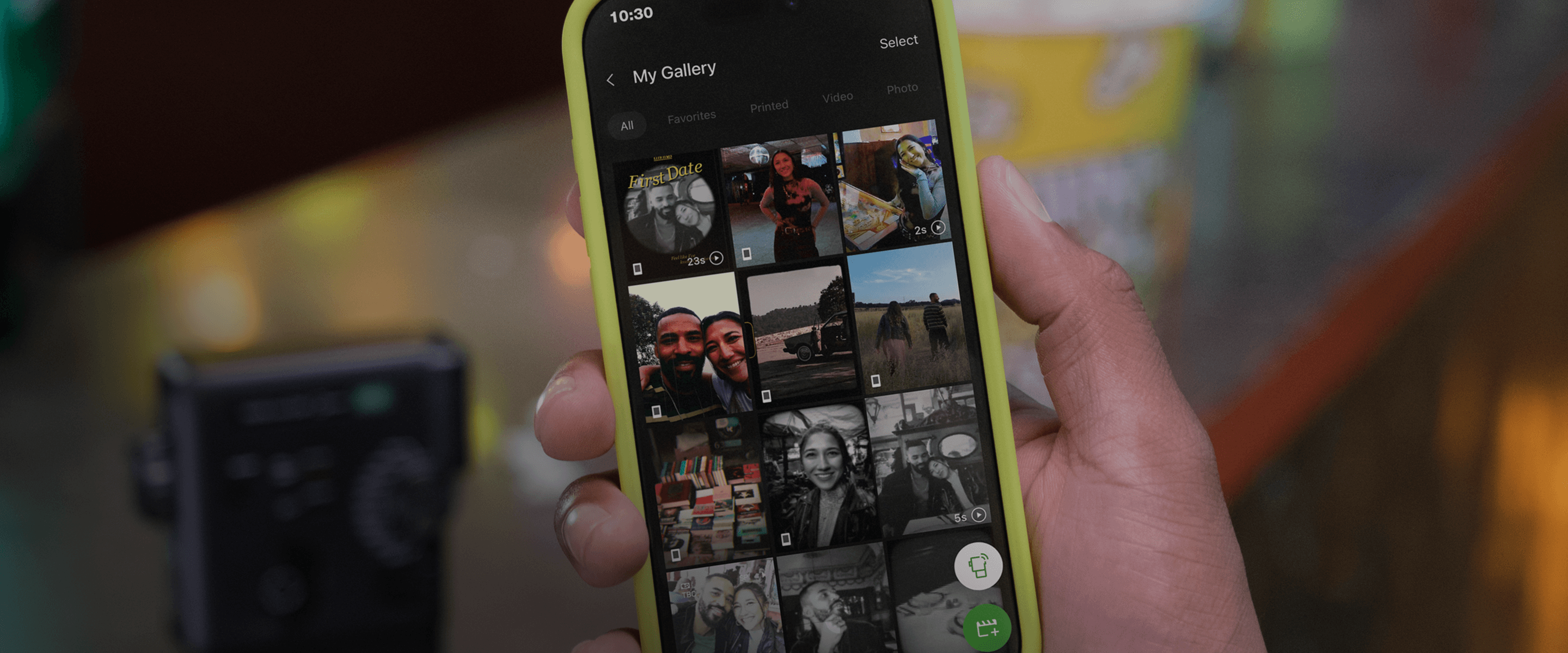
\STEP/ 2 列印 輕鬆從相機或應用程式列印
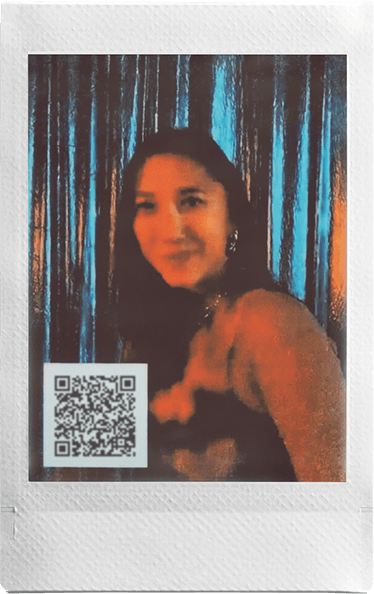
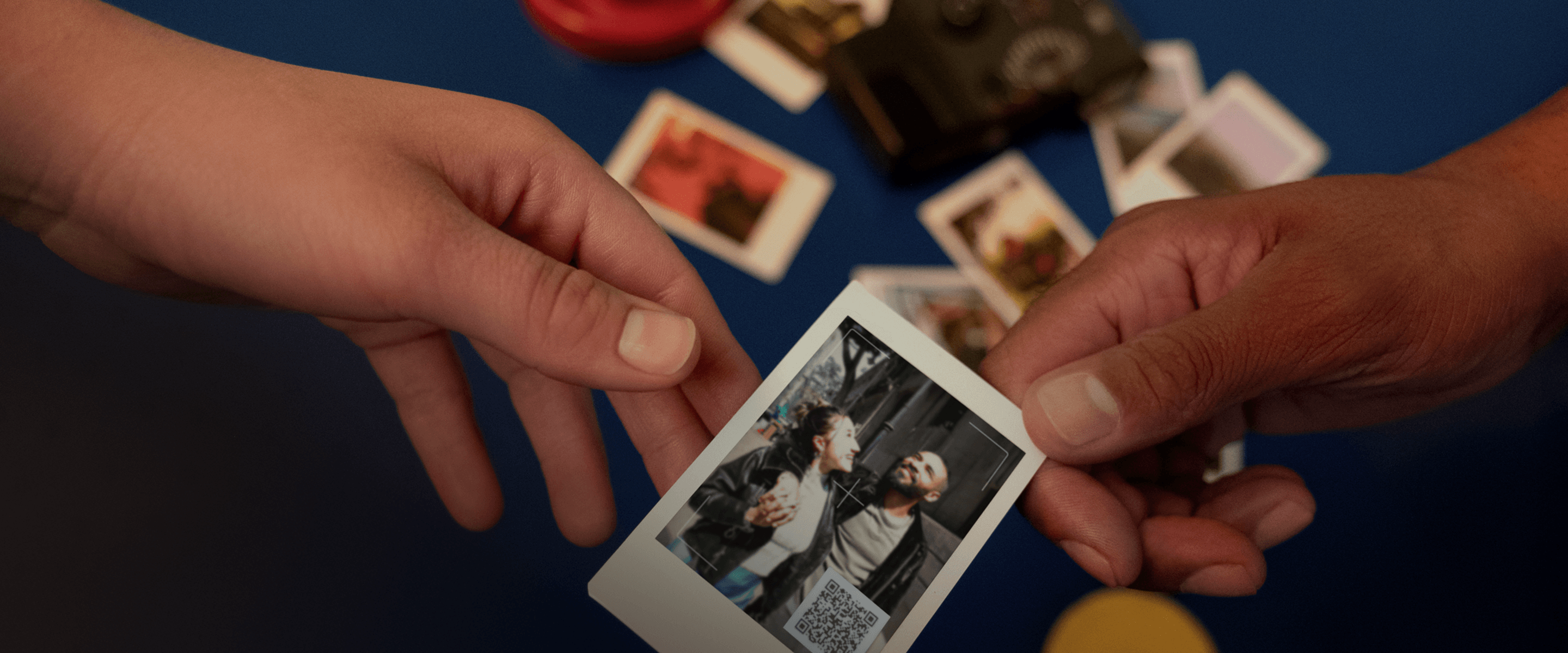
透過QR碼列印影片
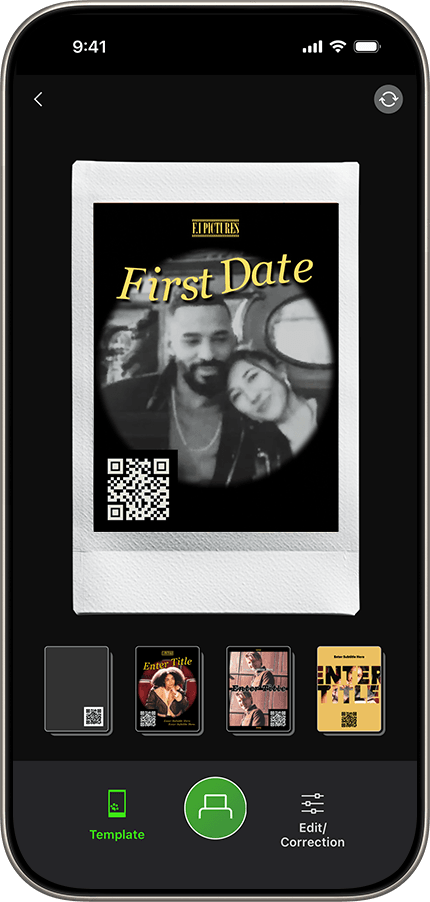
您可以透過操作列印桿,輕鬆列印您錄製的影片或附帶QR碼的instax照片™。
*影片資料必須透過instax mini Evo™應用程式上傳至伺服器,方能透過QR碼播放。


\STEP/ 3 分享 分享 instax™ 照片並將影片儲存於您的智慧型手機
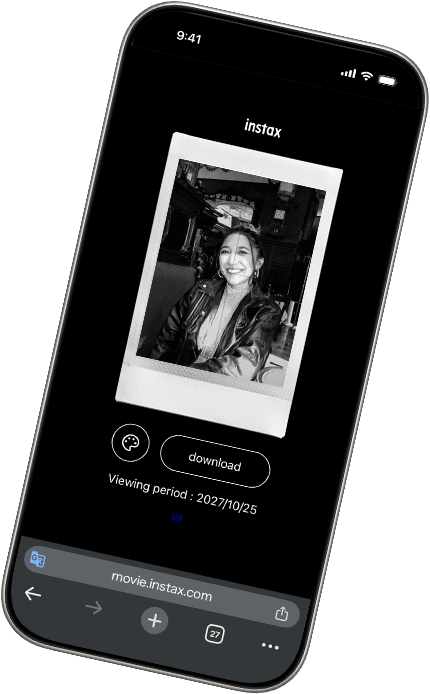
分享 instax™ 照片
掃描 QR 碼即可在瀏覽器中播放影片。

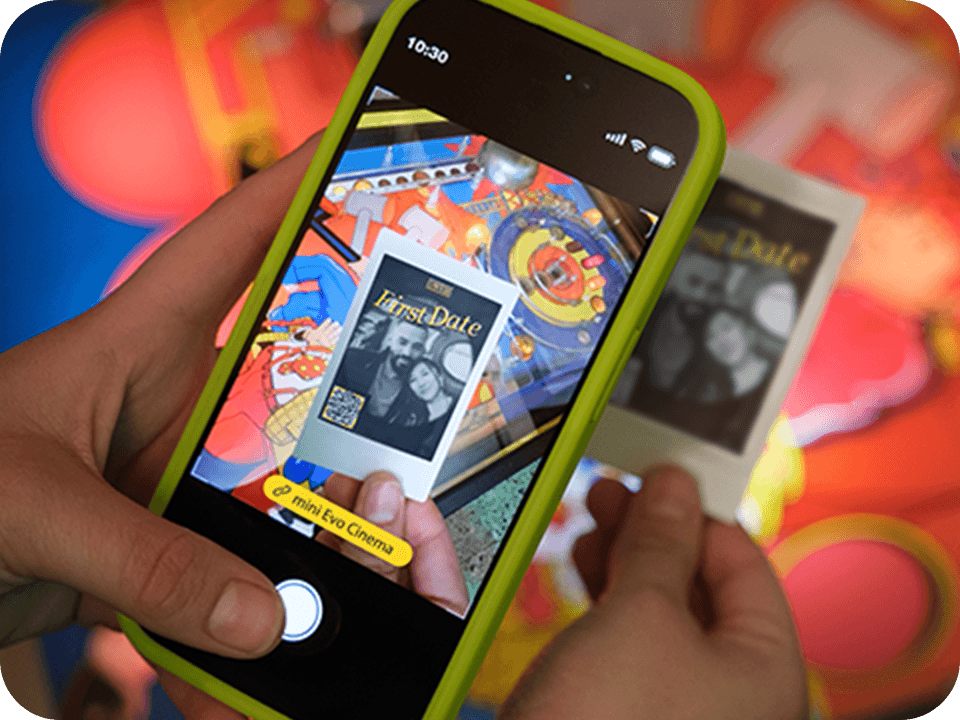
分享影片資料
儲存具有 QR 碼的影片,即可輕鬆在社群媒體上分享。
其他 功能
-
邊框
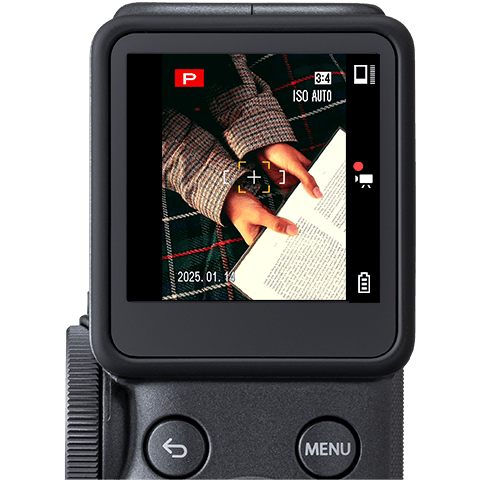
撥動邊框開關,為每個鏡頭或片段增添獨特的韻味。每個時代都有專屬邊框,分別呼應了定義該時代的特徵、媒體和播放設備。
-

instax™
傳統模式instax™
鮮豔模式列印模式
使用 instax™傳統模式™ 與 instax™鮮豔模式™ 來調整您的 instax™ 相片的視覺效果與氛圍。
-
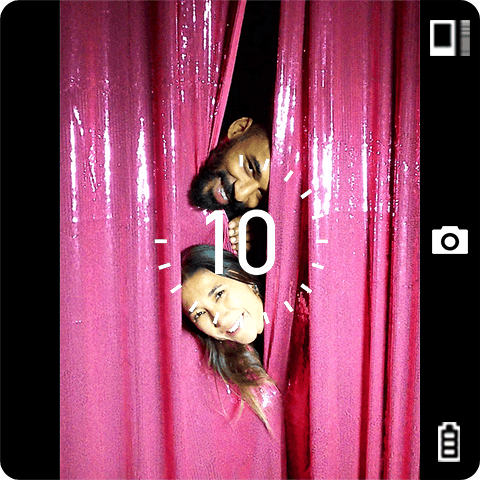
自拍定時器
自拍定時器讓您也能參與團體合照,同時也能減少靜態影像中的模糊現象。
-
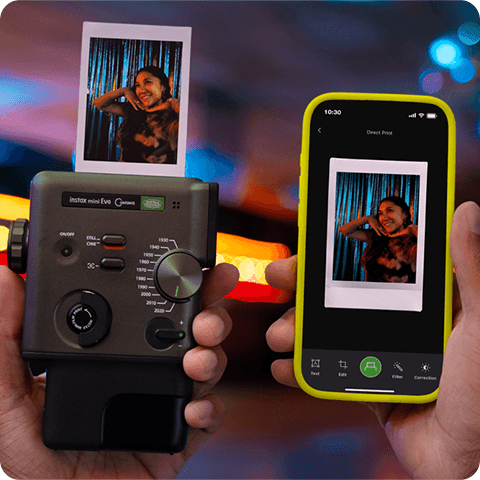
直接列印
直接從您的智慧型手機將影像傳送至相機,並將其轉化為instax™照片。
-
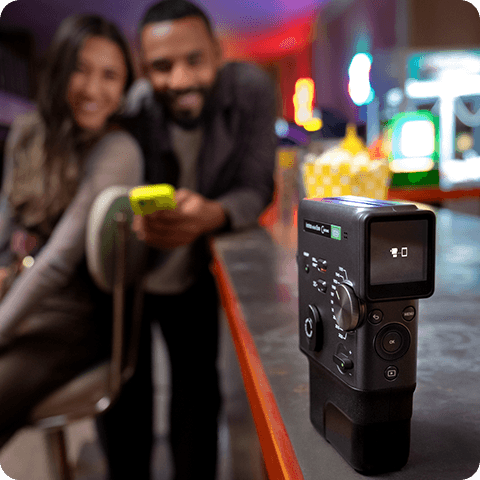
遙控拍攝
透過instax mini Evo™應用程式,使用智慧型手機即可完成構圖、對焦與拍攝照片或影片。只需與專用應用程式配對,即可開始遠端拍攝。
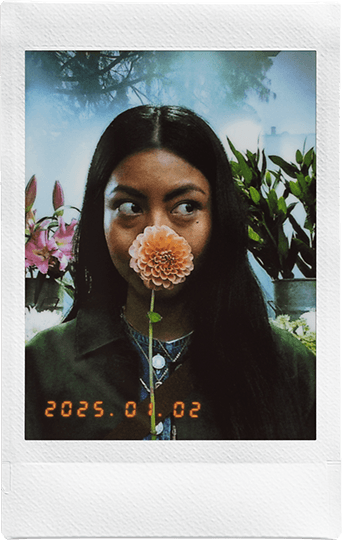





附件
取景器
握持手柄
手持帶

配件*單獨銷售
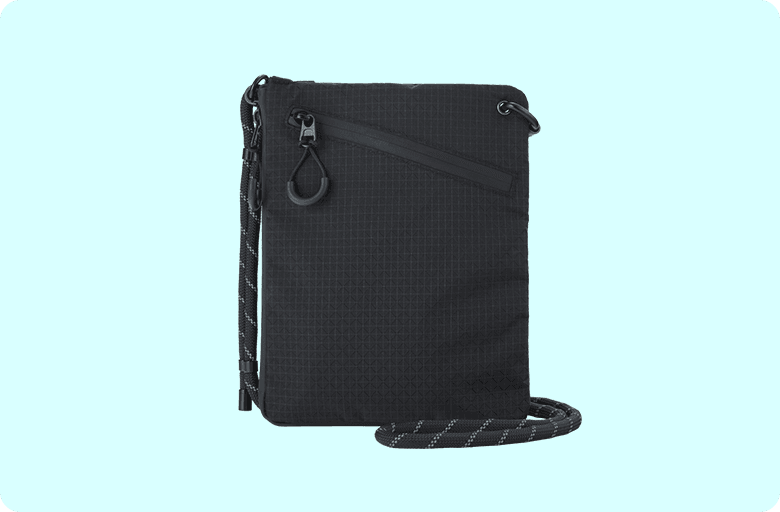
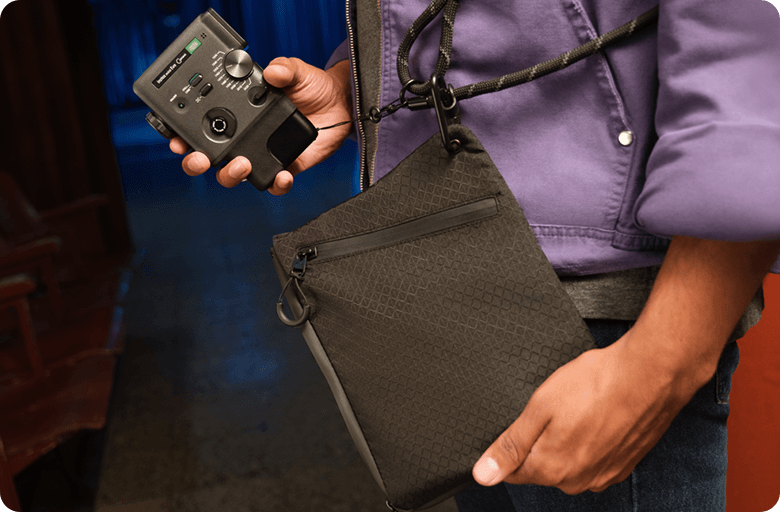
相機包
- 馬上看為示意圖。
- 底片顯影時間約 90 秒。
- 上述規格可能會因性能改進而有所變化。
- 影像尺寸可能會影響列印效果(清晰度、紋理等)。
- 無線通信所需時間可能受檔案大小、智慧手機型號等影響。
- 列印效果(顏色、圖像品質等)可能會受到智慧手機型號、拍攝條件等的影響。
- 實際列印效果可能與智慧手機 LCD 屏幕上顯示的圖像不同。
- 智慧手機屏幕採用影像合成技術。
- 螢幕影像可能與實際的相片有所不同。
- 功能名稱可能因地區而異。
- Bluetooth® 的字標及標誌為Bluetooth SIG, Inc.擁有的註冊商標,富士軟片株式會社基於授權,使用這些標誌。
- QR碼為株式會社DENSO WAVE的註冊商標。
- FUJIFILM、instax、instax mini Evo Cinema、Eras Dial 和 don't just take, give.均為 FUJIFILM Corporation 的註冊商標或商標。
- Apple、Apple的標誌為Apple Inc.在美國或其他國家/地區的商標。App Store為Apple Inc.的服務標誌。
- Google Play及Google Play標誌為Google LLC的商標。

您有沒有想過,您最愛的 instax™ 照片,
外觀為什麼跟其他品牌不一樣?
祕密就藏在底片裡,
我們準備好公開所有細節 >>>
底片富含技術
Point 1
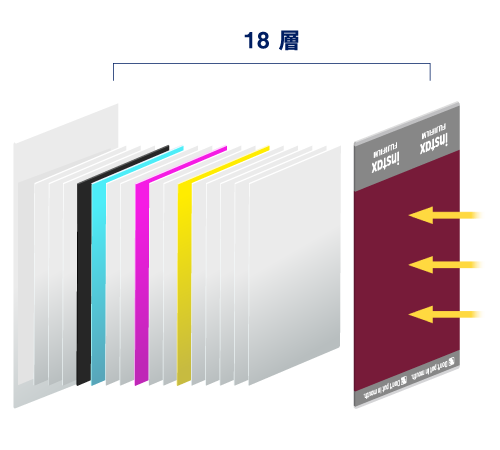
首先來看看這張 instax™ 底片分解圖。不論是 mini、SQUARE 或 WIDE,全都蘊含創新技術,徹底改變了照片沖印的現狀。
Point 2
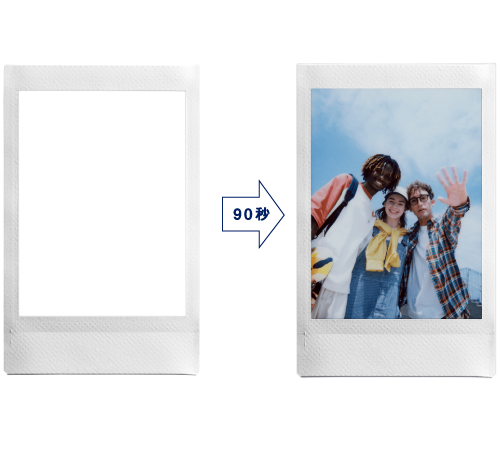
照片約在90秒內逐漸顯現。
Point 3
instax™ 照片採用鹵化銀技術,因此能呈現其獨特風格,維持一定的高畫質。 此外 instax™ 照片防水,您可安心放在錢包和手機殼中。這才是真正的底片技術!


instax UP!™ app帶來更多樂趣!
透過AI技術的導入,您現在無論背景或角度為何,甚至手持照片時,皆可掃描instax™相片。

- ●Apple、Apple的標誌為Apple Inc.在美國或其他國家/地區的商標。App Store為Apple Inc.的服務標誌。
- ●Google Play及Google Play標誌為Google LLC的商標。
-
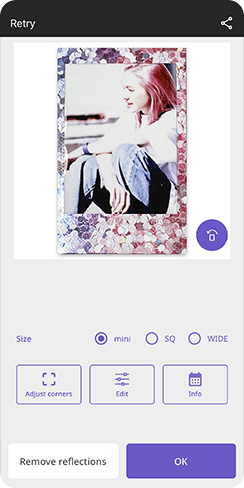 1掃描instax™相片使用高品質 AI 掃描功能掃描 instax™ 照片
 -
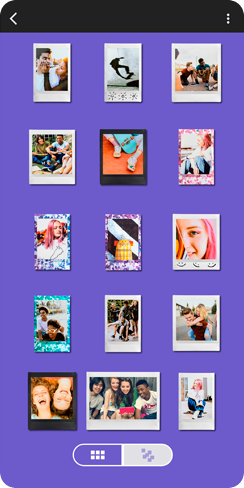 2以數位化方式收藏相片將instax™相片微調、標記並儲存到可自訂的圖庫中。你也可以新增背景顏色,或是調整相片排版版面!!
 -
 3在社群媒體分享相片 | 分享珍藏相簿你可以先微調、標記並儲存instax™相片,再將相片分享到社群媒體上。
您可以在相片上添加手寫筆記和裝飾,使您的照片更加個性化!
瞭解更多