


Eine Kamera,
Jahrzehnte voller
Möglichkeiten
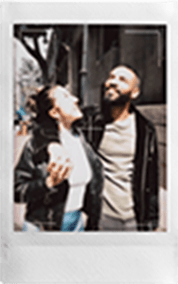
Ära: 1940 Grad: 1
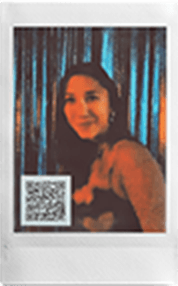
Ära: 2010 Grad: 1
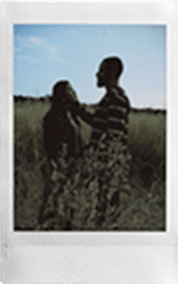
Ära: 1980 Grad: 3

instax mini Evo™


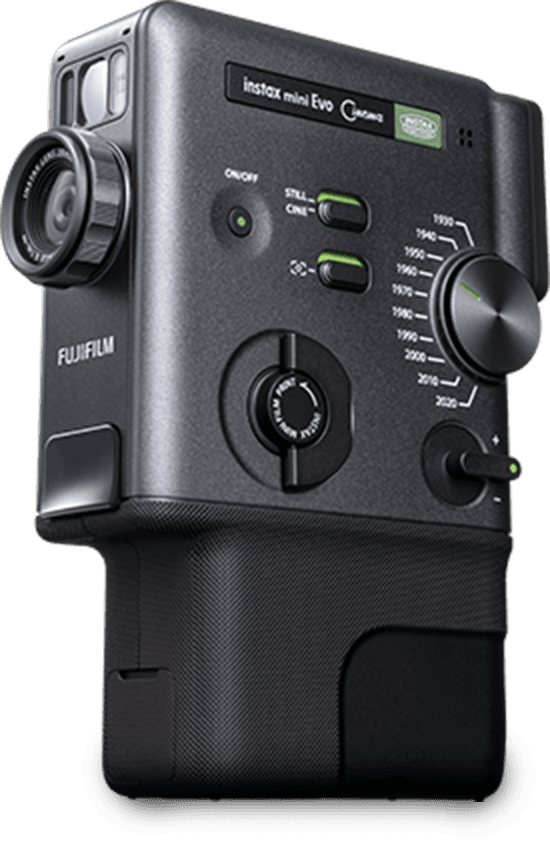
Ära: 1930 Grad: 4
Erwecken Sie Ihre
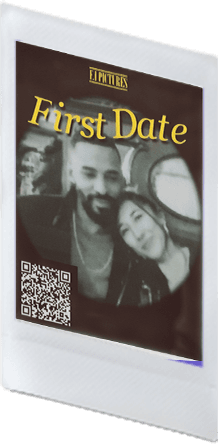
Ausdrucke zum Leben 
Scannen Sie
den QR-Code,
um Ihre Videos anzusehen.
3-in-1 
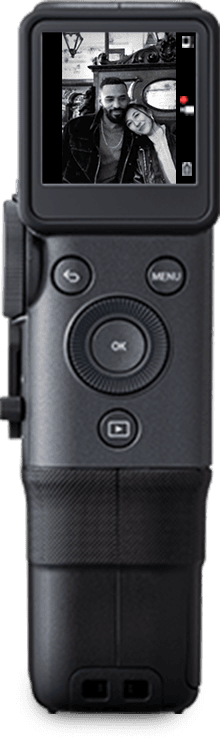
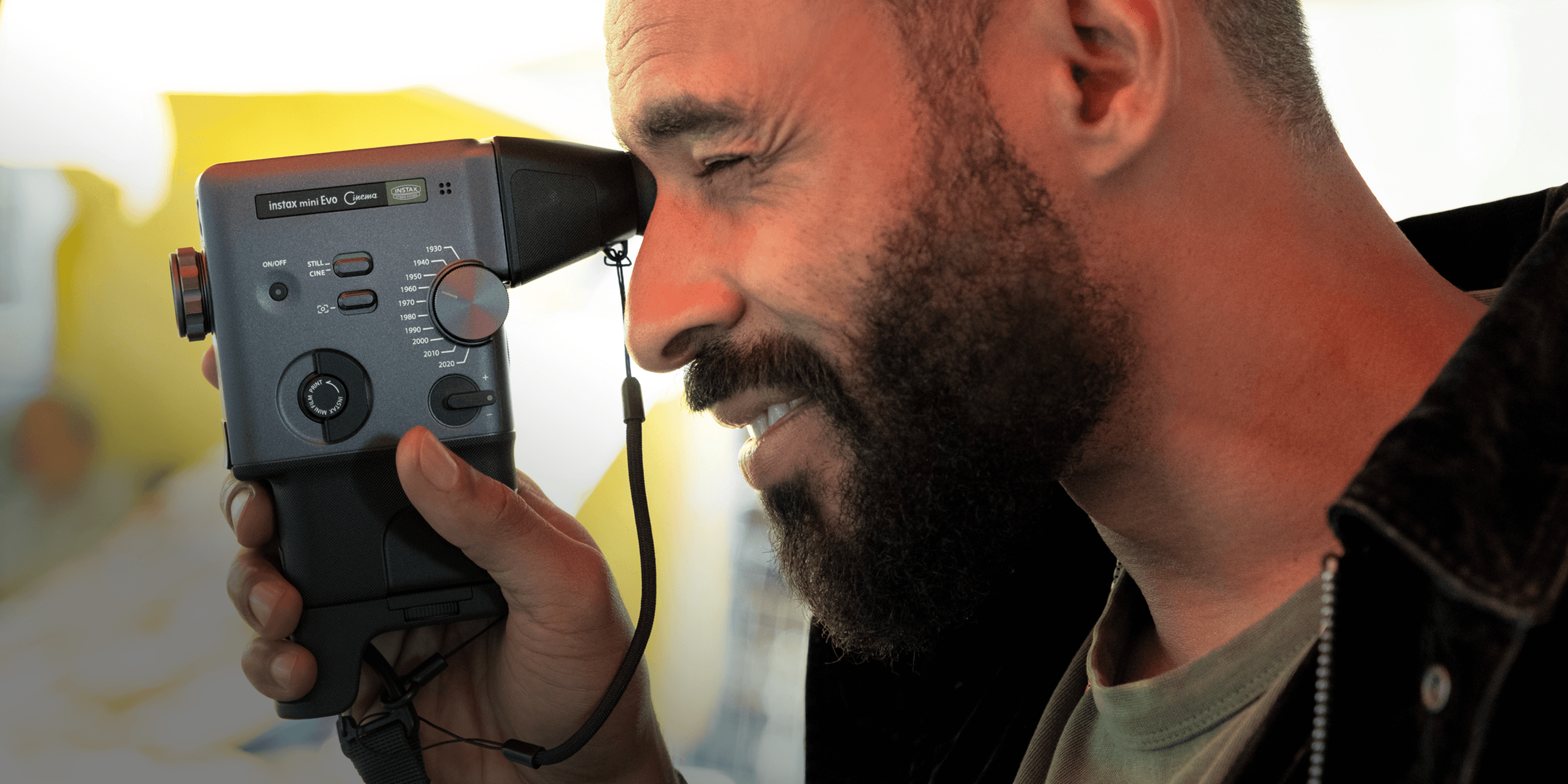
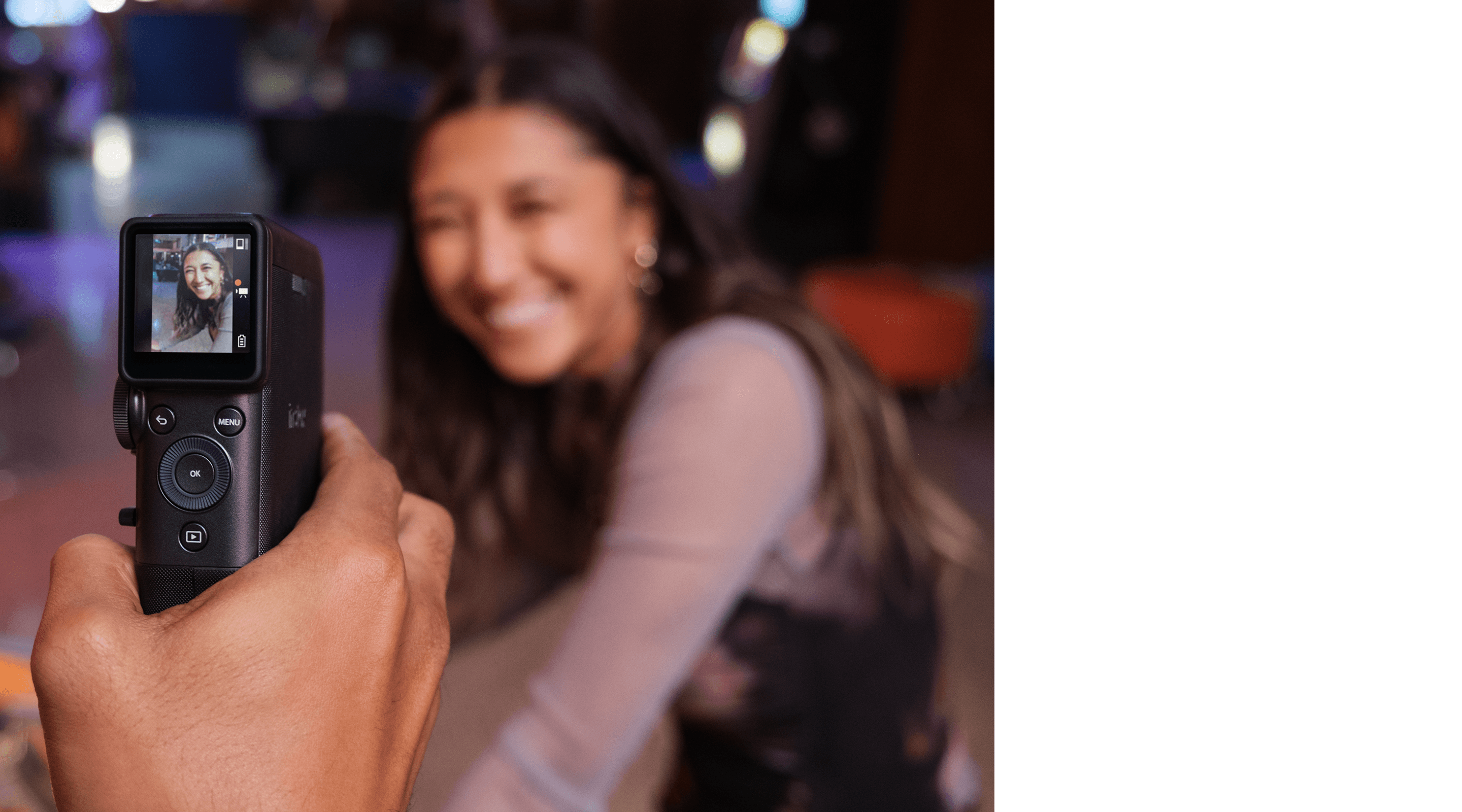
Das erste instax™-Gerät,
mit dem Sie Videos
und Fotos aufnehmen
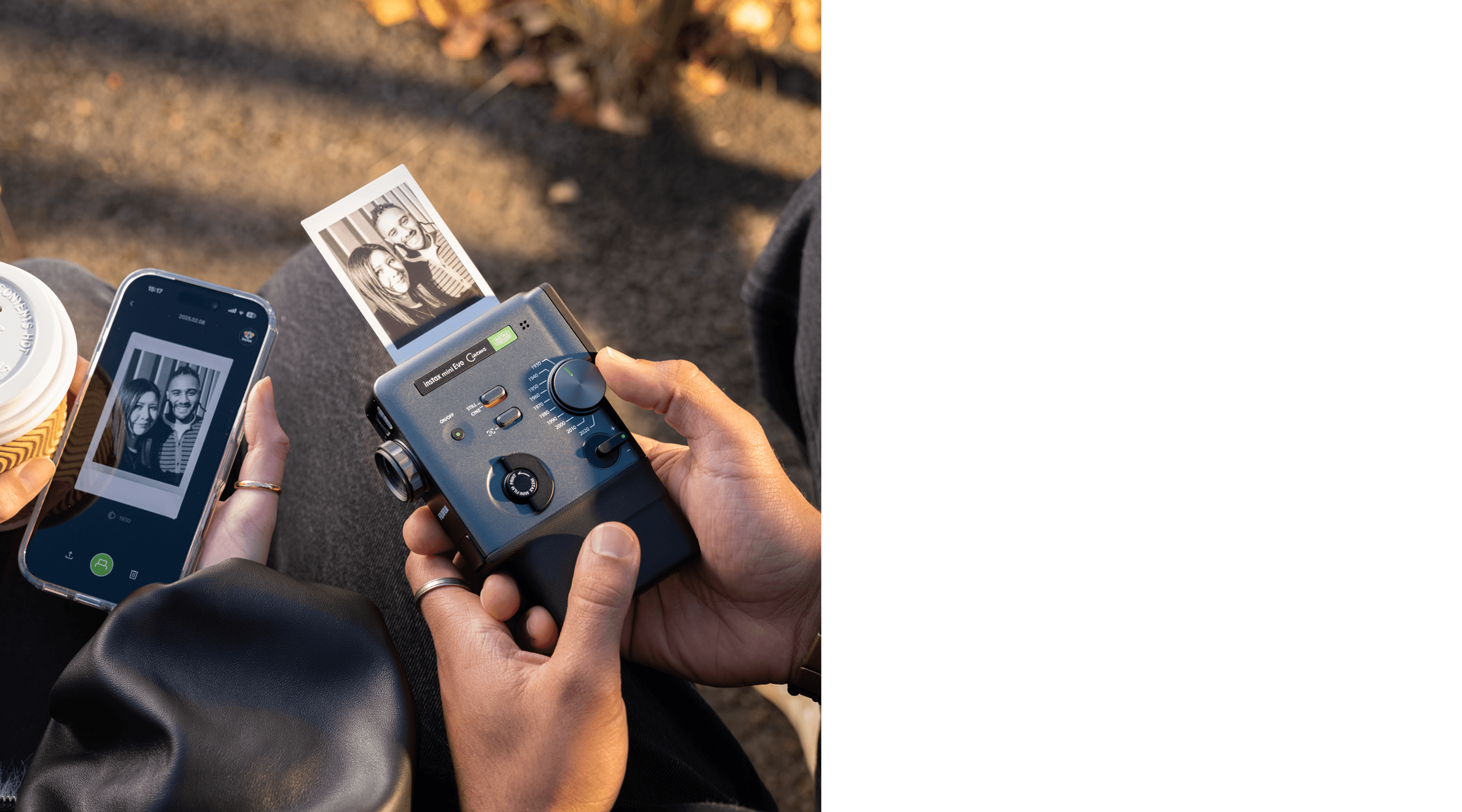
können. Oder drucken Sie
von Ihrem Smartphone aus.
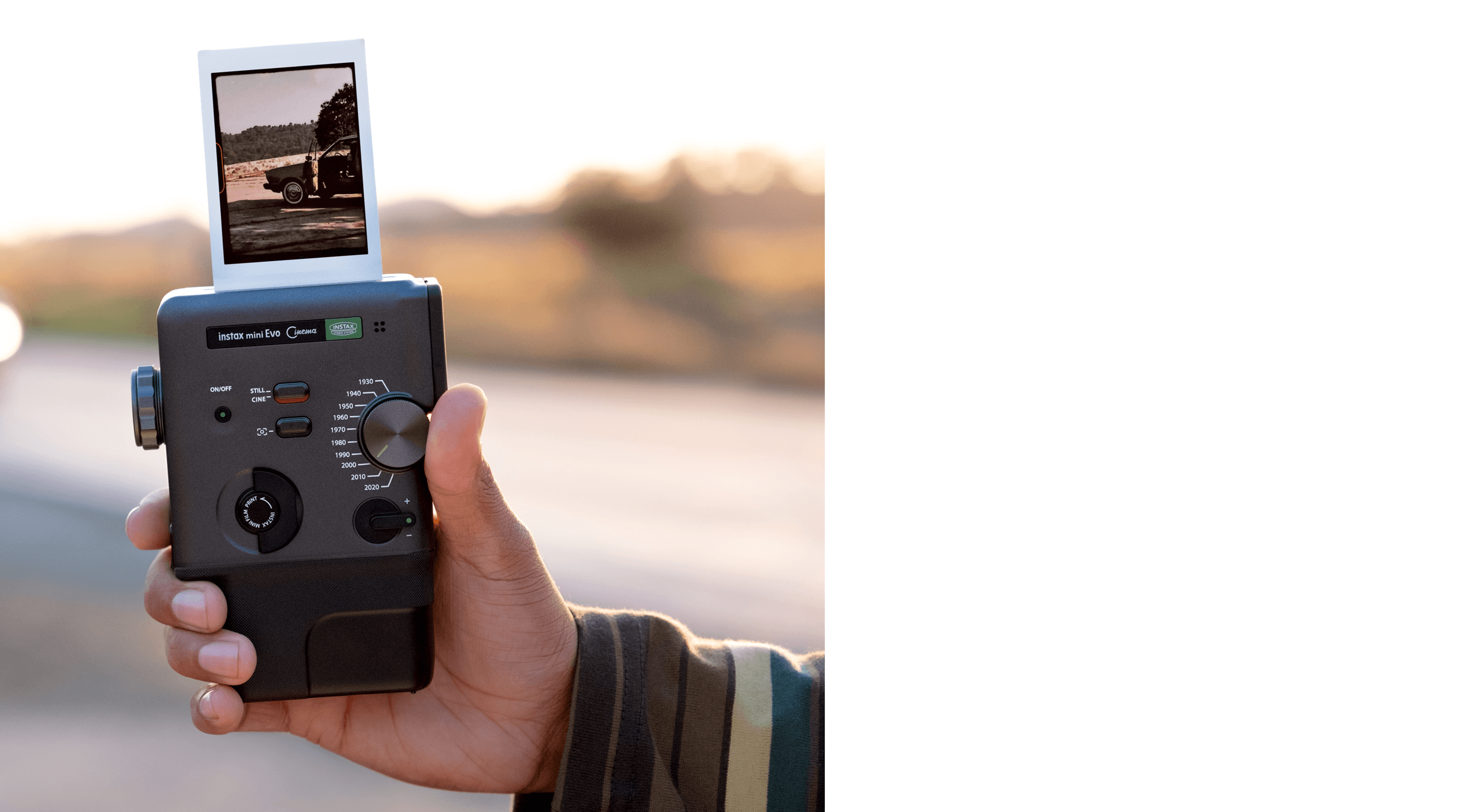
Eras Dial™ 
Wählen Sie Ihren
Kamerastil nach Jahrzehnt.


Informationen
-
Neu -
Neu Sie können jetzt Fotos von der FUJIFILM X-M5-Digitalkamera mit der instax™-Serie ausdrucken!
-
Neu Drucken Sie Fotos von der FUJIFILM X-T30 III Digitalkamera mit instax™-Hybrid-Sofortbildkameras!
-
Drucken Sie Fotos von der FUJIFILM X-Halbdigitalkamera mit instax™-Hybrid-Sofortbildkameras!
-
Start von spezieller Website für instax mini Evo Cinema™
Product
Design
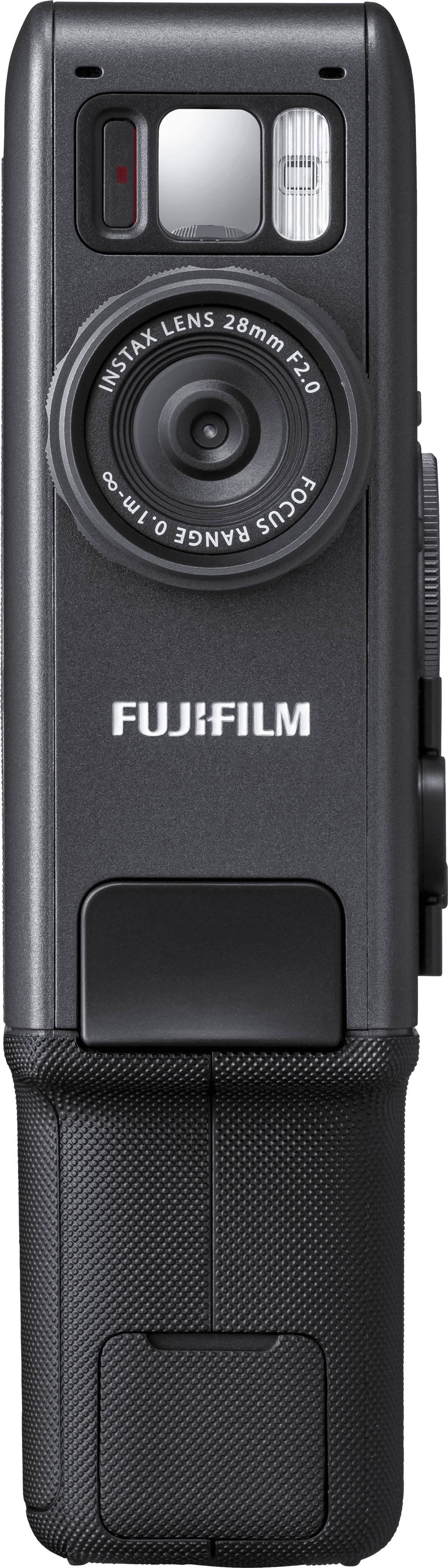
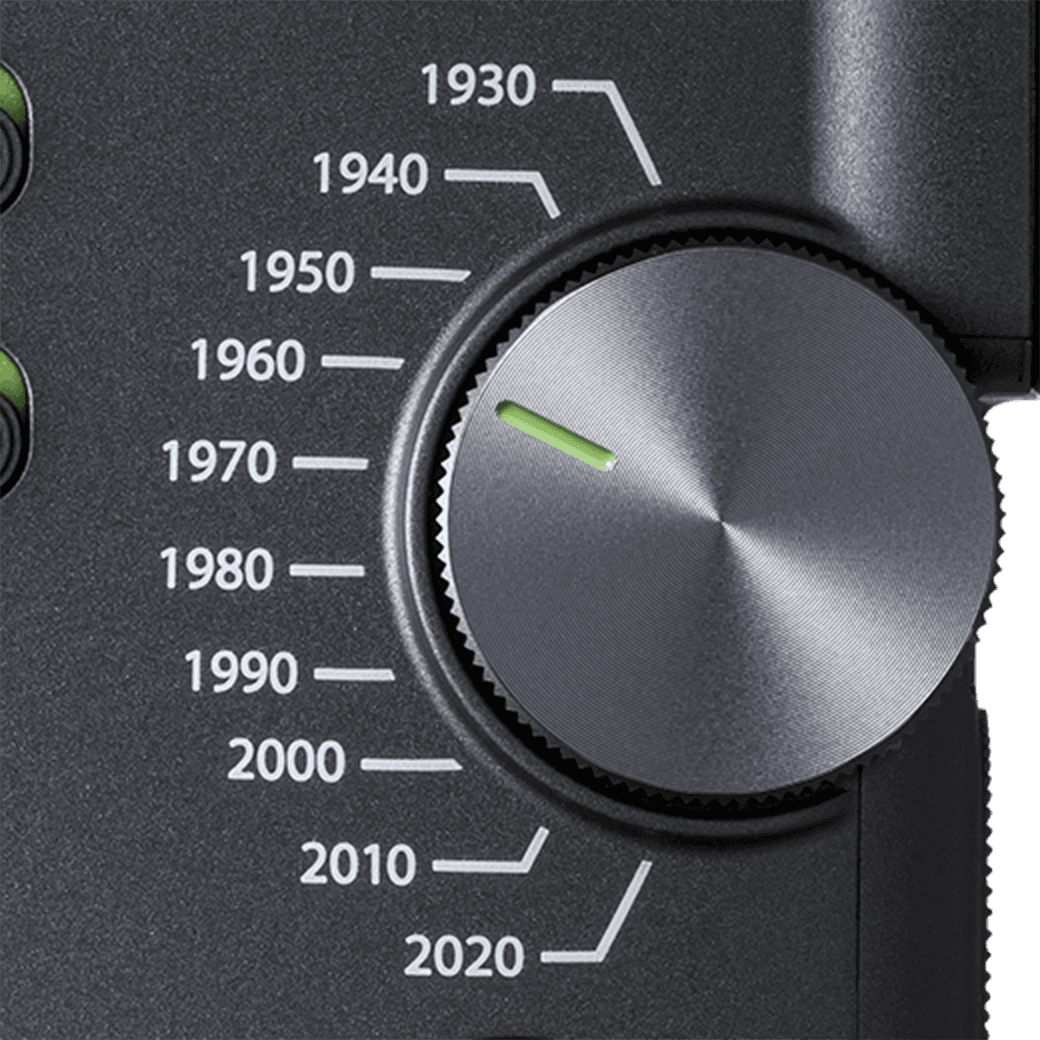
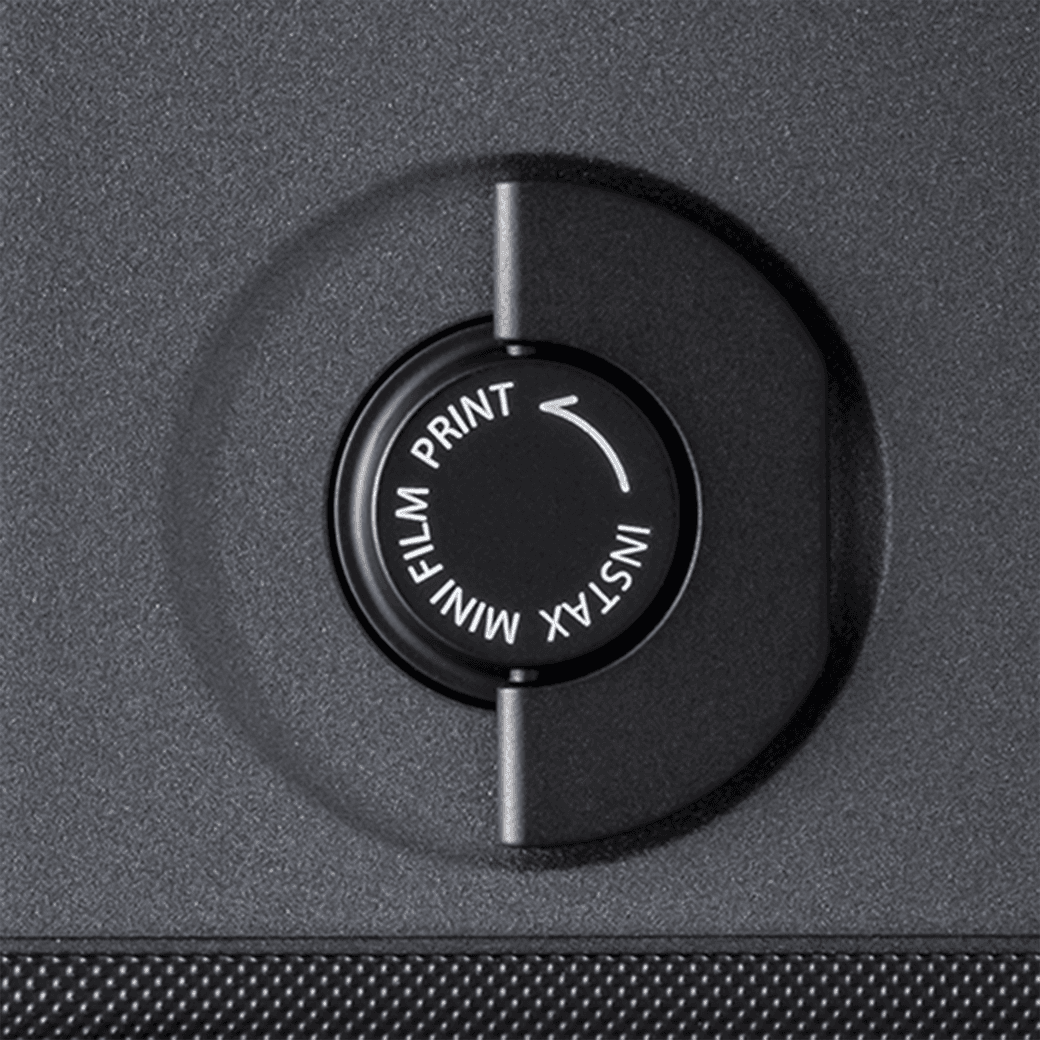
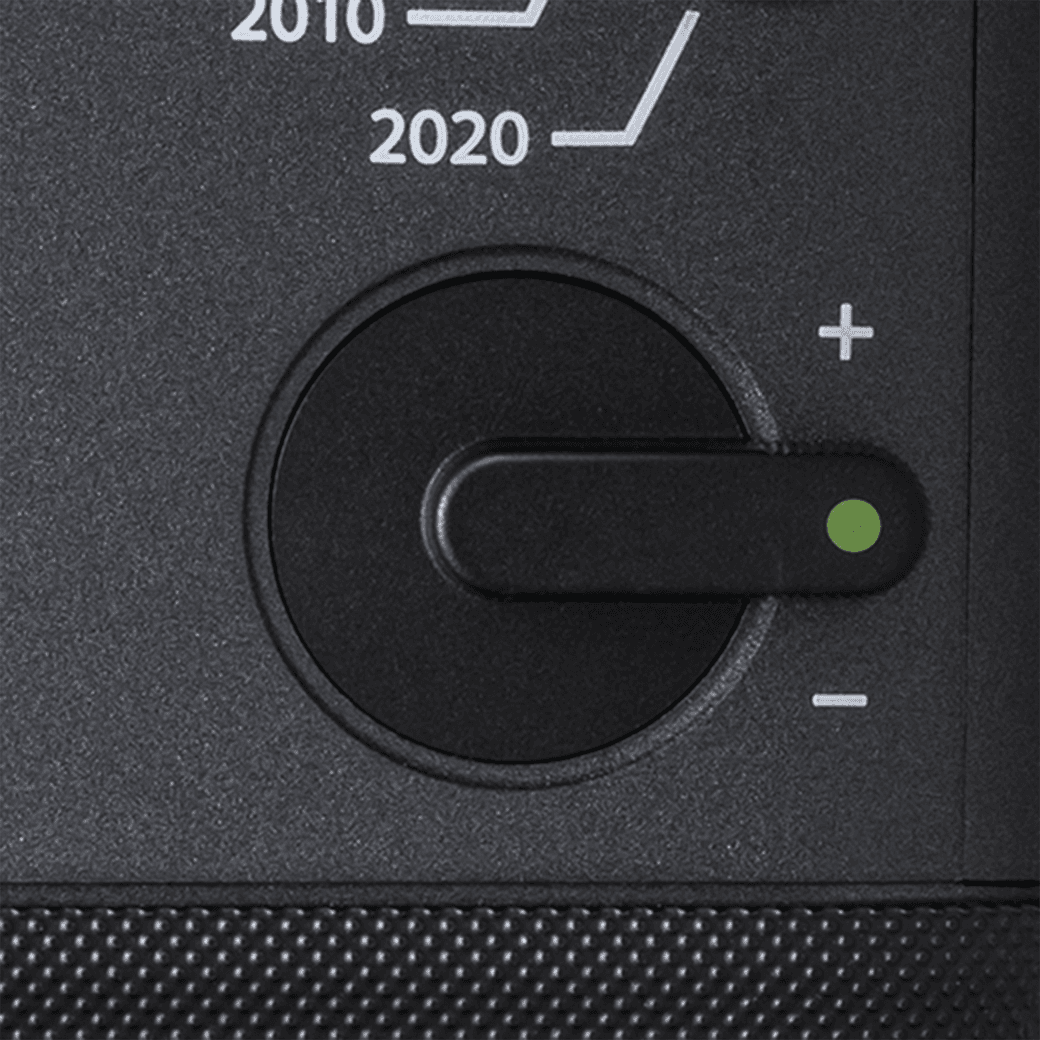
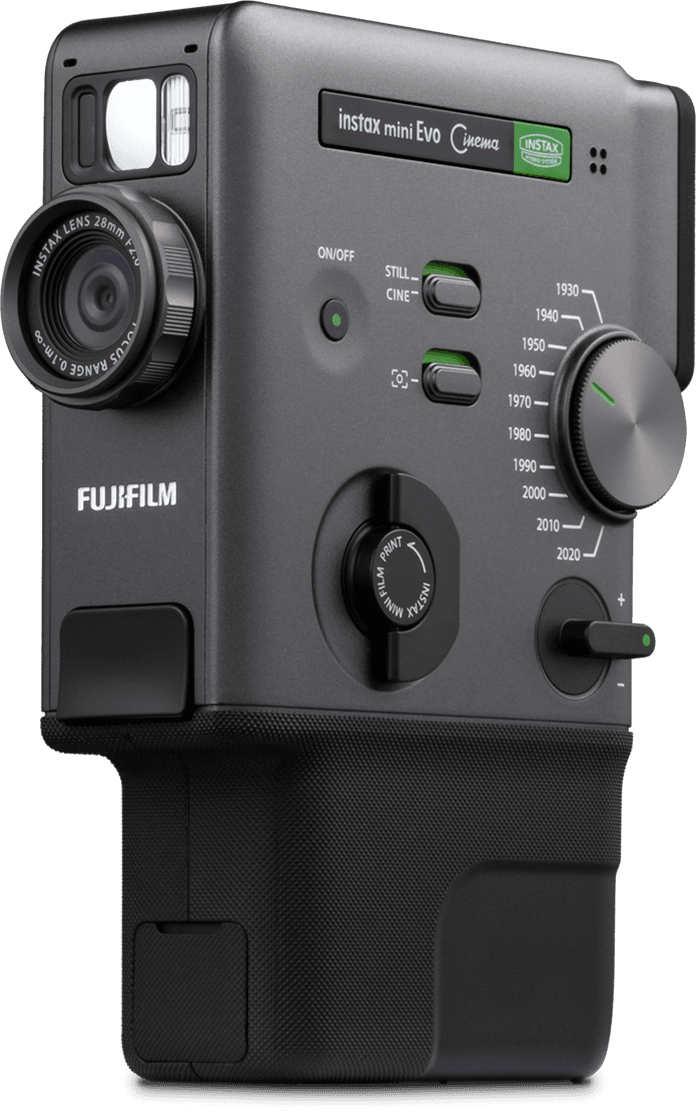
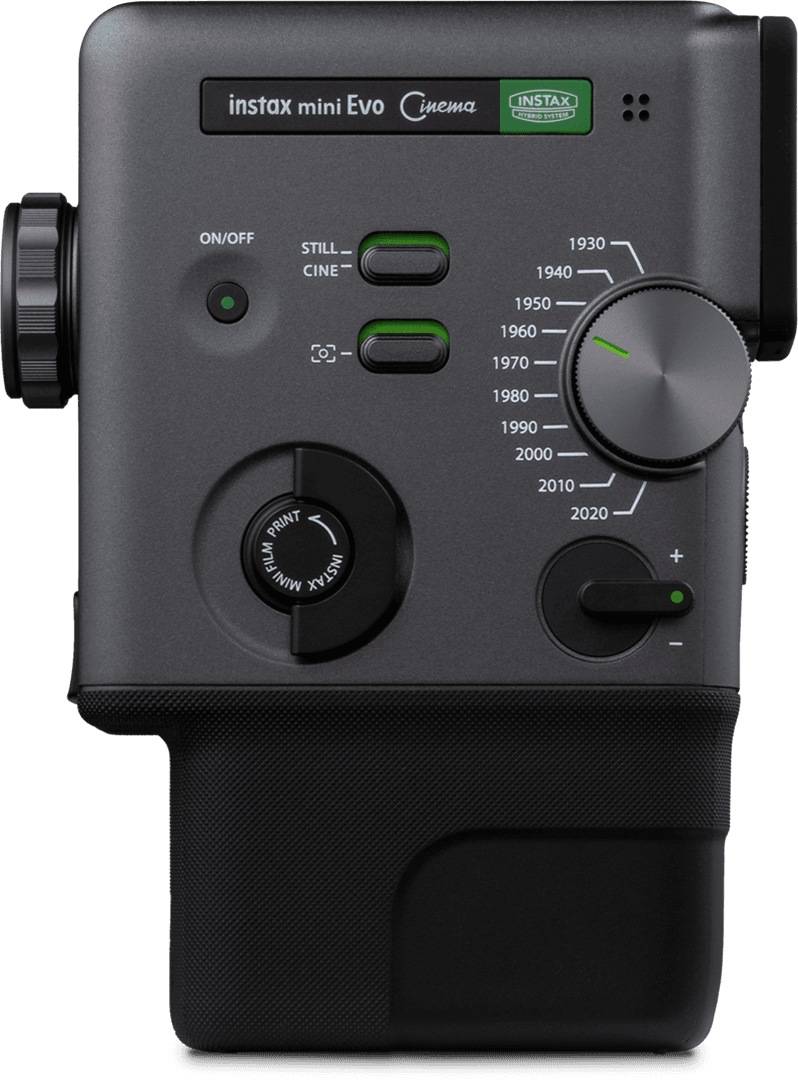
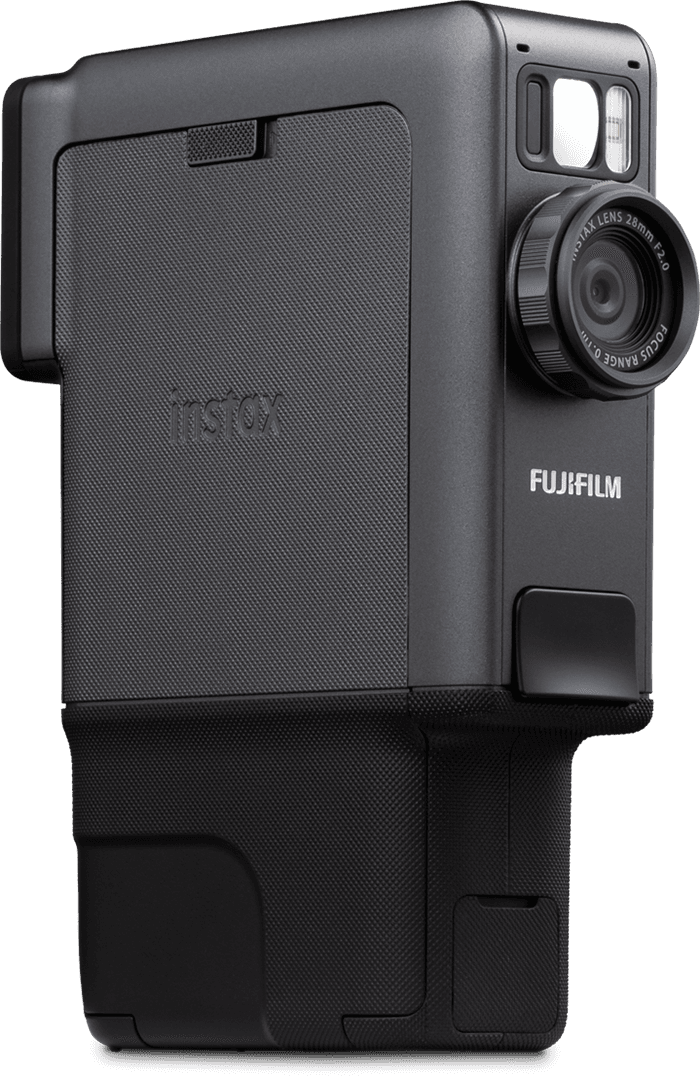
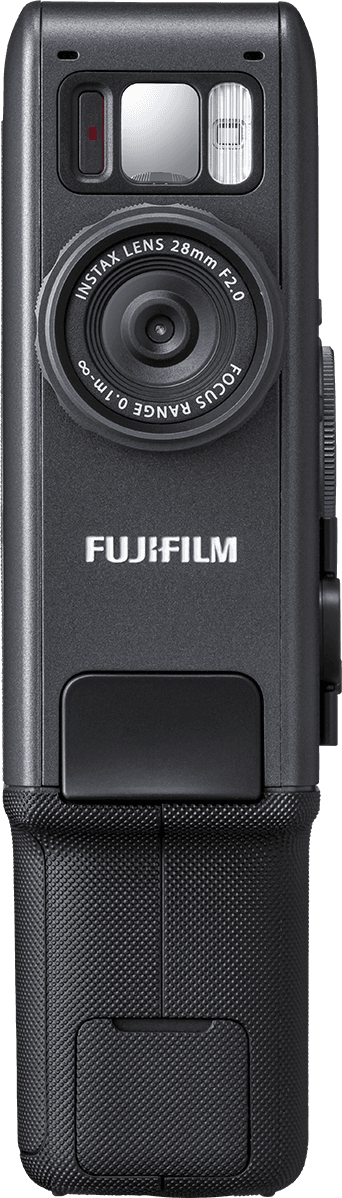
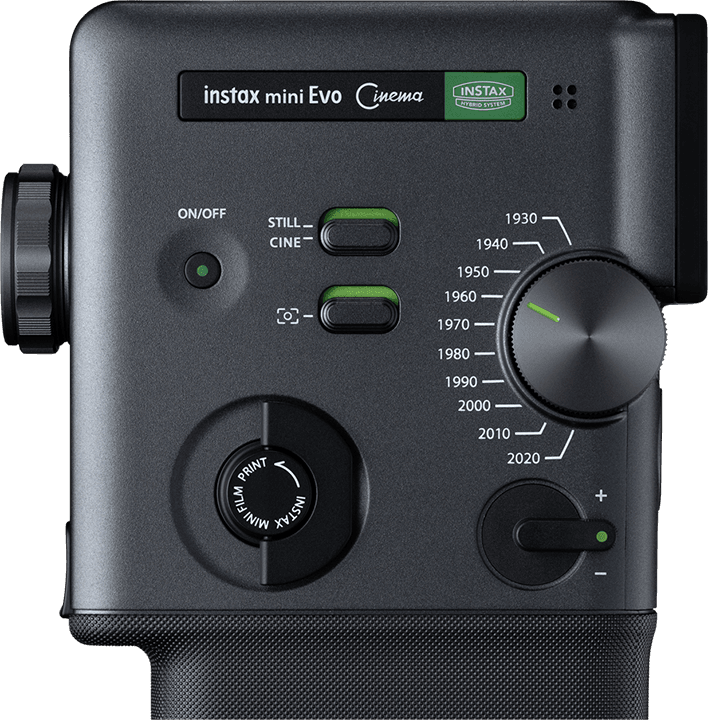
Gradeinstellrad
Eras Dial™
Druckhebel
Zoomhebel
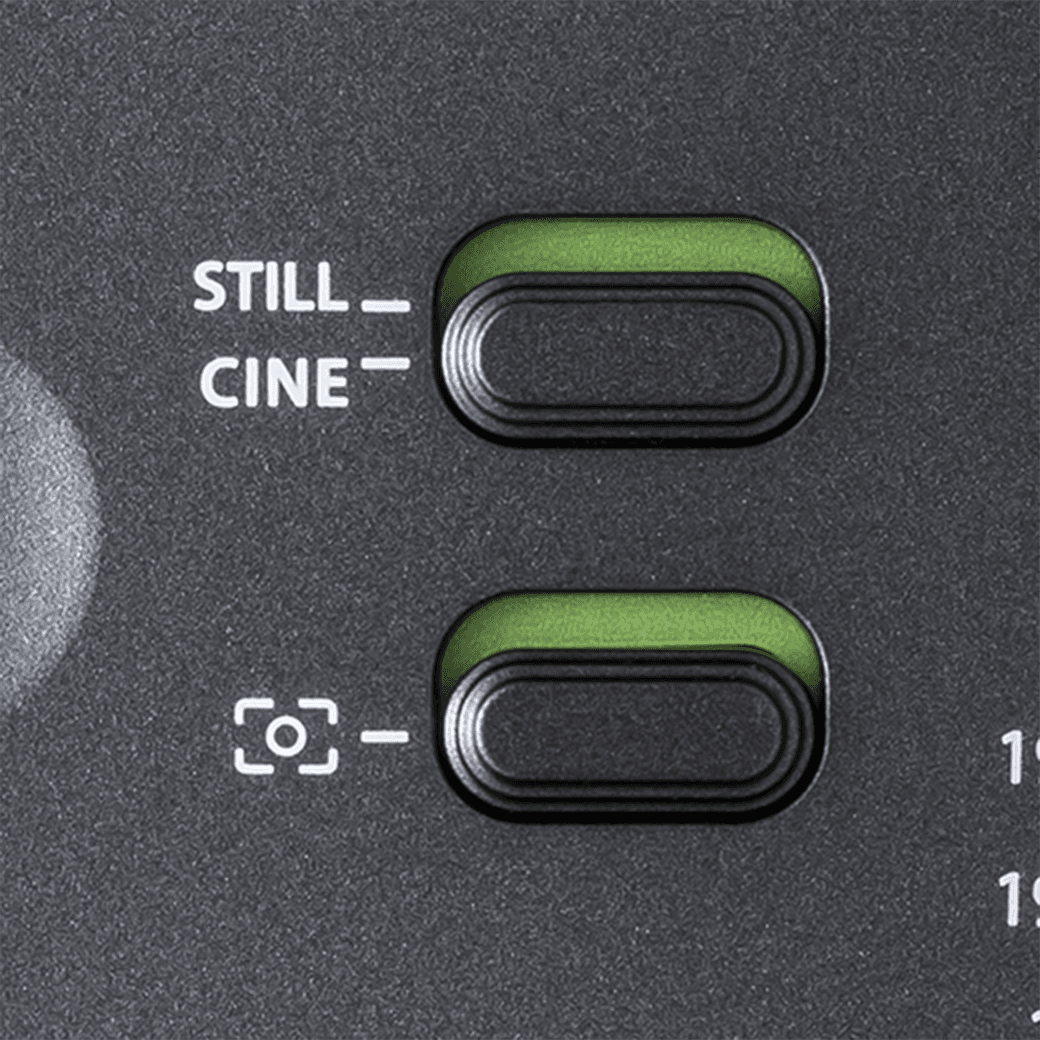
Umschalter
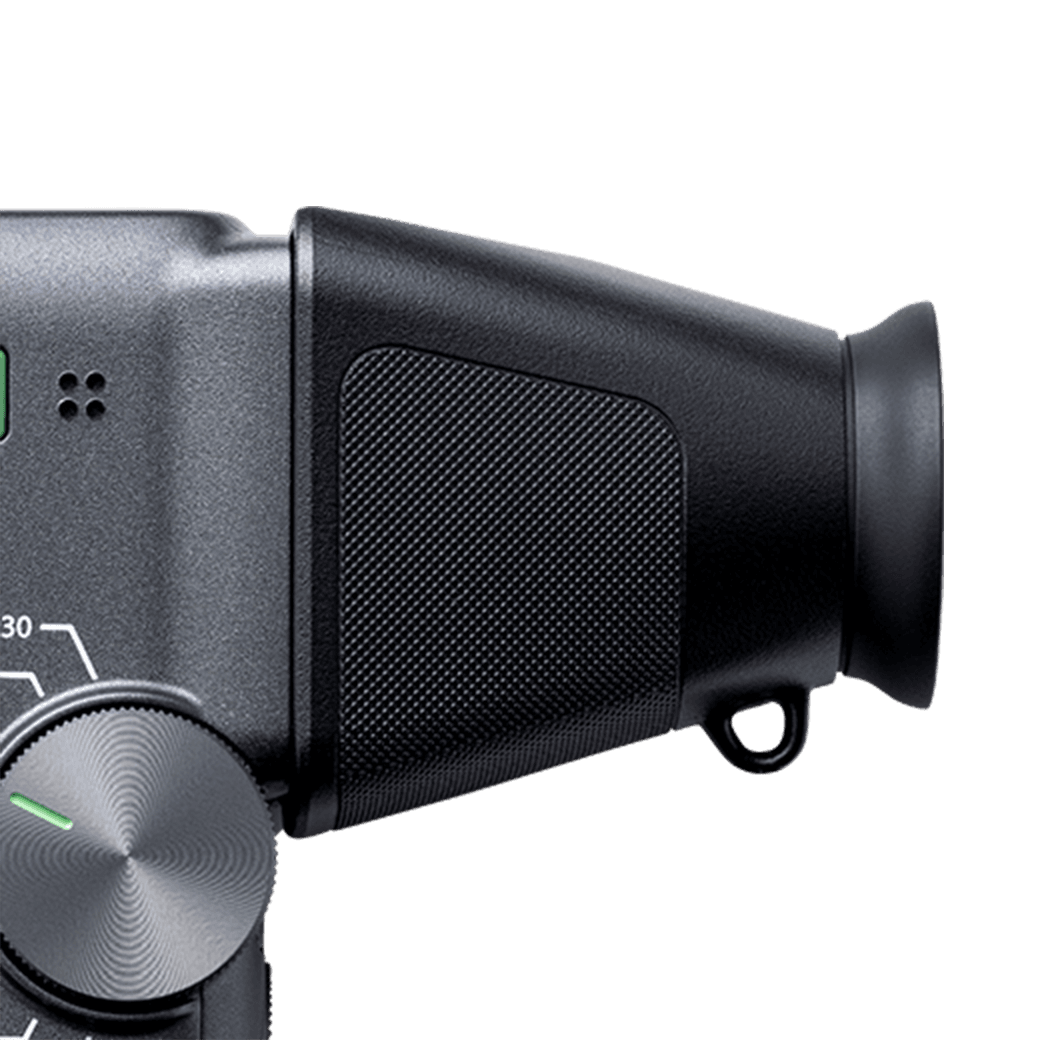
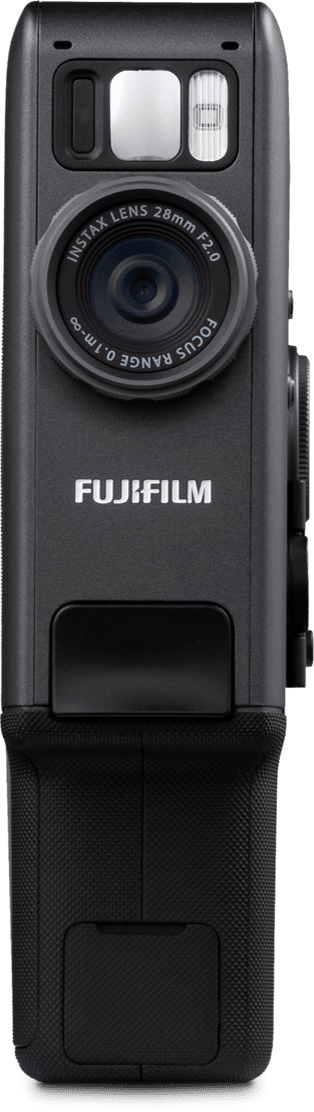
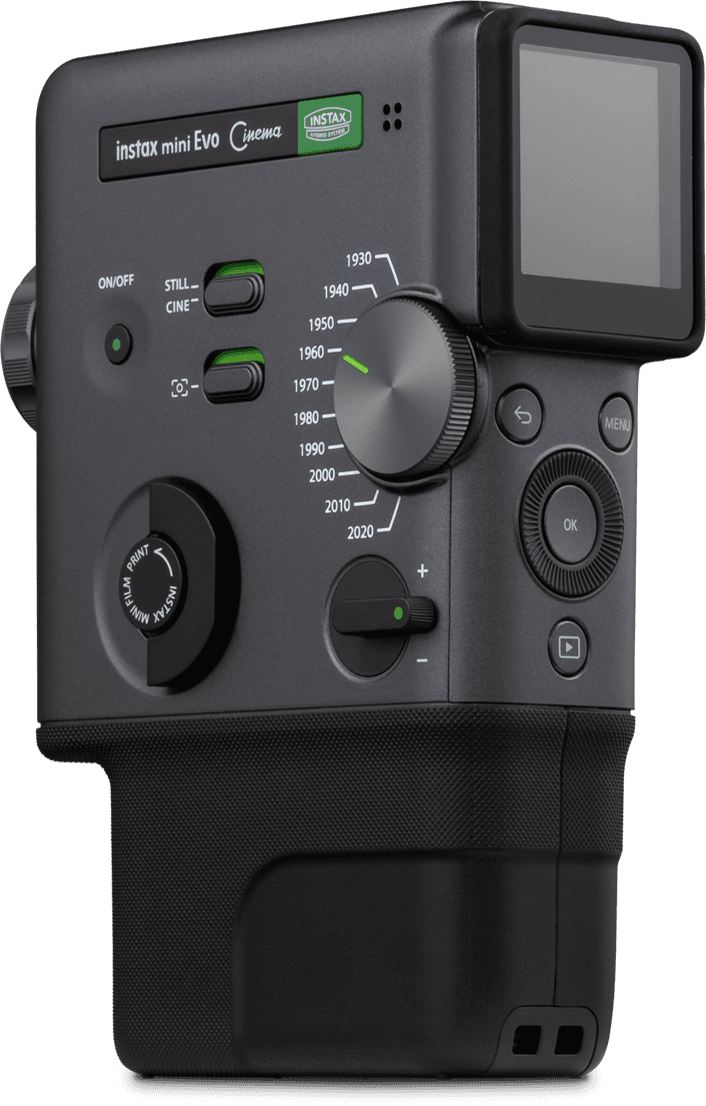
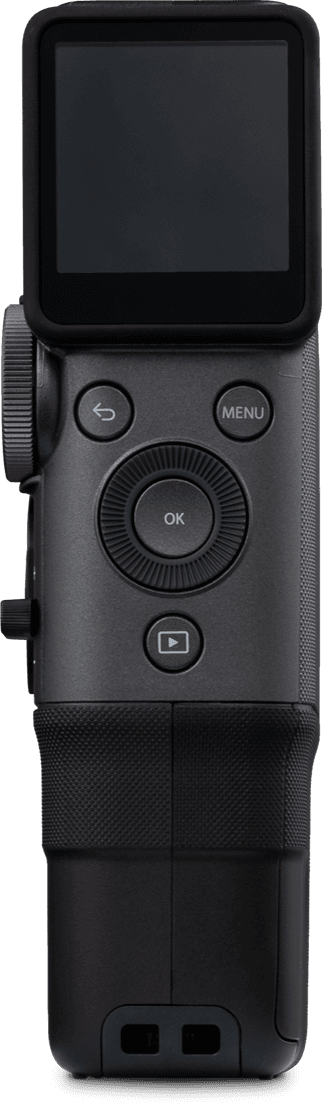
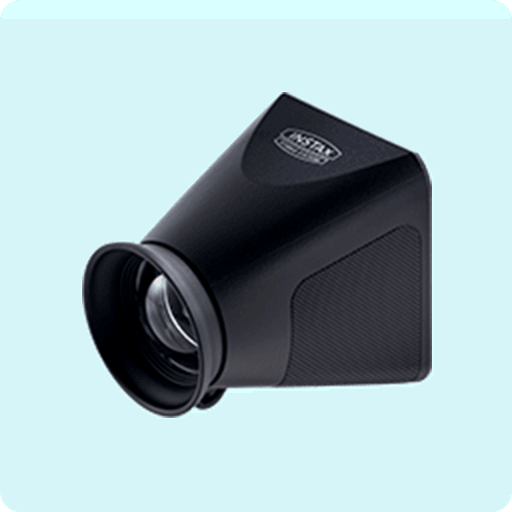
Sucheraufsatz
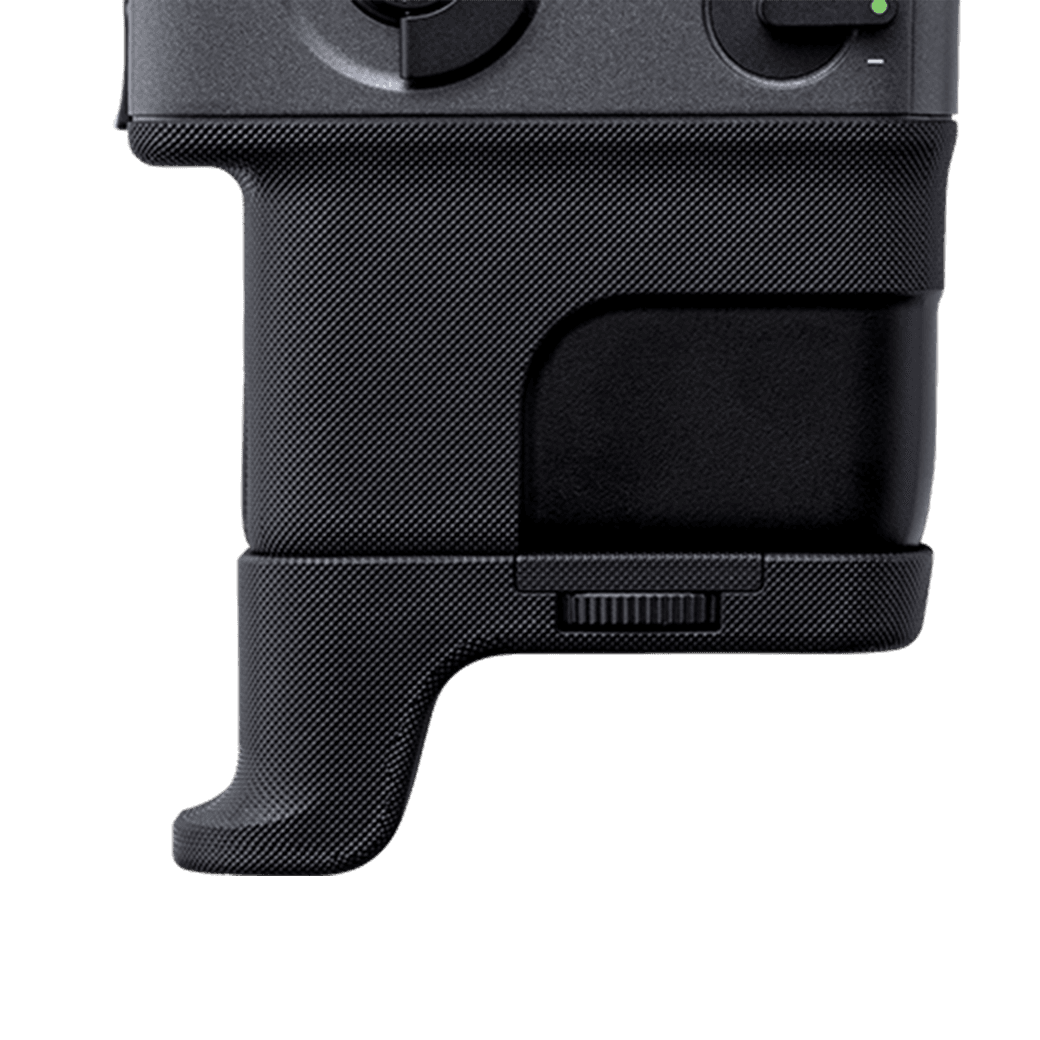
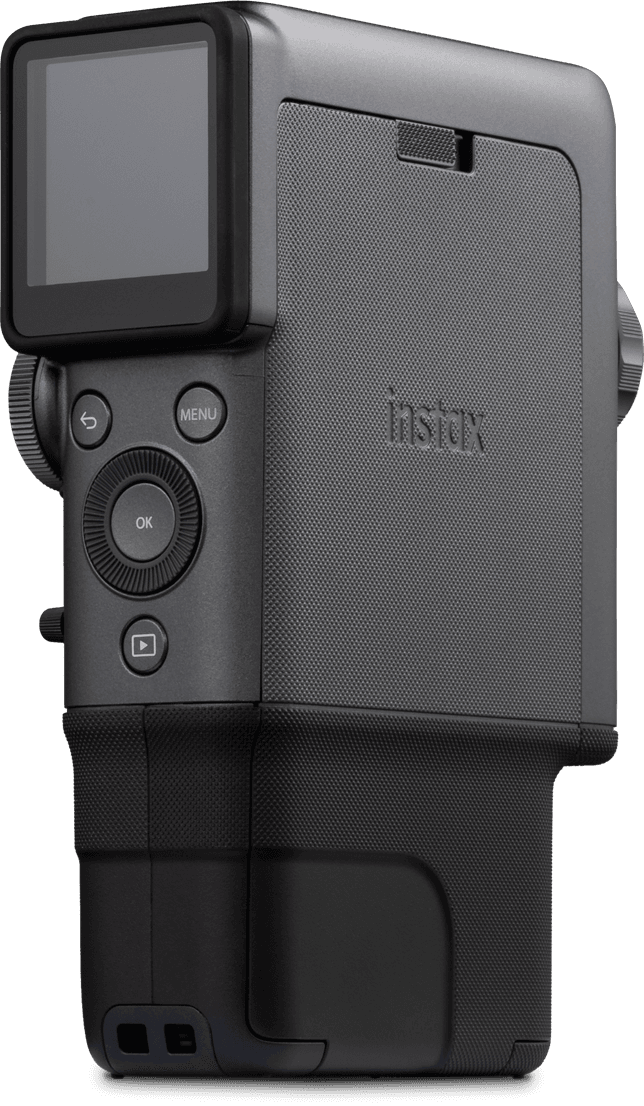
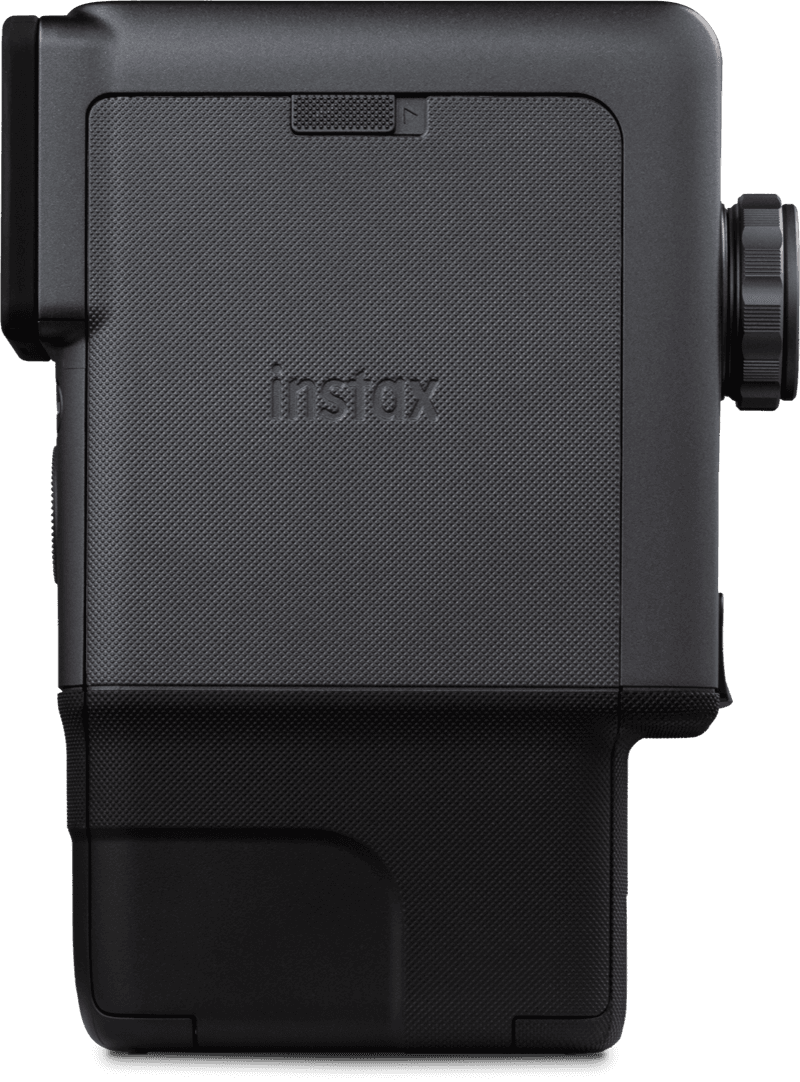
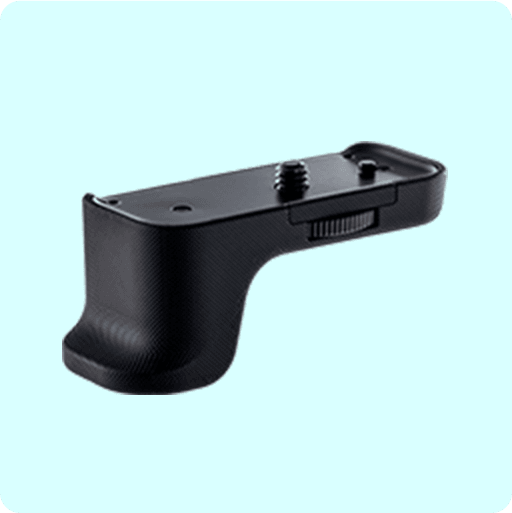
Griffaufsatz
Taste
und Drehrad
Drehen Sie den
Objektivring und wählen
Sie aus 10 Effektintensitätsstufen.
Wechselt zwischen zehn
Eras Dial™-Effekten.
Drehen Sie den Hebel,
um IhreLieblingsfotoszu drucken.
Mit den leichtgängigen Zoomreglern kommen Sie näher an das Geschehen heran.
Wechseln Sie ganz einfach zwischen Videos und Standbildern. Verleihen Sie der Szene dann mit dem Frame Switch noch mehr Flair.
Befestigen Sie den Sucheraufsatz vor dem LCD-Bildschirm, um ein noch intensiveres Aufnahmeerlebnis zu erzielen.
Verwenden Sie den Griffaufsatz für einen sichereren und festeren Halt.
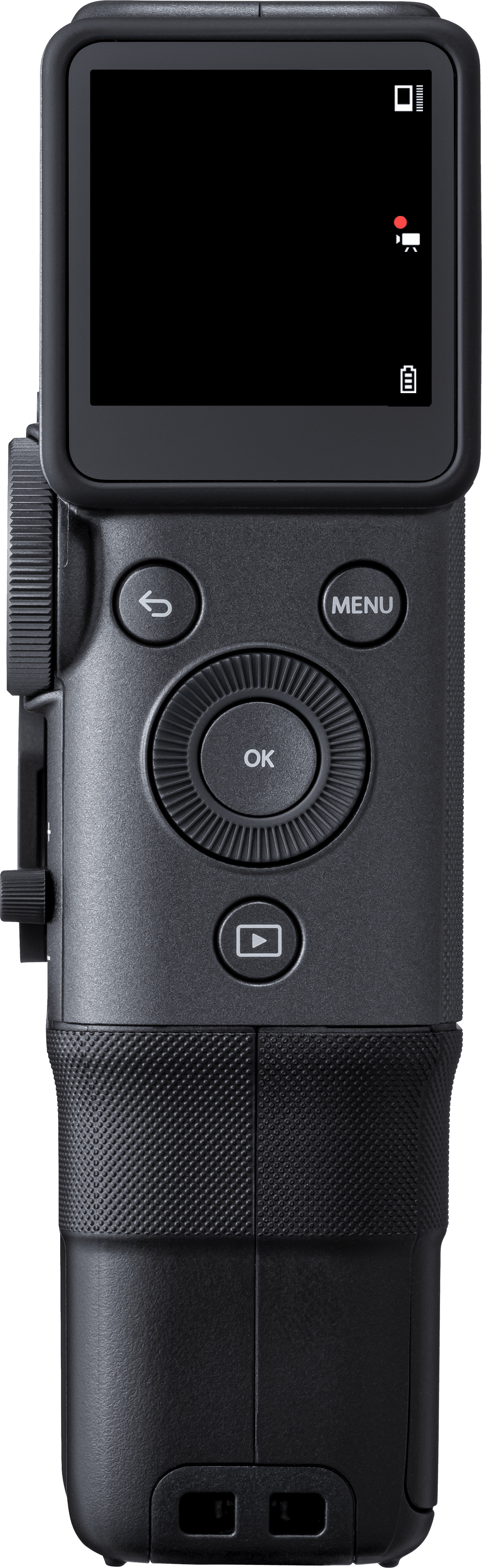
Ergonomisch gestaltet für eine einfache Einhandbedienung.
01
02
03
04
05
06
07
08


Erstellen Sie kurze Videos,
Standbilder
und drucken Sie
diese von Ihrem Smartphone aus.

3-in-1 -Hybrid
-Sofortbildkamera
-eine Premiere in
der Geschichte
von instax™
01
Videoaufnahmen
02
Standbildaufnahme
03
Smartphone
Drucker
Verwendung
\SCHRITT/ 1 Aufnehmen Nehmen Sie kurze Videos und Fotos auf
Intuitives Design macht das Fotografieren einfach
Nehmen Sie mit nur einem Druck auf den Auslöser mehrere Videos von bis zu 15 Sekunden Länge auf und kombinieren Sie sie. Wechseln Sie ganz einfach zwischen dem CINE-Modus für Videos und dem STILL-Modus für Standbilder.
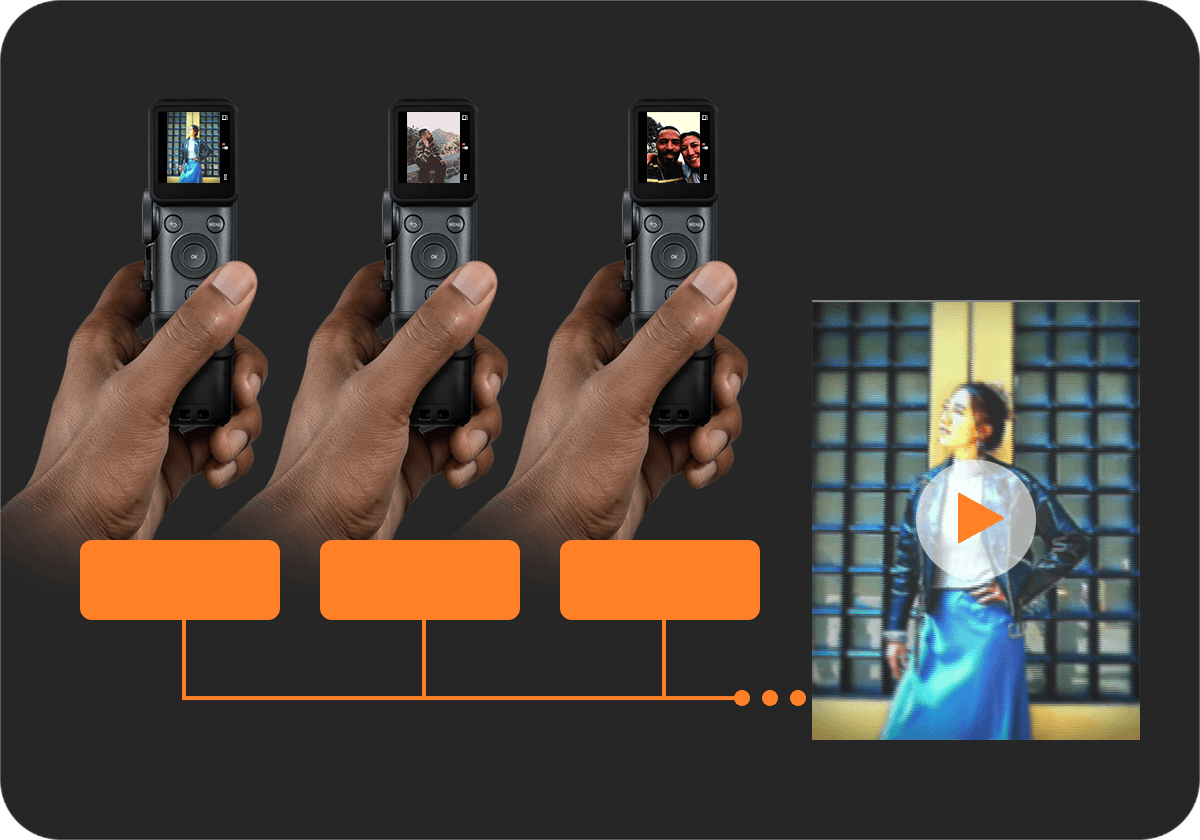
1. Clip
2. Clip
3. Clip
\ Bis zu 15 Sekunden /
10 Eras Dial™-Effekten








Eras Dial™
Grad
Drücken Sie sich auf 100
verschiedene Arten aus – mit 10 Grad
und 10 Eras Dial™-Effekten



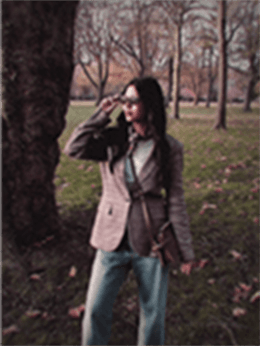
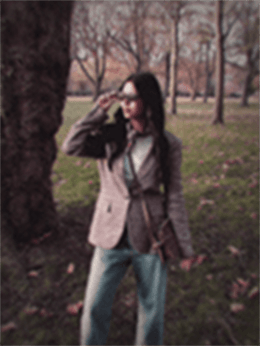
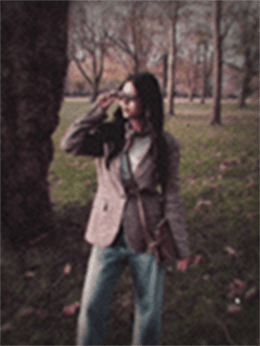




10-Punkte-Skala
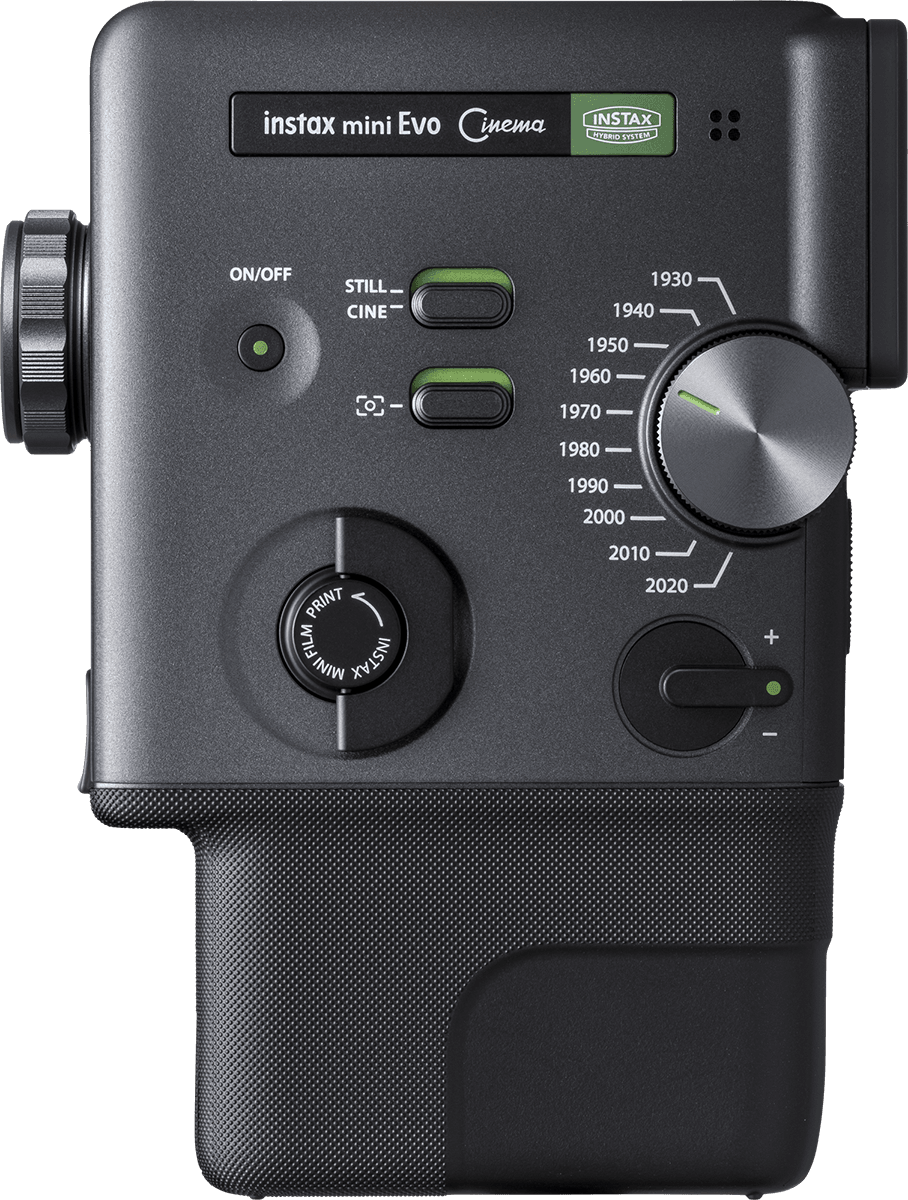
Eras Dial™
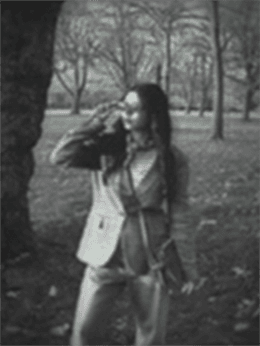
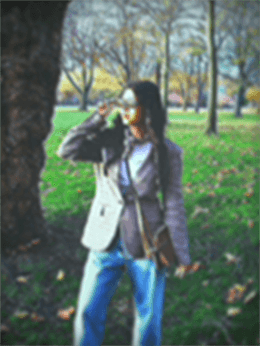
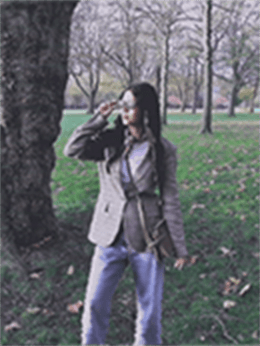
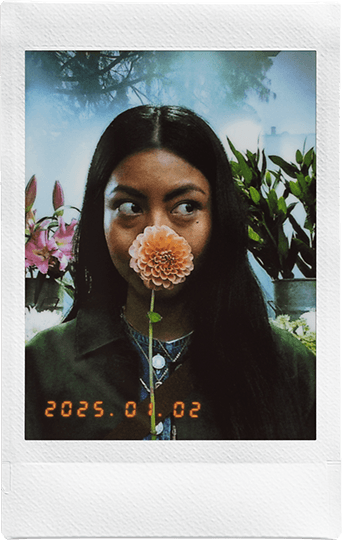
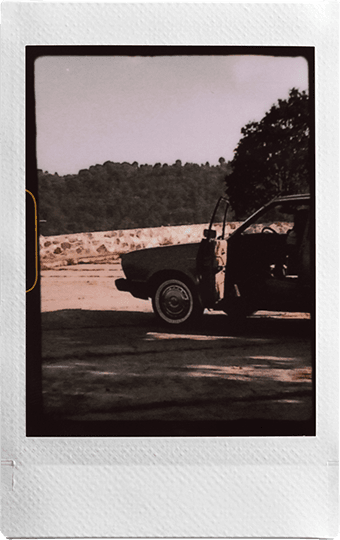
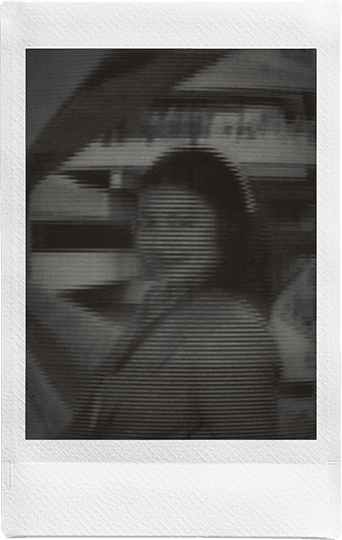
Mit 10 Eras Dial™-Effekten, inspiriert von verschiedenen Epochen.
Die Eras Dial™-Effekte lassen sich auf die Textur Ihres Videomaterials und des aufgenommenen Tons anwenden und ermöglichen Ihnen so, Filme mit einem unverwechselbaren, lebendigen Charakter zu erstellen.
Grad-
einstell-
rad
Feinabstimmung des ausgewählten Eras Dial™-Effekts mit dem Gradeinstellrad. Drehen Sie den Objektivring, um Farbe, Kontrast und Rauschausdruck anzupassen – wählen Sie aus 10 kreativen Variationen pro Epoche.
Grad 1
Grad 5
Grad 10
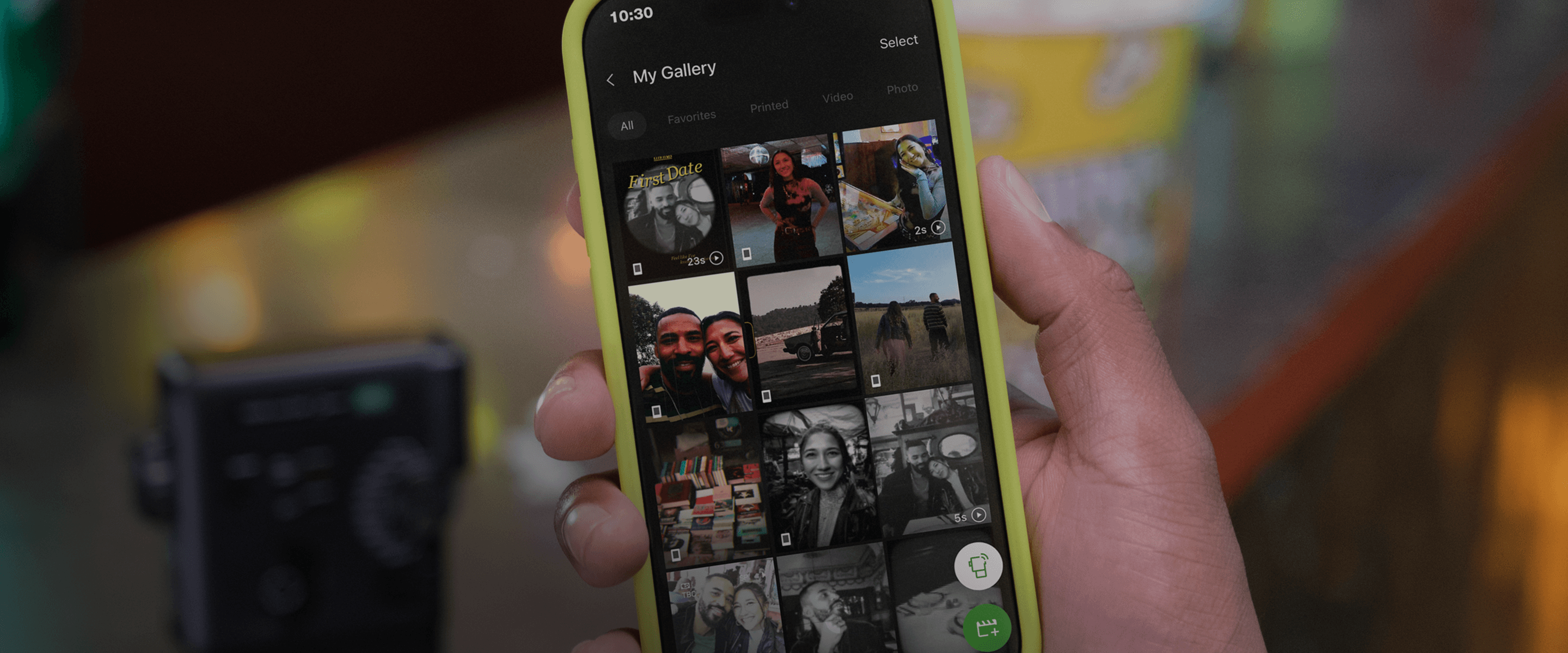
\SCHRITT/ 2 Drucken Einfaches Drucken über die Kamera oder die App
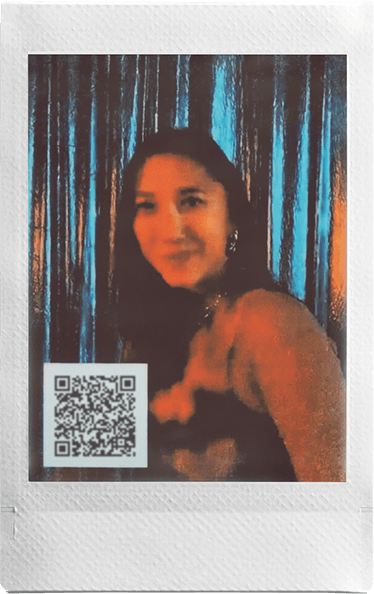
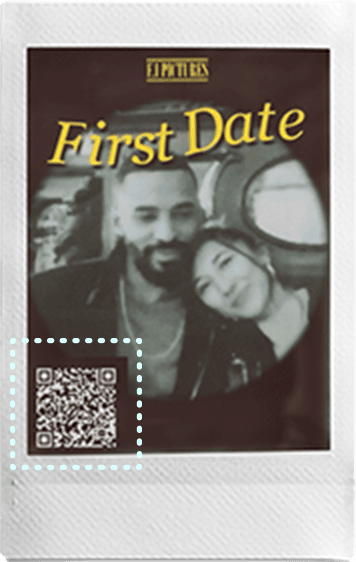
Video mit QR-Code drucken
Drucken Sie Videos ganz einfach mit dem Druckhebel oder drucken Sie instax™ photos mit QR-Code.
*Videodaten müssen über die instax mini Evo™ App auf den Server hochgeladen werden, um sie über einen QR-Code wiedergeben zu können.
01
VIDEO-BEARBEITUNG
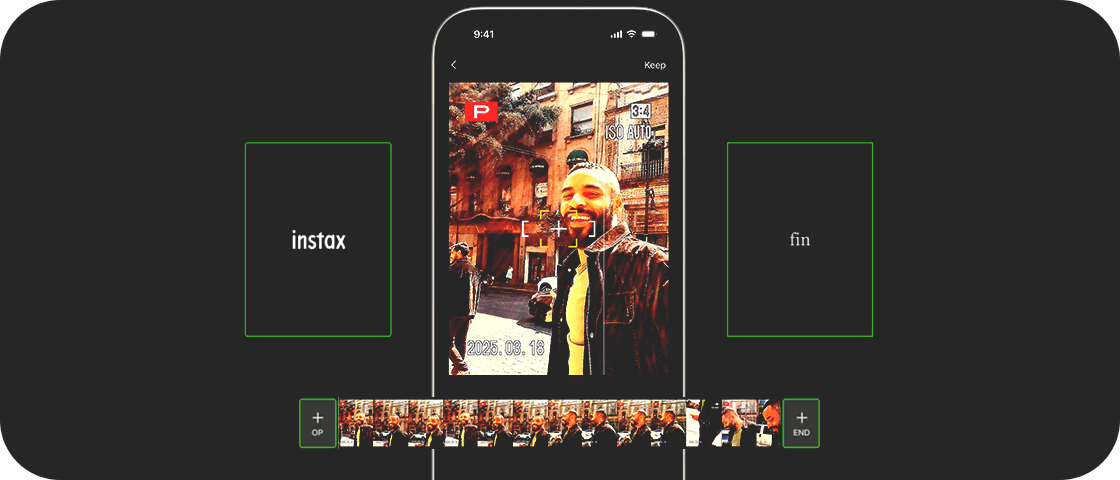
Bearbeiten Sie Ihr Video ganz einfach mit den Funktionen zum Zuschneiden, Sortieren und Neuanordnen von Videos.
*Videos mit einer Länge von bis zu 30 Sekunden können in der App bearbeitet werden.02
ERÖFFNUNG & ABSCHLUSS

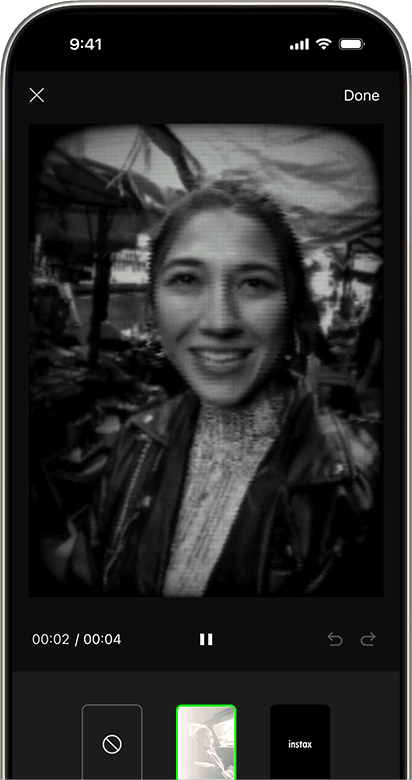
Ausgestattet mit Vorlagen für Einleitung und Schluss für noch mehr Wirkung.
03
POSTERVORLAGE
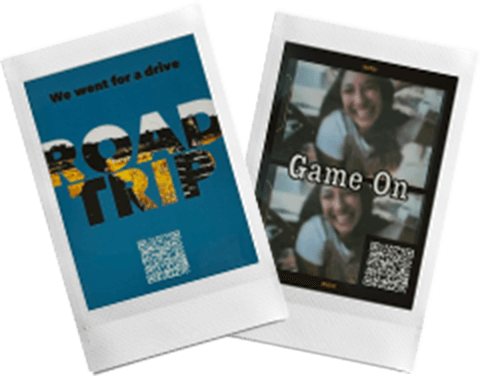
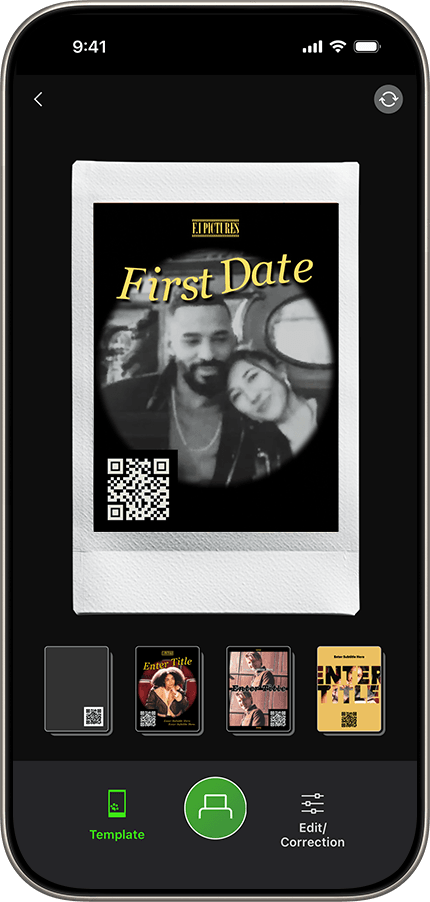
Drucken Sie mit einer Postervorlage, um Ihrem instax™-Foto den letzten Schliffzu geben .
*Videodaten werden ab dem Datum des Hochladens zwei Jahre lang gespeichert und können wiedergegeben werden.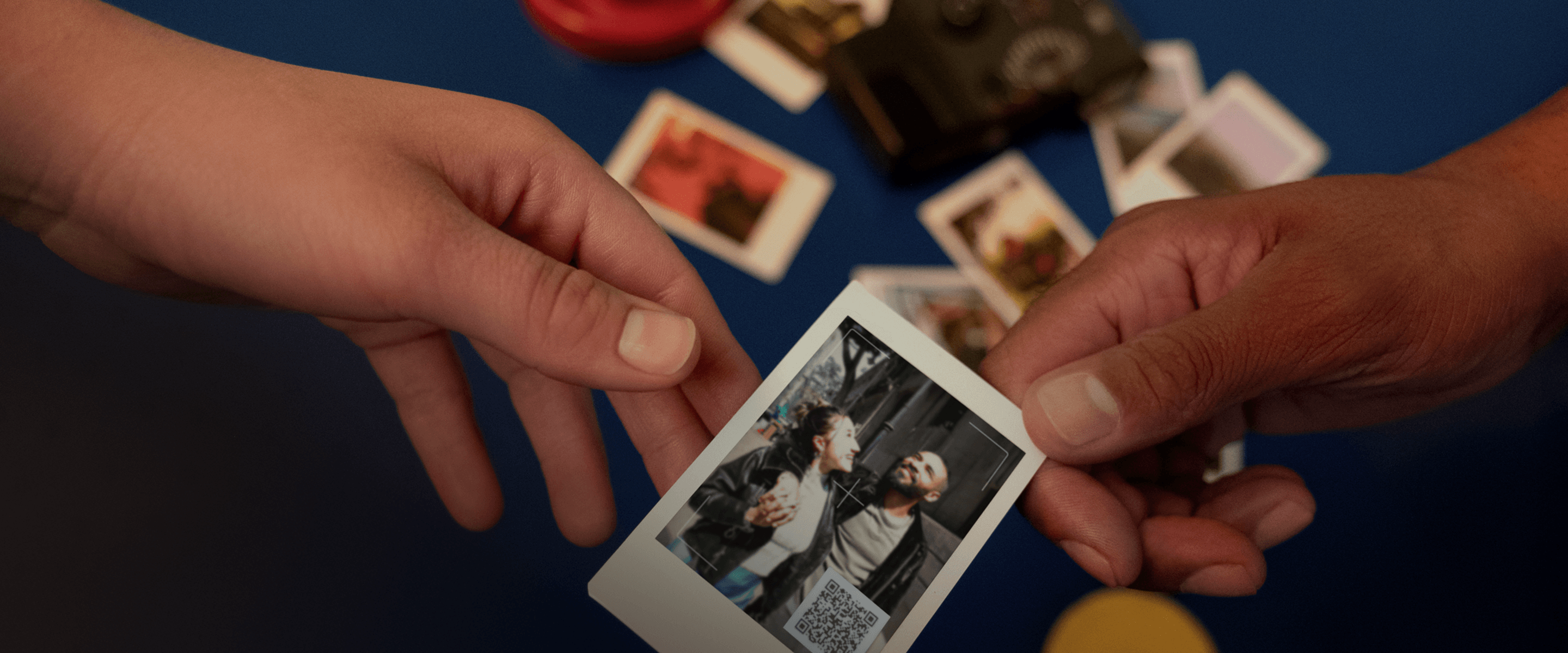
\SCHRITT/ 3 Teilen Teilen Sie instax™-Fotos und speichern Sie Videos auf Ihrem Smartphone.
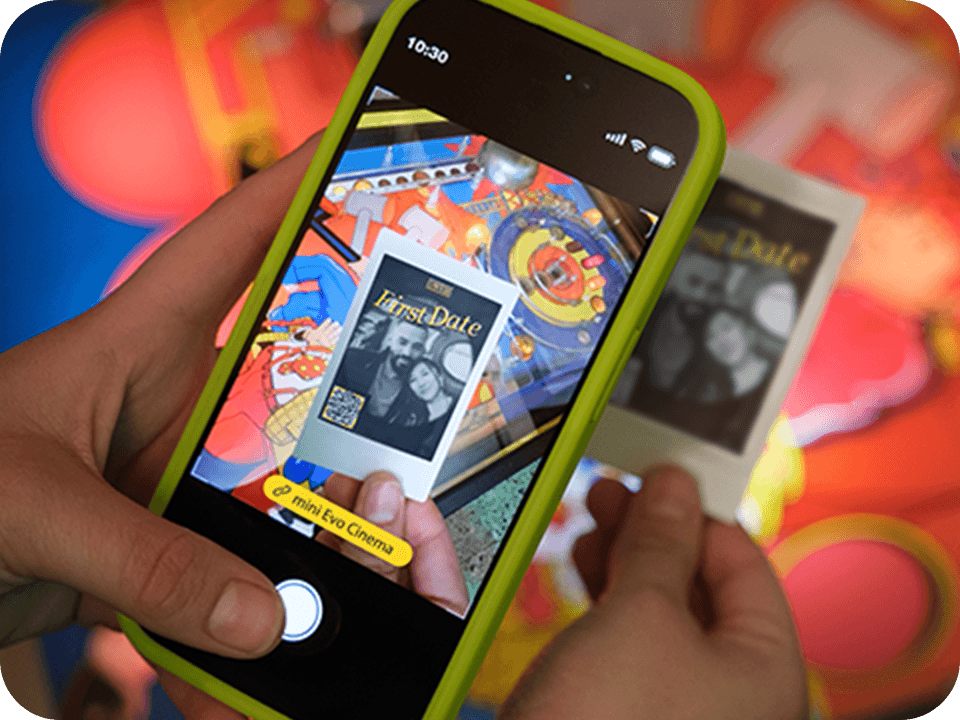
Scannen
Scannen Sie den QR-Code, um das Video in Ihrem Browser abzuspielen.
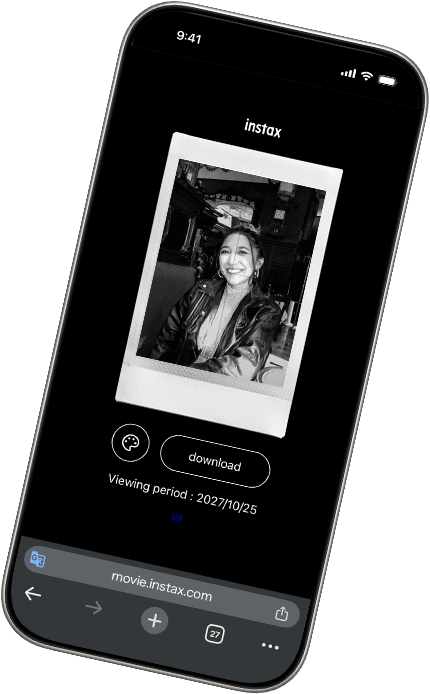
Mit Videodaten teilen
Speichern Sie Videos mit einem QR-Code, um sie ganz einfach in sozialen Medien zu teilen.
Sonstiges
Eigenschaften
-
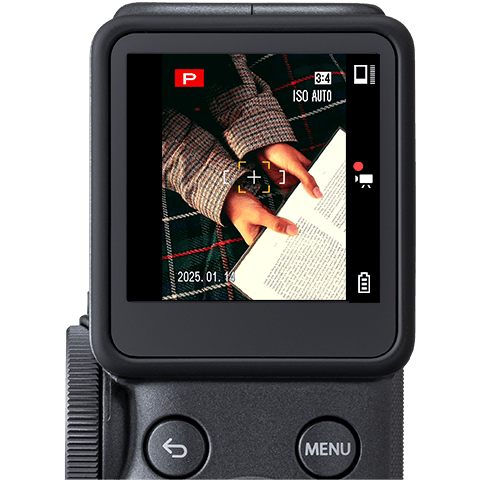
Rahmen
Betätigen Sie den Frame-Schalter, um jedem Foto oder Clip noch mehr Flair zu verleihen. Es gibt einen Frame für jede Epoche, der jeweils die Merkmale, Medien und Wiedergabegeräte widerspiegelt, die diese Zeit geprägt haben.
-
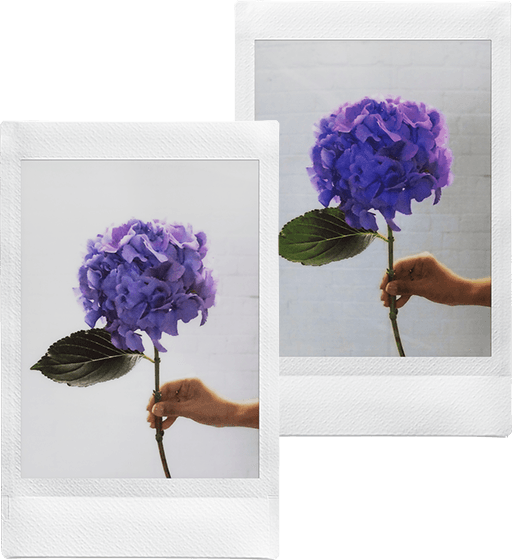
instax-
Natural-Modus™instax-
Rich™-Modus™Druckmodus
Verwenden Sie den instax-Natural-Modus™ und den instax-Rich-Modus™, um das Aussehen und die Wirkung Ihrer instax™-Fotos anzupassen.
-
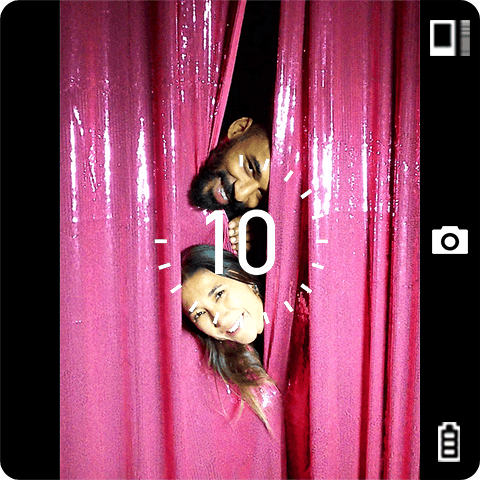
Selbstauslöser
Mit dem Selbstauslöser können Sie auch auf Gruppenfotos mit dabei sein und Unschärfen in Standbildern minimieren.
-
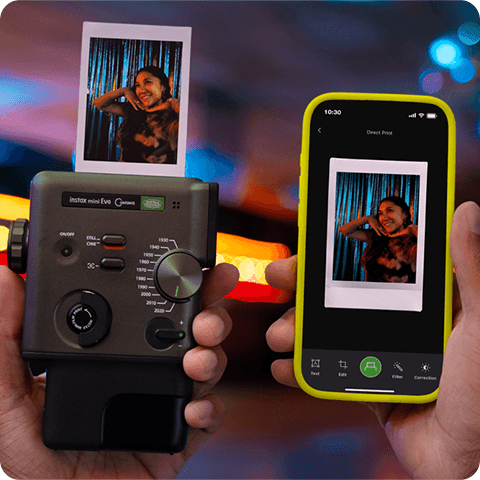
Direktdruck
Senden Sie Bilder direkt von Ihrem Smartphone an die Kamera und verwandeln Sie sie in instax™-Fotos.
-
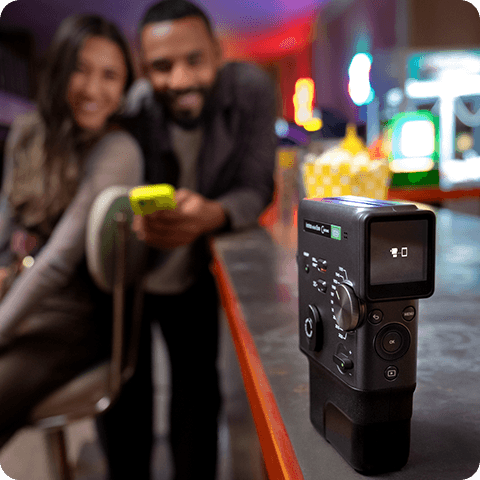
Fernaufnahmen
Mit der instax mini Evo™ App können Sie Fotos oder Videos ganz einfach von Ihrem Smartphone aus einrahmen, fokussieren und aufnehmen. Verbinden Sie sich einfach mit der speziellen App und beginnen Sie mit der Fernaufnahme.



Mitgeliefertes
Zubehör
Sucheraufsatz
Griffaufsatz
Handschlaufe
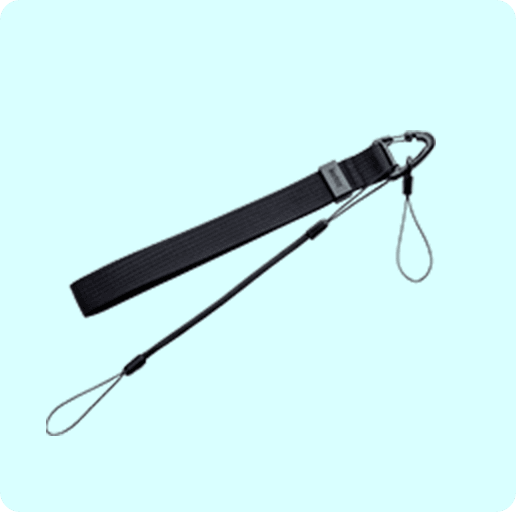
Zubehör*Separat erhältlich
Kameratasche
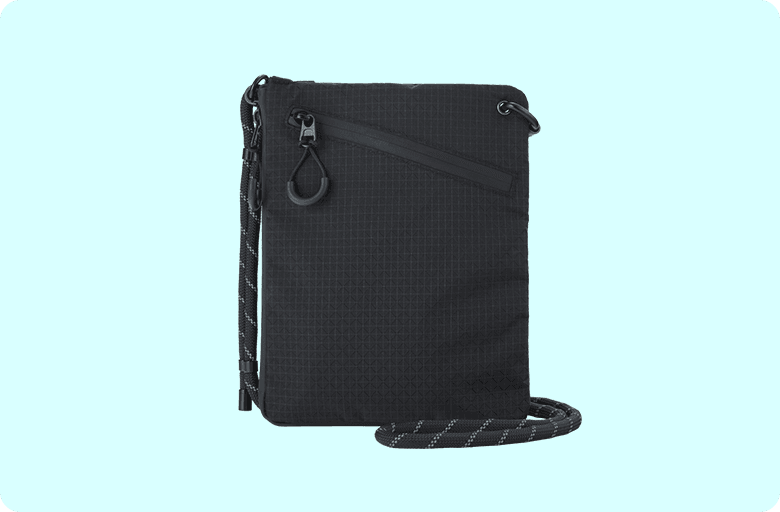
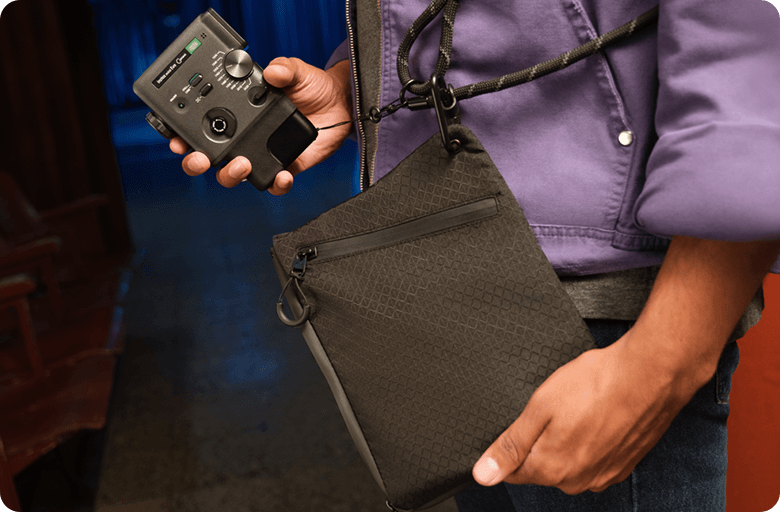
- Die Bilder der instax-Ausdrucke dienen nur zur Veranschaulichung.
- Entwickelt in ca. 90 Sekunden.
- Die oben genannten technischen Daten können zur Verbesserung der Leistung geändert werden.
- Die Bildgröße kann das Druckergebnis (Schärfe, Körnung usw.) beeinflussen.
- Die für die drahtlose Kommunikation benötigte Zeit kann durch die Dateigröße, das Smartphone-Modell usw. beeinflusst werden.
- Das Druckergebnis (Farbe, Bildqualität usw.) kann durch das Smartphone-Modell, die Aufnahmebedingungen usw. beeinflusst werden.
- Das tatsächliche Druckergebnis kann von dem auf dem LCD-Bildschirm Ihres Smartphones angezeigten Bild abweichen.
- Die Bilder auf dem Smartphone-Bildschirm werden überlagert.
- Die tatsächliche Darstellung auf dem Bildschirm kann von den Abbildungen abweichen.
- *Die Bezeichnungen der Funktionen können je nach Region variieren.
- Die Bluetooth®-Wortmarke und das Bluetooth®-Logo sind eingetragene Marken von Bluetooth SIG, Inc. und werden von der FUJIFILM Corporation unter Lizenz verwendet.
- QR-Code ist eine eingetragene Marke von DENSO WAVE INCORPORATED.
- FUJIFILM, instax, instax mini Evo Cinema, Eras Dial, Mode instax-Natural, Mode instax-Rich und „don't just take, give“ sind eingetragene Marken oder Marken der FUJIFILM Corporation.
- Apple und das Apple-Logo sind in den USA und anderen Ländern und Regionen eingetragene Markenzeichen von Apple Inc. App Store ist eine Dienstleistungsmarke von Apple Inc.
- Google Play und das Google Play-Logo sind Markenzeichen von Google LLC.
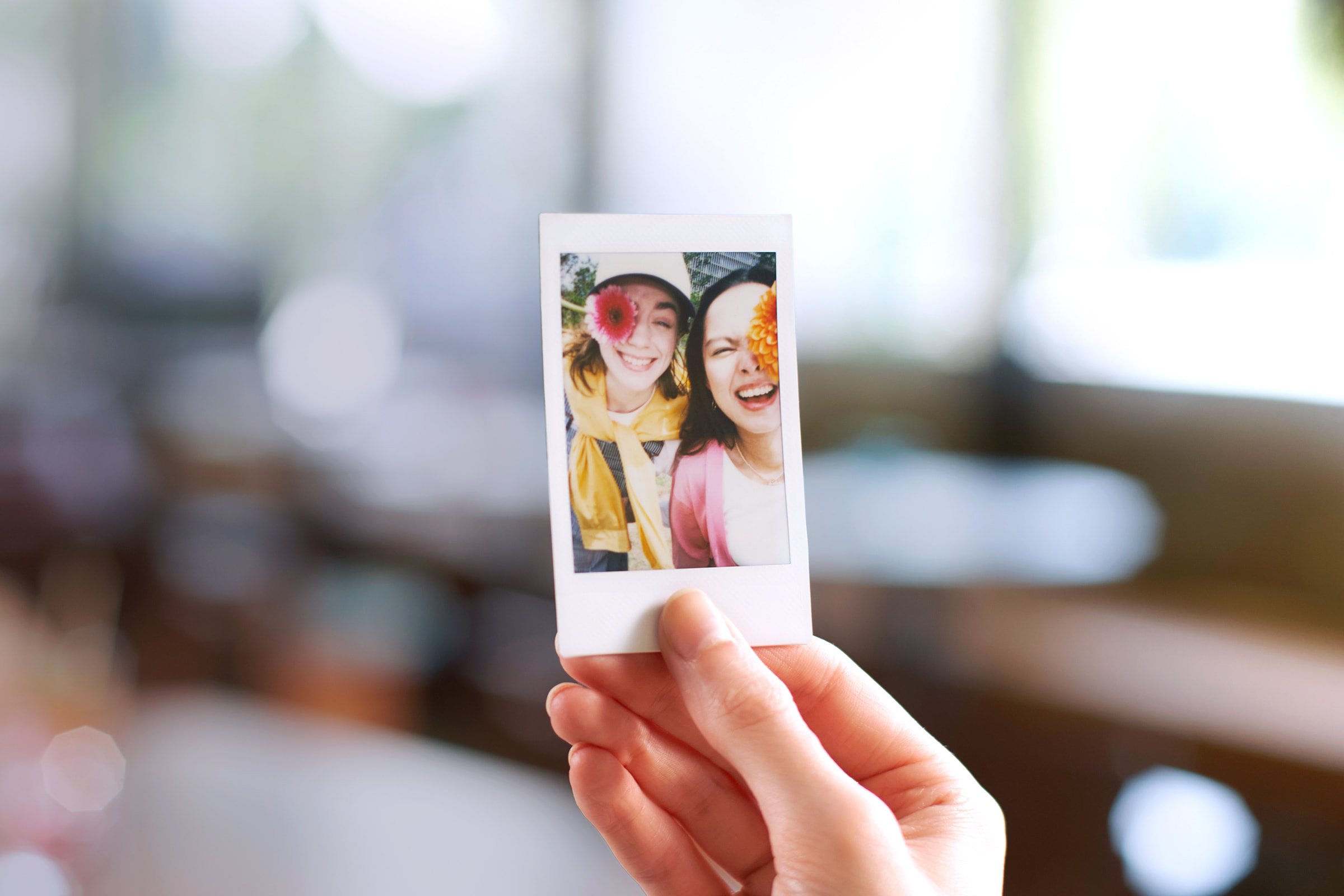
Haben Sie sich jemals gefragt, wie Ihre instax™-Lieblingsfotos zu ihrem einzigartigen Aussehen kommen?
Das Geheimnis liegt im Film und wir verraten es Ihnen >>>
Ein Film
voller Technologie
Point 1
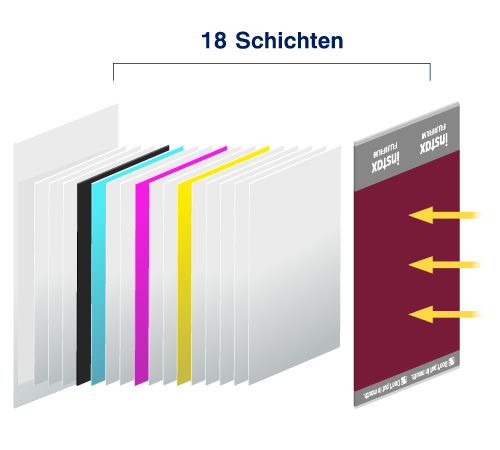
Beginnen wir mit einer Explosionsansicht des instax™-Films. Egal ob mini, SQUARE oder WIDE - sie alle stecken voller Innovationen, die das Entwickeln und Drucken von Fotos ermöglichen.
Point 2
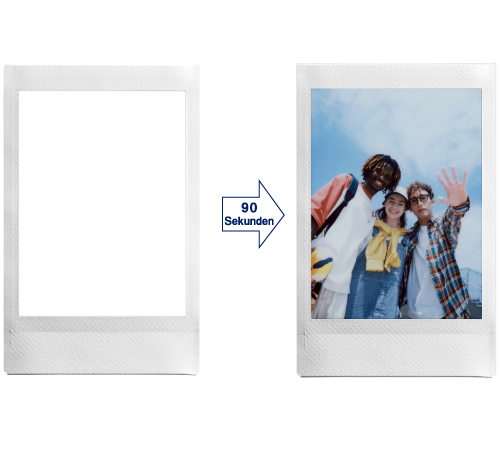
Das Foto entsteht nach und nach innerhalb von etwa 90 Sekunden.
Point 3
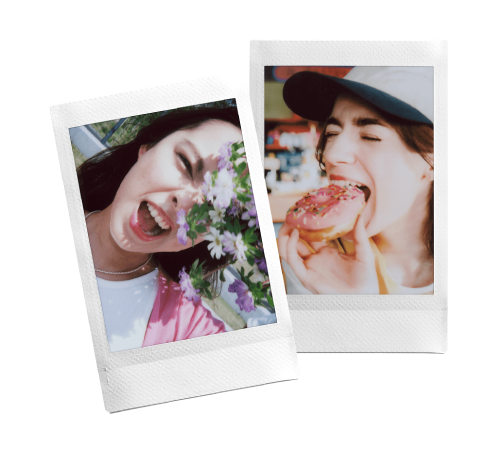
instax™-Fotos nutzen die Silberhalogenid-Technologie, um ihr einzigartiges, hochwertiges Aussehen zu erhalten. Außerdem sind instax™-Fotos wasserfest und ideal geeignet zum Aufbewahren in Portemonnaies und Handyhüllen. Das ist richtig gute Filmtechnologie!

Noch mehr Spaß mit der
„instax UP!™“-App!
Dank der Einführung von KI können Sie jetzt ein instax™-Foto unabhängig von Hintergrund oder Winkel oder sogar in Ihrer Hand scannen.


- ●Apple und das Apple-Logo sind in den USA und anderen Ländern und Regionen eingetragene Markenzeichen von Apple Inc. App Store ist eine Dienstleistungsmarke von Apple Inc.
- ●Google Play und das Google Play-Logo sind Markenzeichen von Google LLC.
-
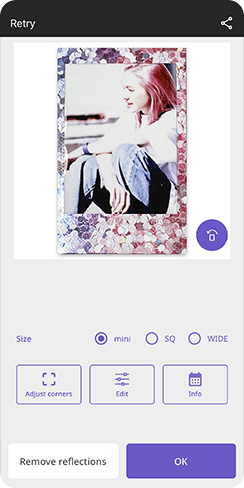 1instax™-Bilder einscannenScannen Sie instax™-Fotos mit der hochwertigen KI-Scanfunktion
 -
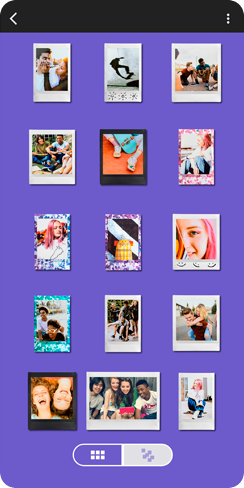 2Sofortbilder digital sammelnGeben Sie Ihren instax™-Bildern den letzten Schliff, versehen Sie sie mit Tags und speichern Sie sie in einer individuell anpassbaren Galerie. Sie können sogar Hintergrundfarben hinzufügen und mit dem Layout Ihrer Bilder experimentieren!
 -
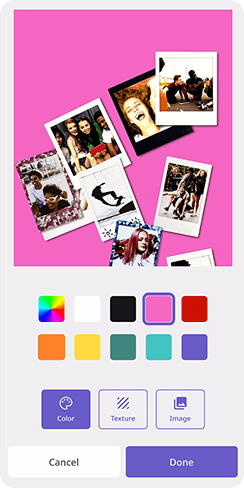 3Online teilen | Ihre Galerie teilenGeben Sie Ihren instax™-Bildern den letzten Schliff, versehen Sie sie mit Tags und speichern Sie sie, bevor Sie sie online teilen.
Gestalten Sie Ihre Sofortbilder noch individueller, indem Sie handschriftliche Notizen und Dekorationen hinzufügen!
Mehr erfahren