


一机映百年

年代效果: 1940 效果状态: 1

年代效果: 2010 效果状态: 1

年代效果: 1980 效果状态: 3

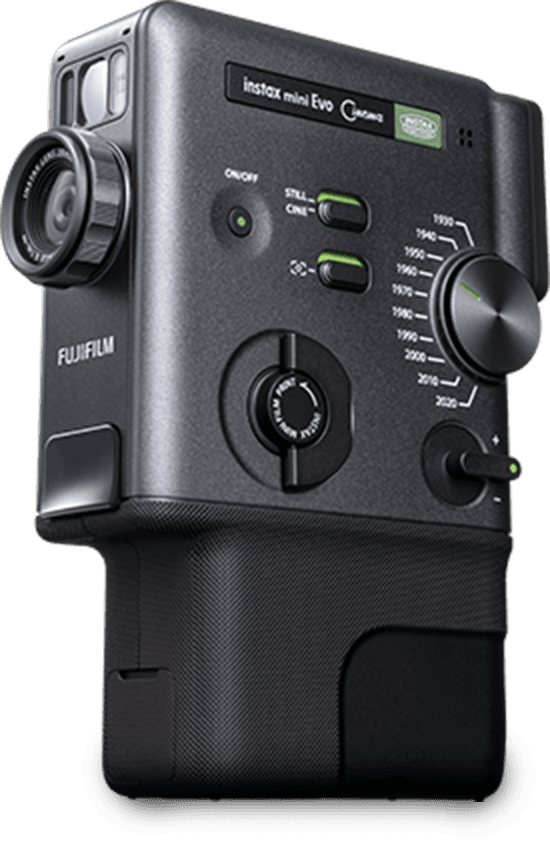
instax mini Evo™



年代效果: 1930 效果状态: 4
扫码播放 
扫码看视频
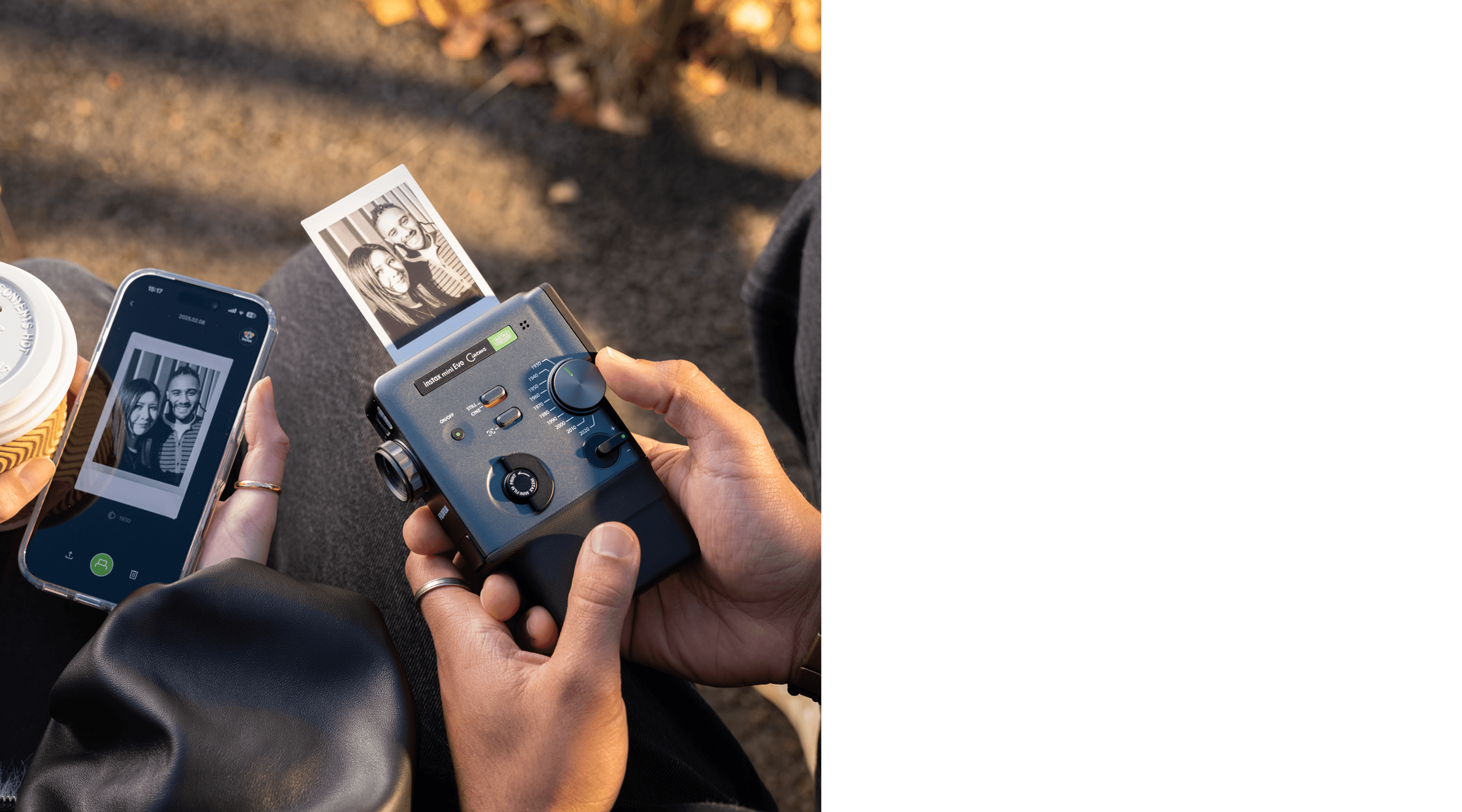
三合一 
instax™系列首款
兼具视频拍摄与图像
拍摄功能的设备。
还可以直接打印
智能手机的照片。
年代效果 
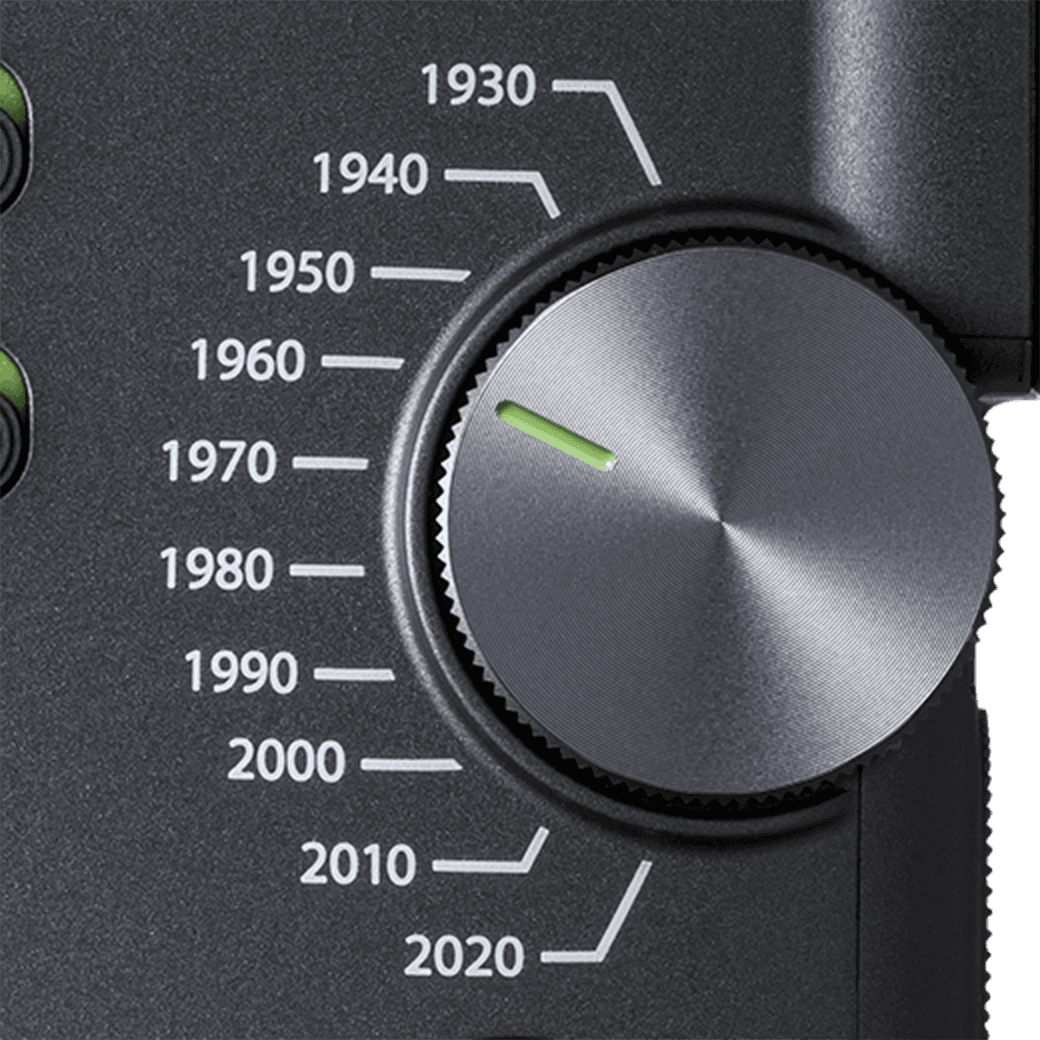
按年代选择相机风格。



资讯
-
实现FUJIFILM X系列数码相机X half与instax™数模一次成像相机连接打印照片!
-
instax mini Evo Cinema™ 特别网站上线。
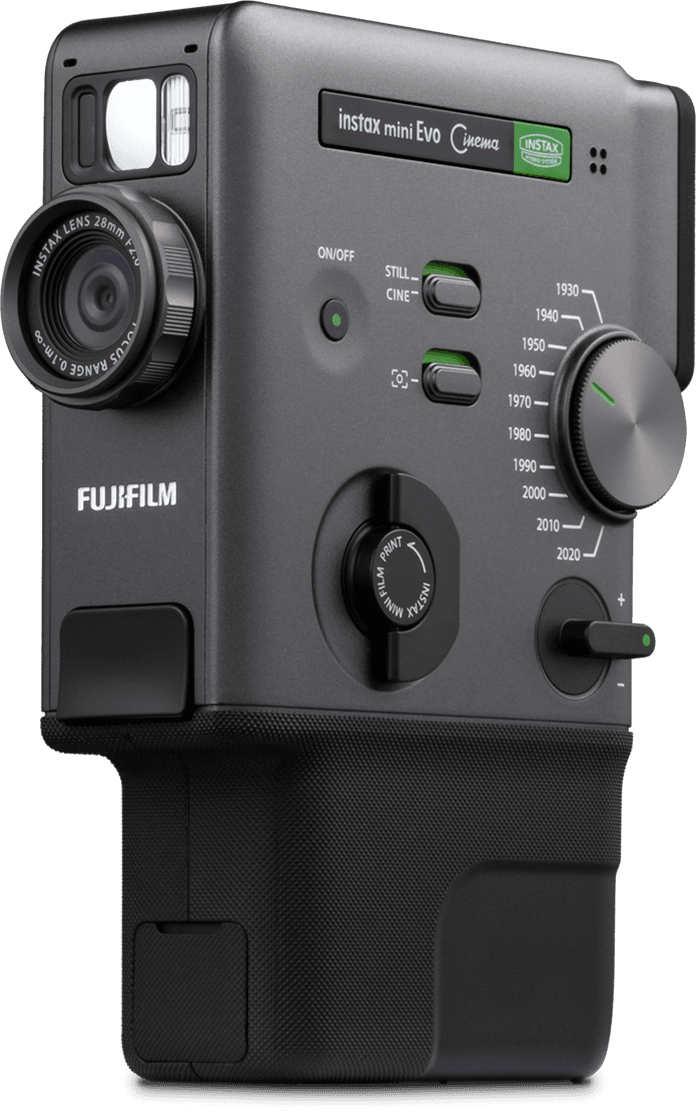
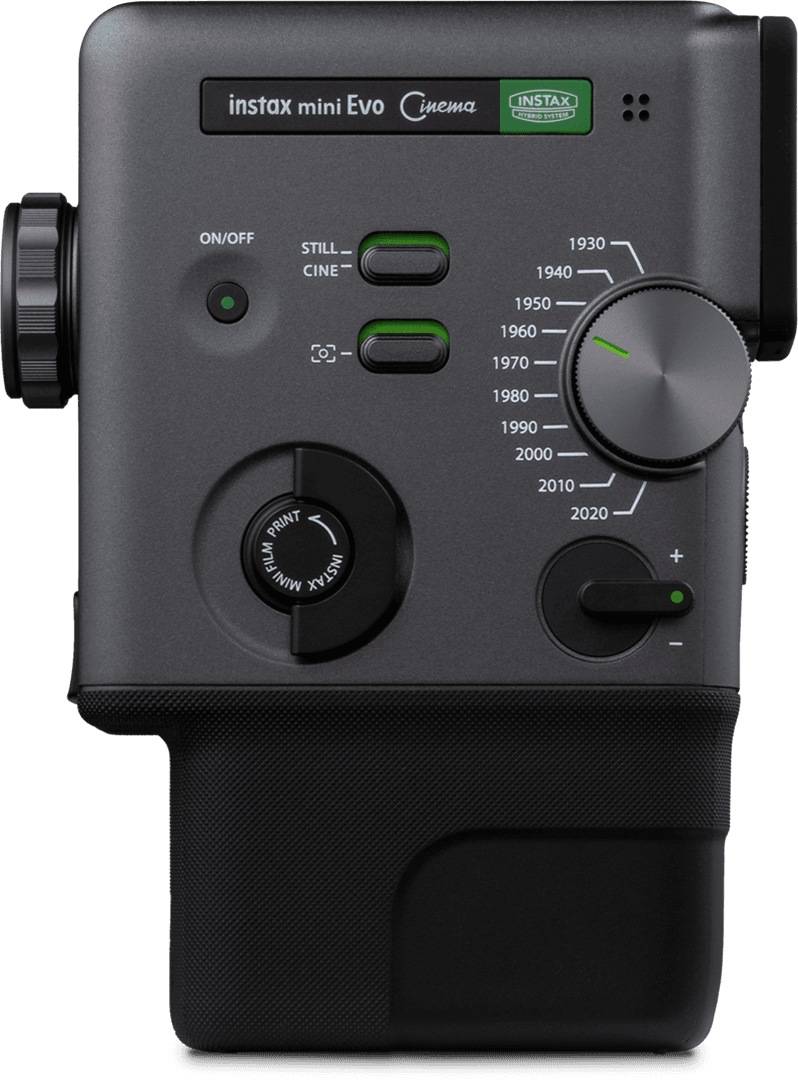
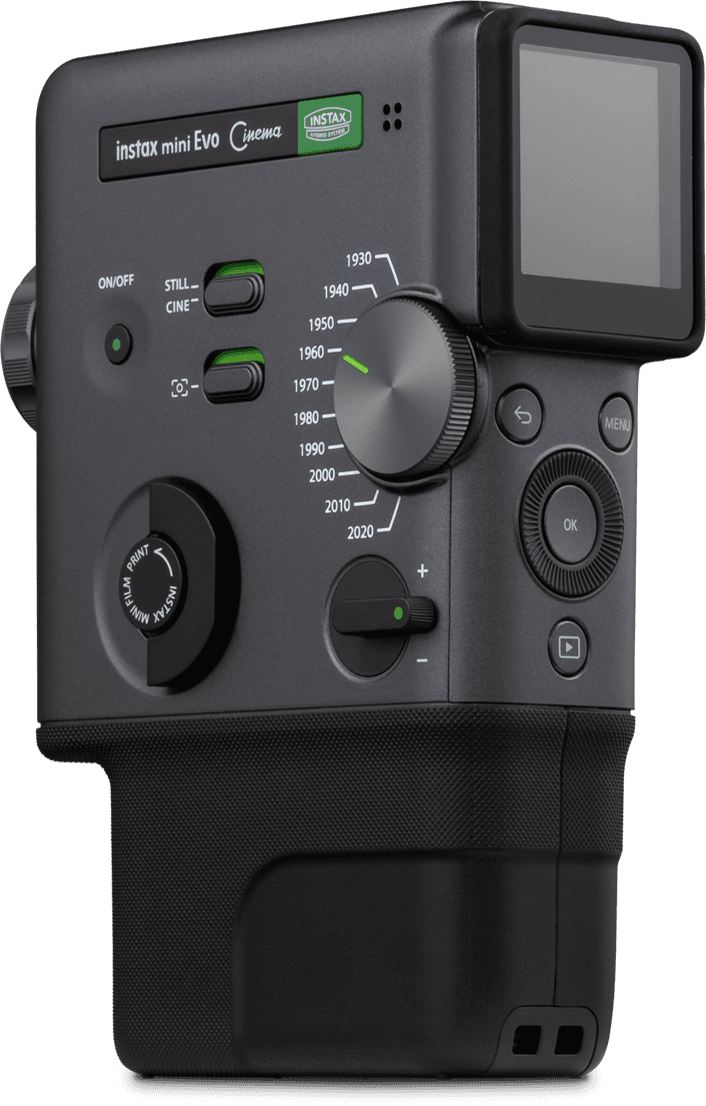
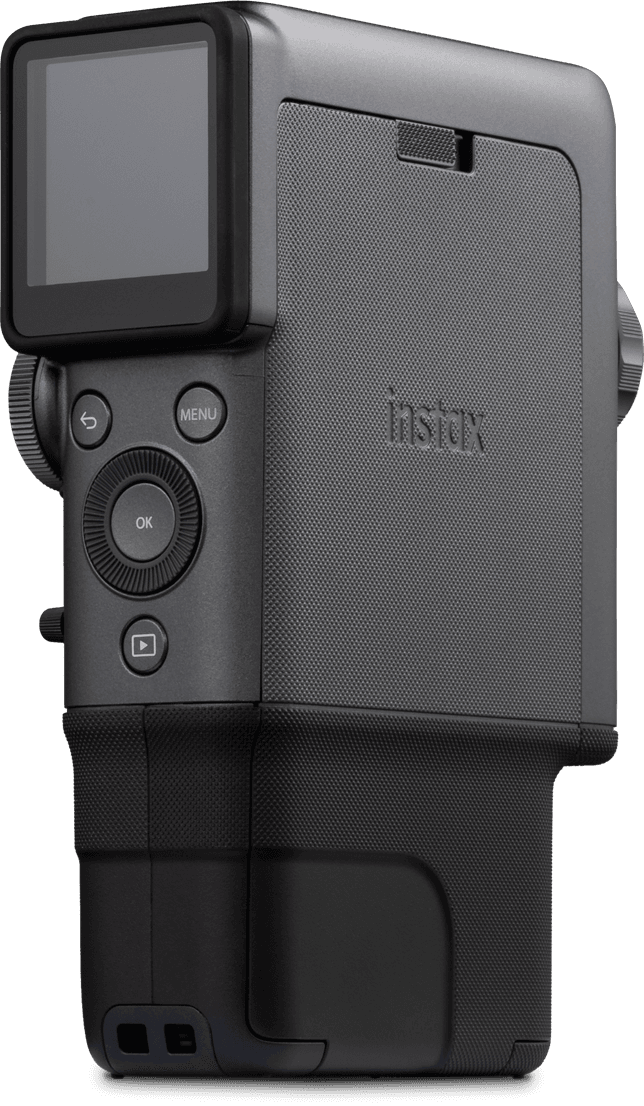
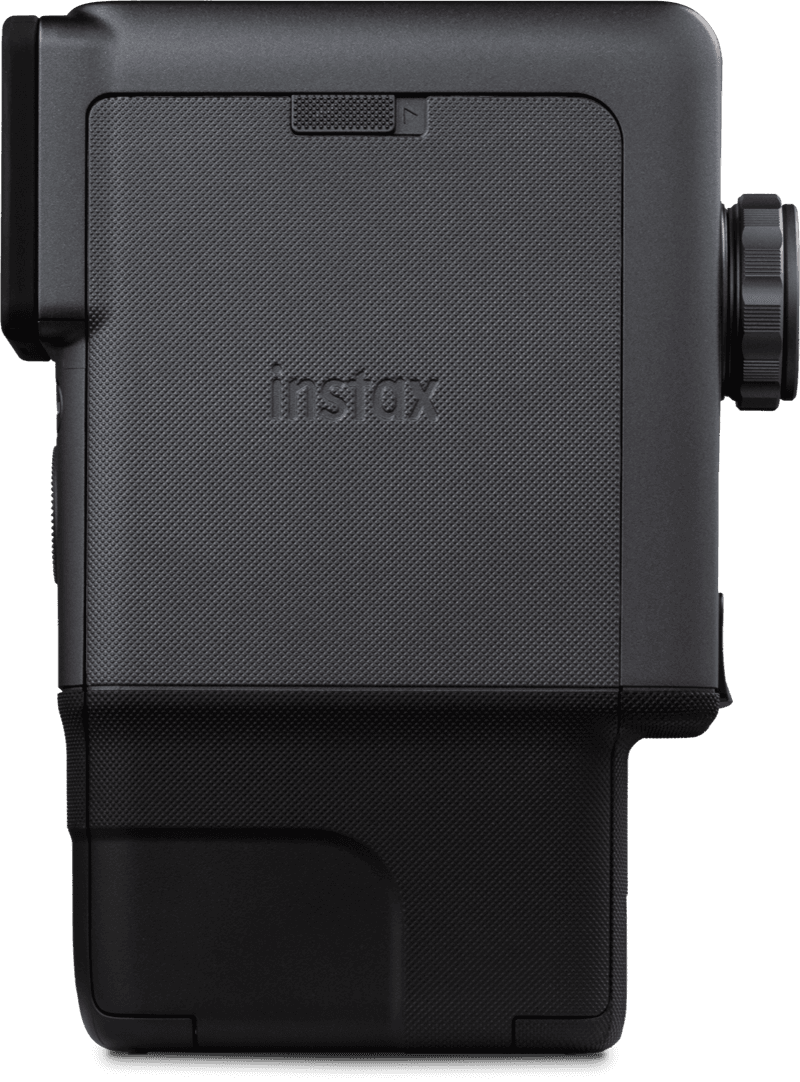
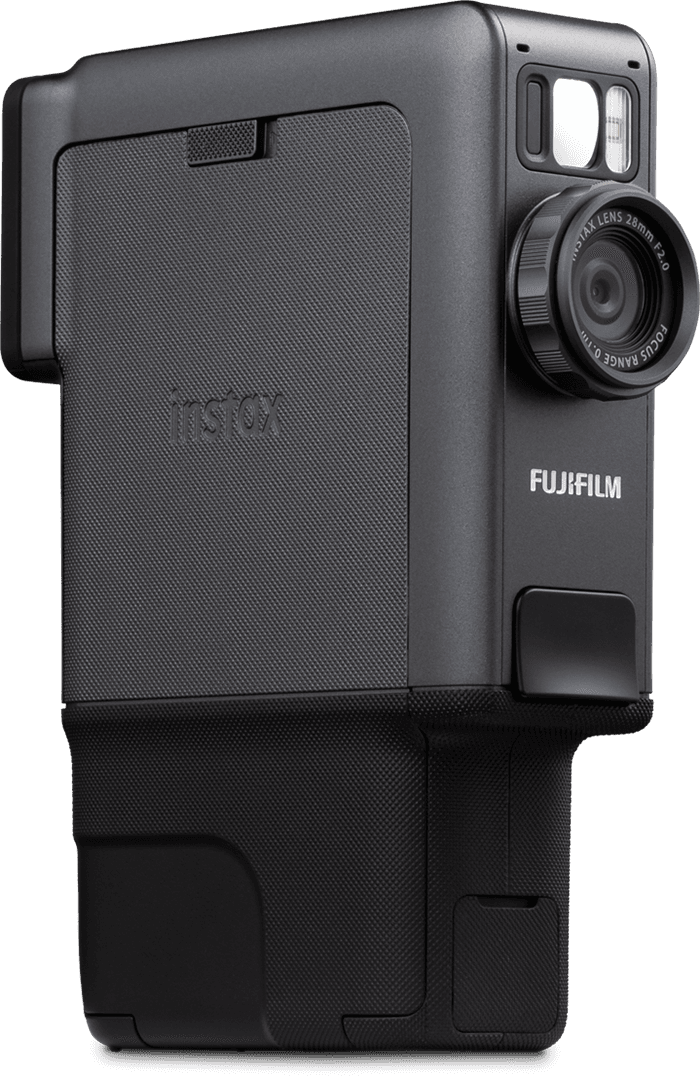
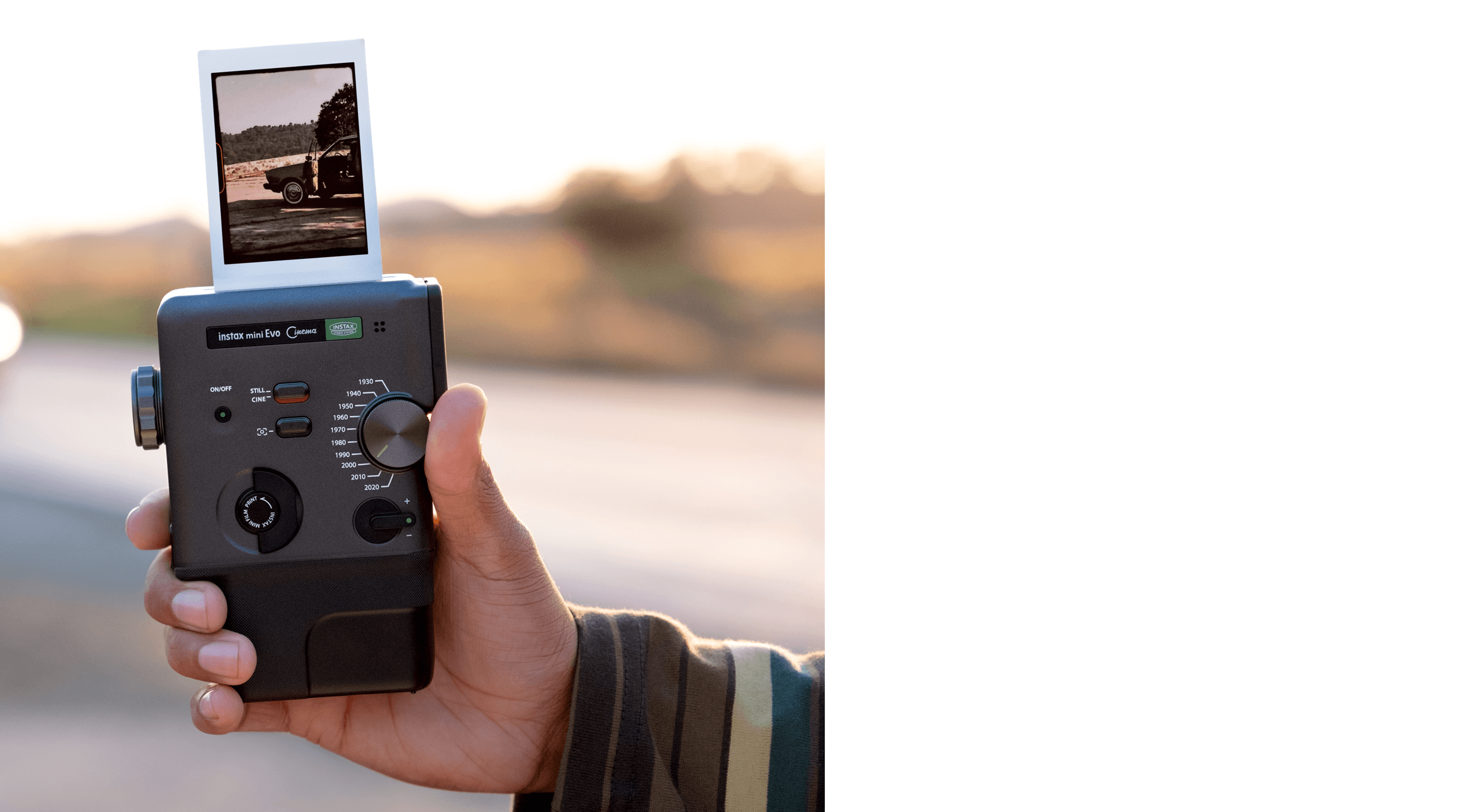
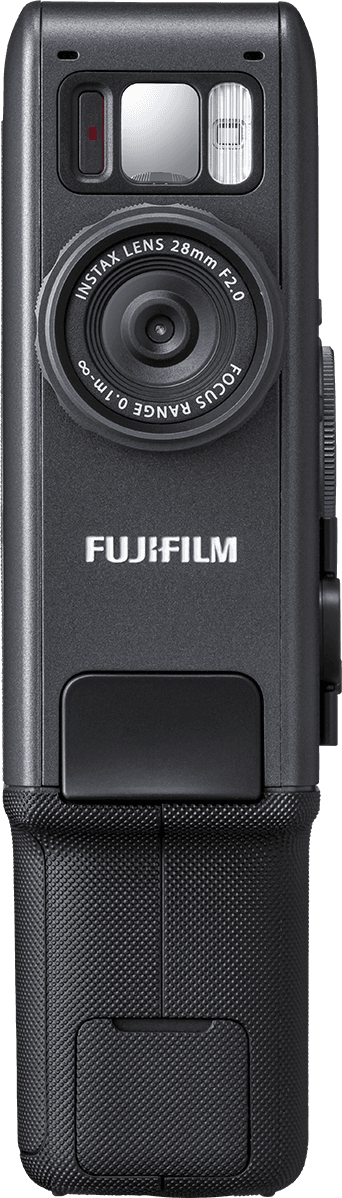
产品设计
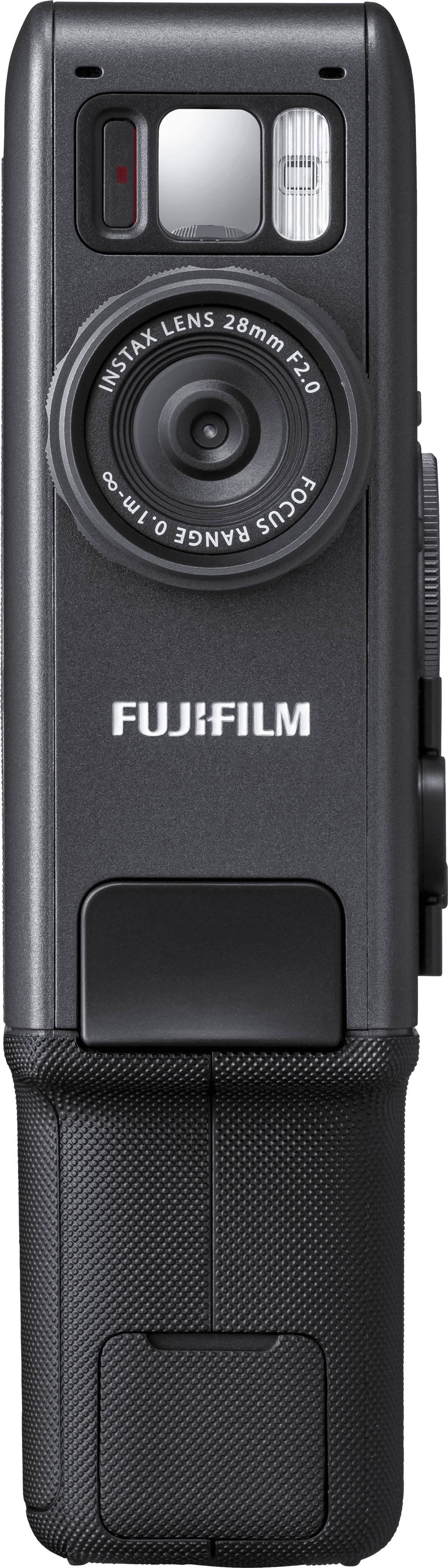
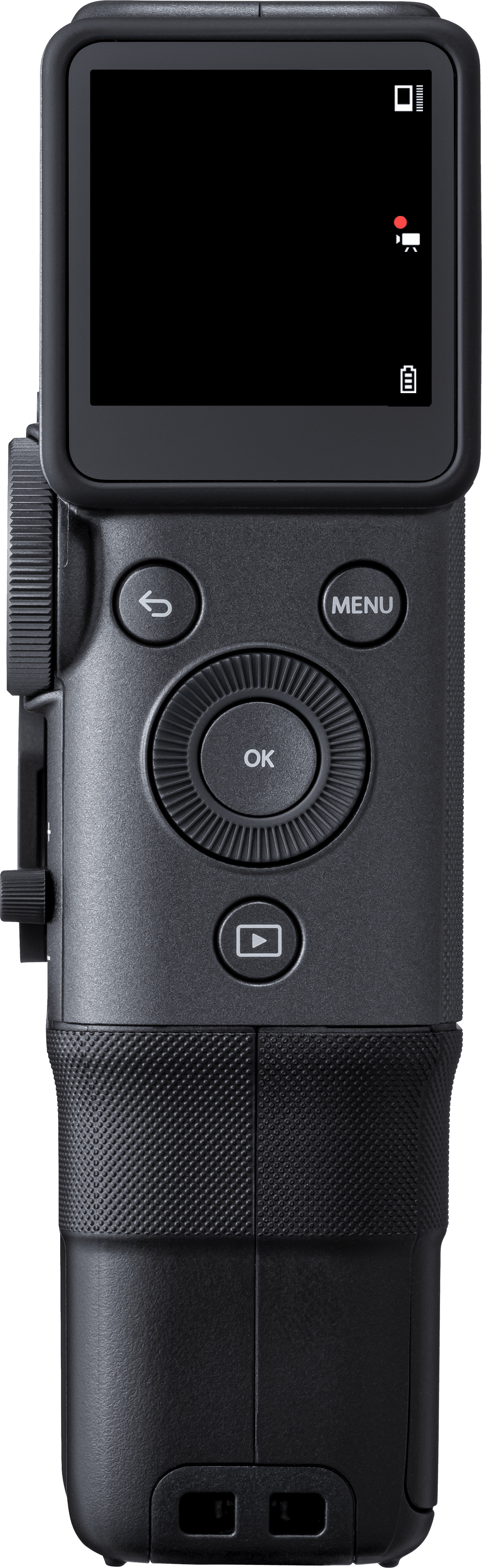
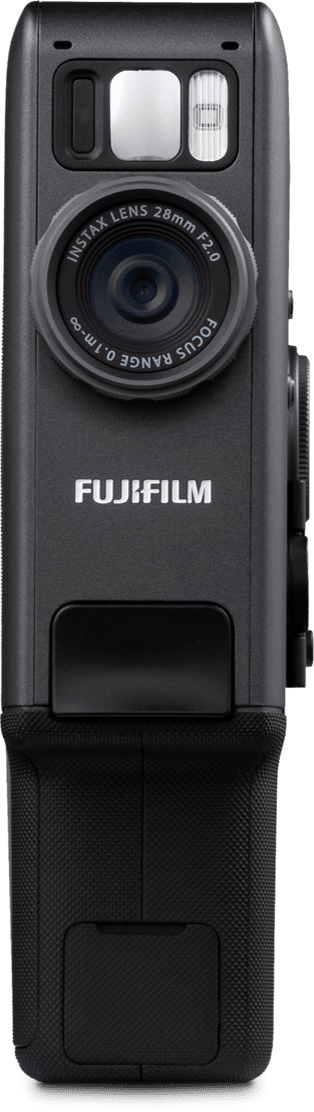
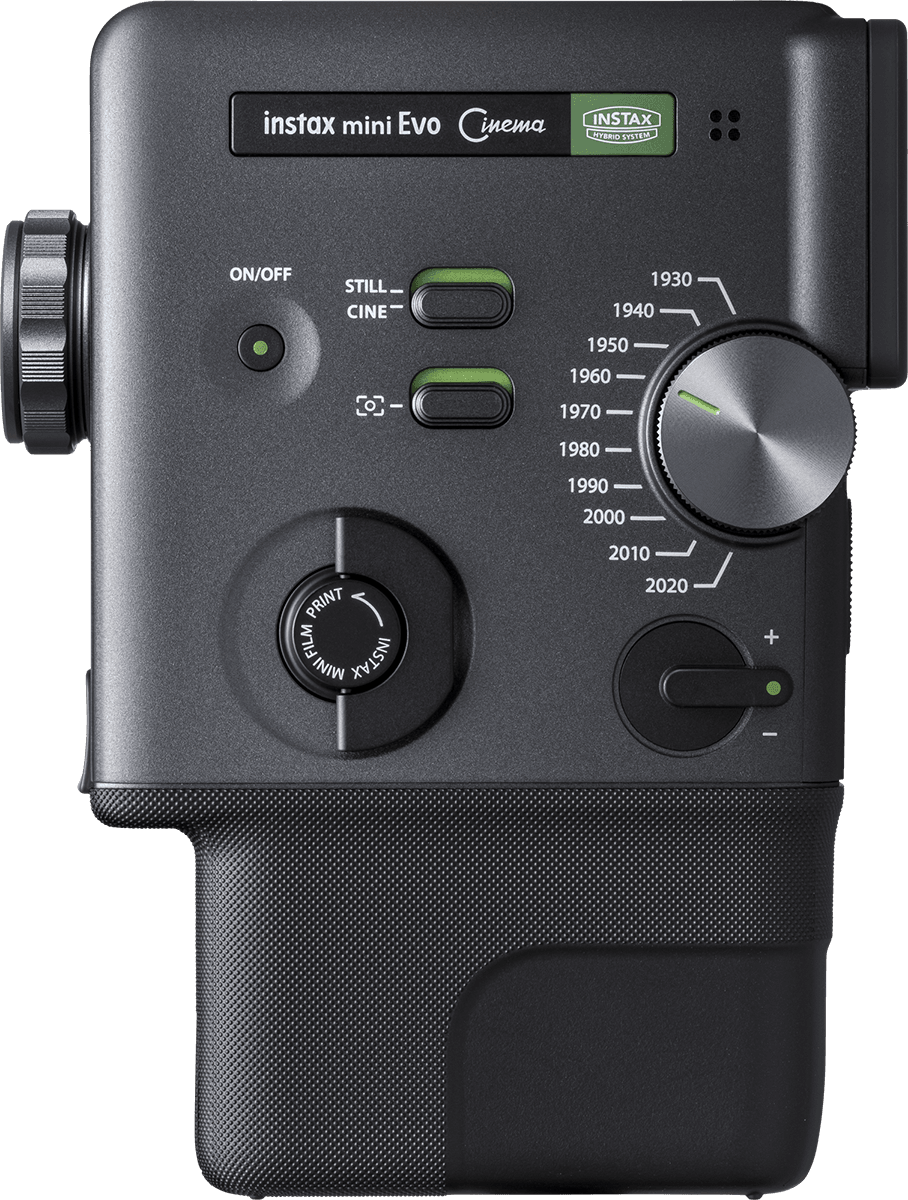
效果状态
调节环
年代效果
转盘
出片开关
变焦杆
更多开关
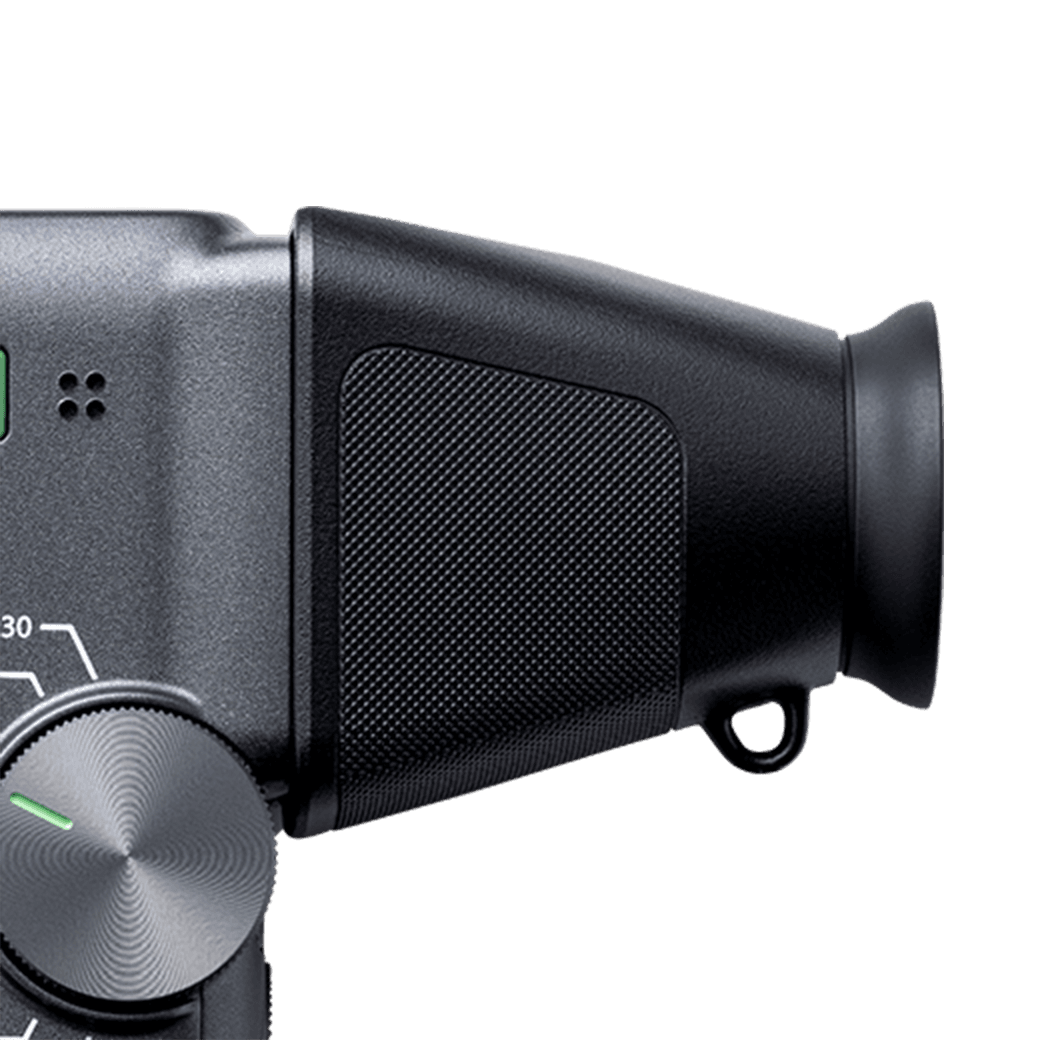
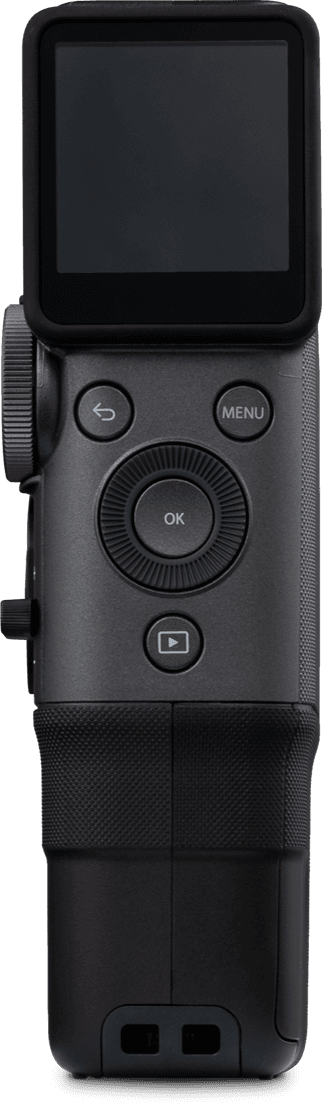
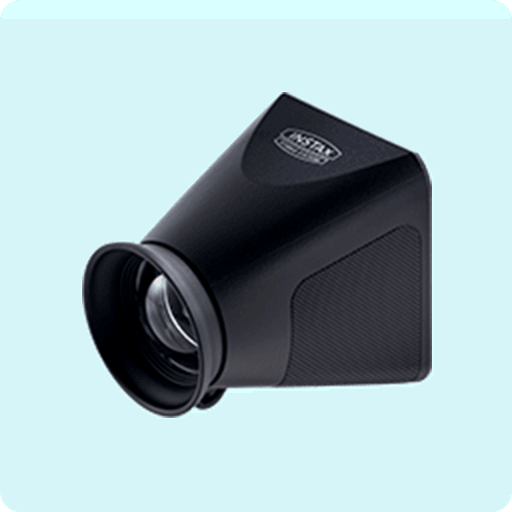
取景器配件
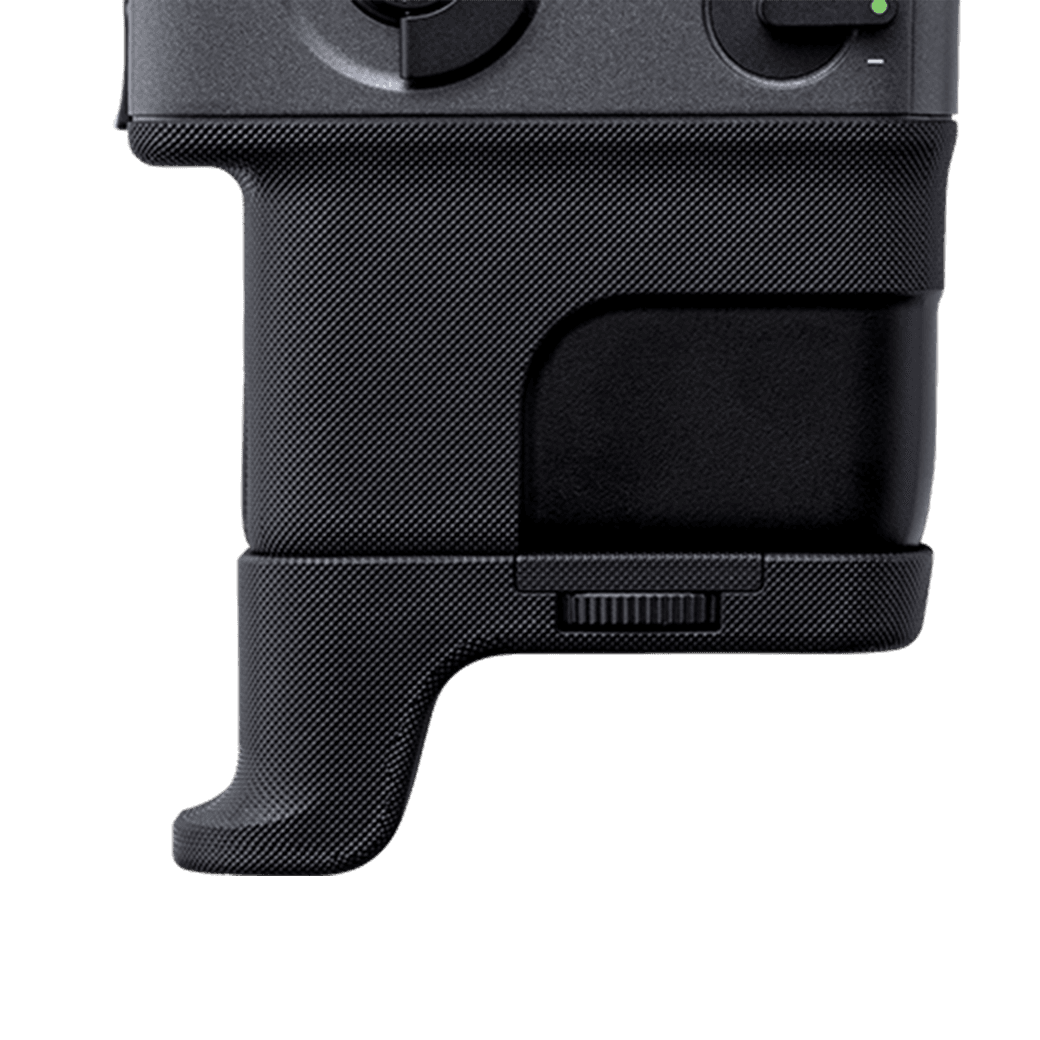
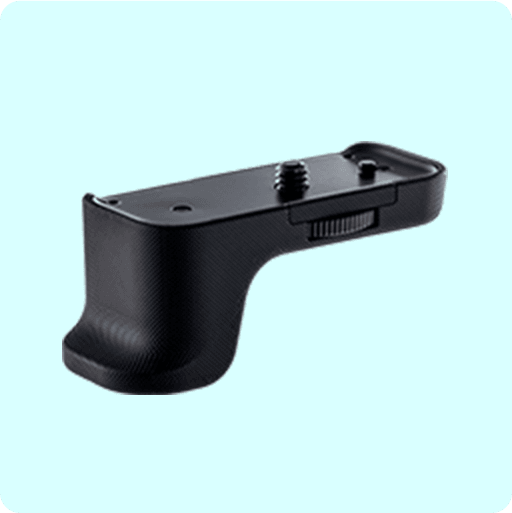
握柄配件
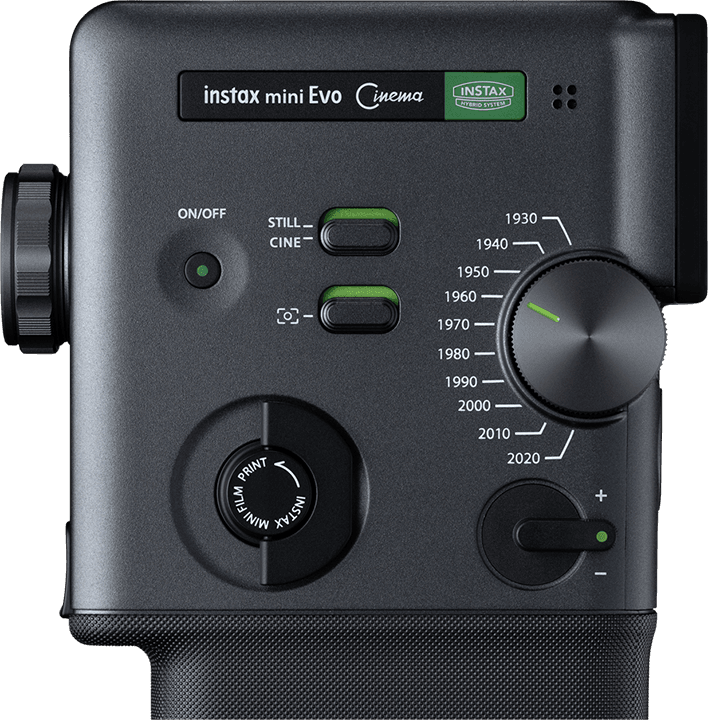
按钮与转盘
旋转效果状态调节环 ,
可进行10段效果程度的调整。
依次切换十种年代效果
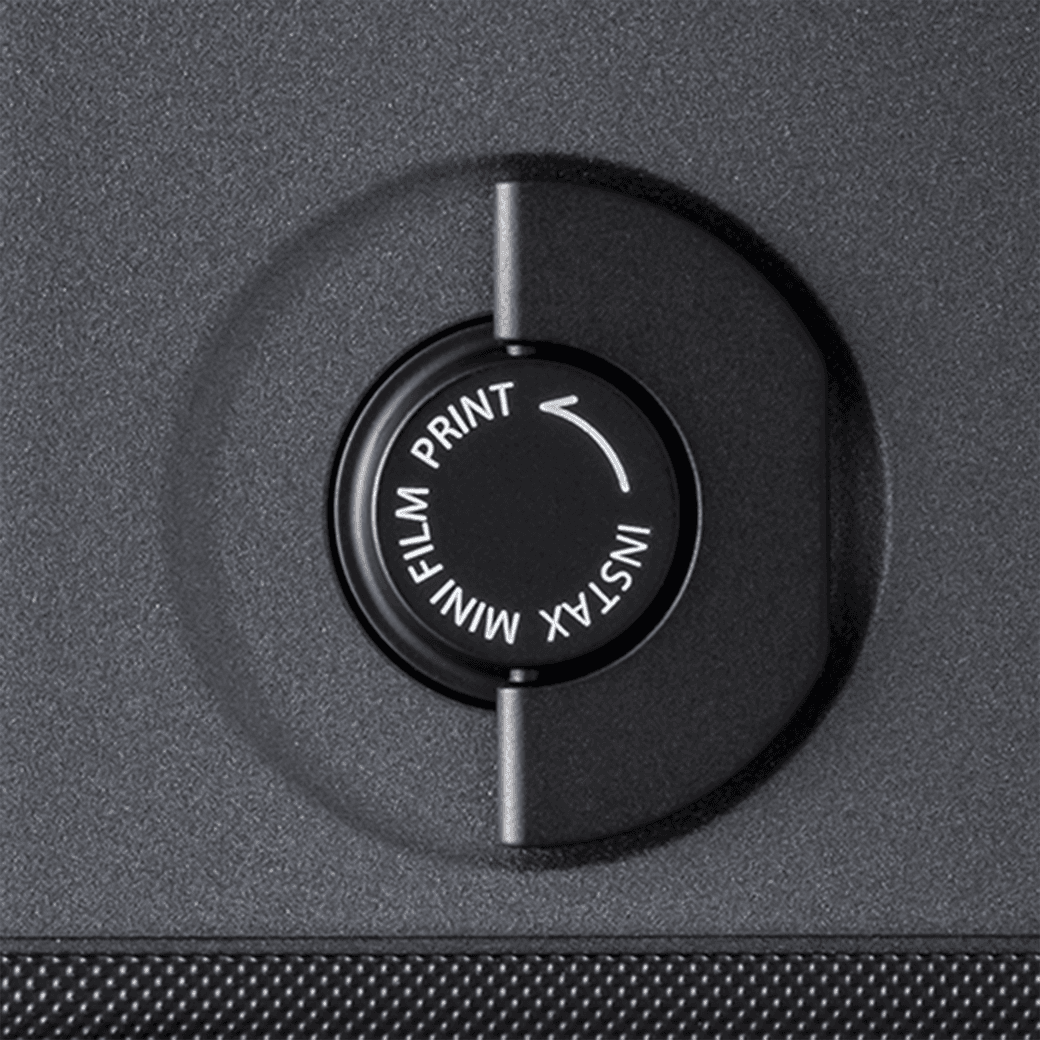
转动出片开关,即刻打印成像
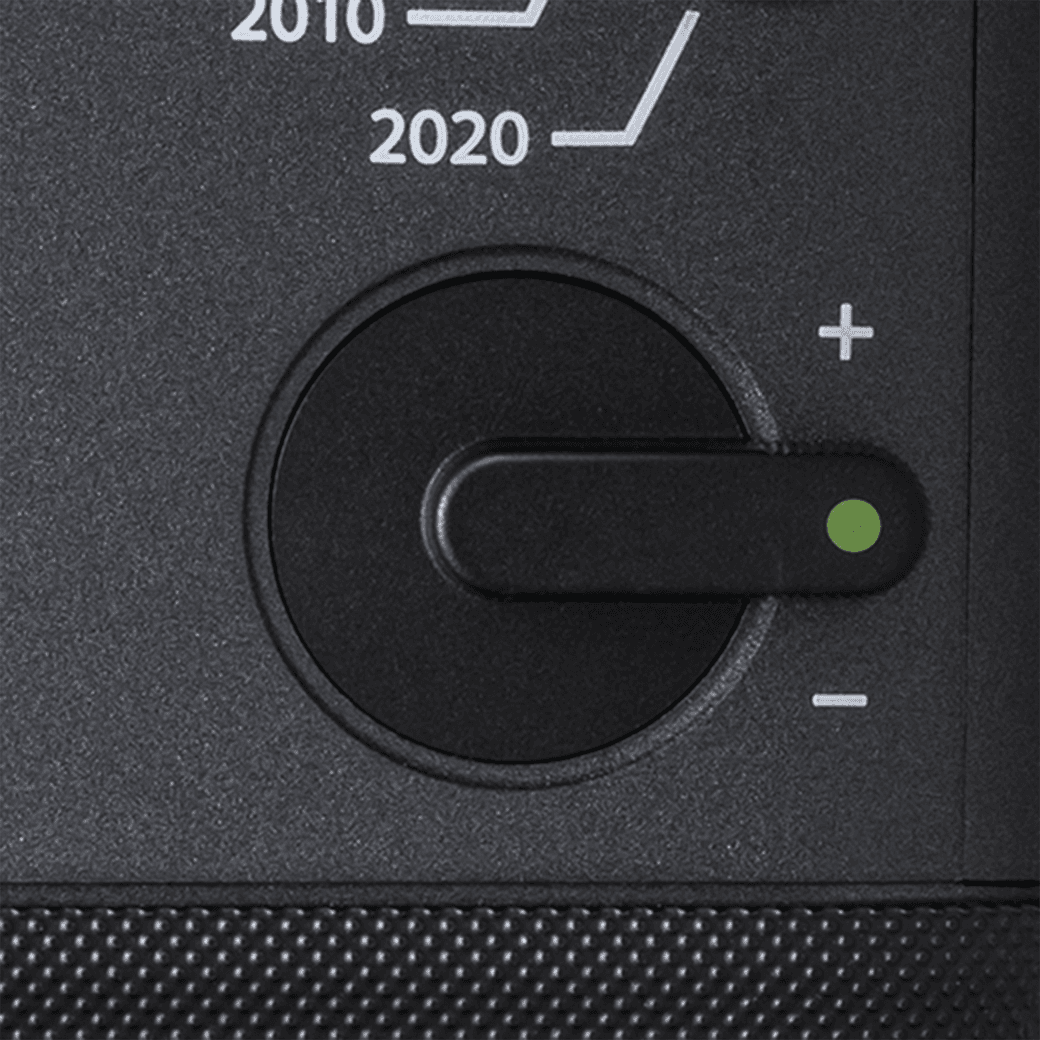
调节变焦,实现拍摄画面缩放。
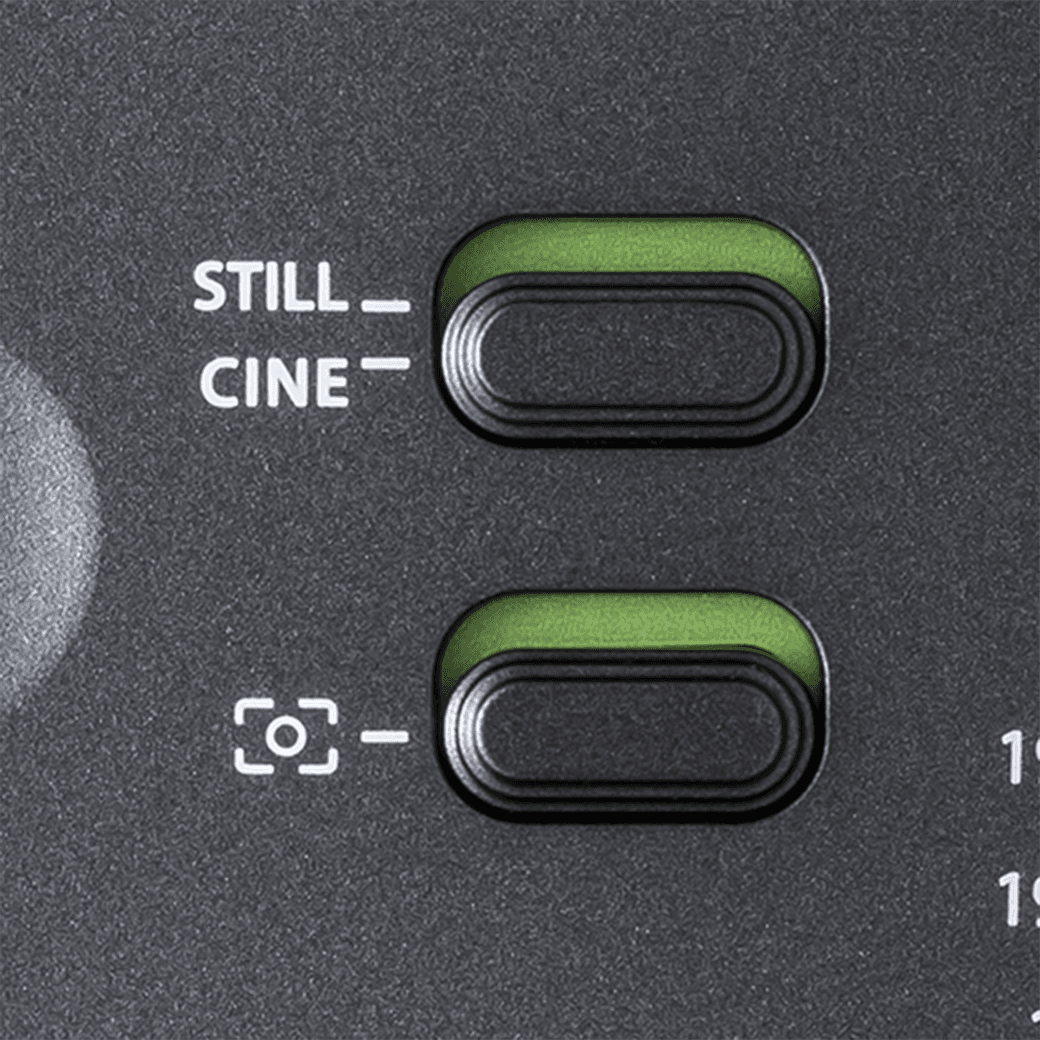
实现视频和图像的拍摄状态切换;
还可以调整风格模板的有无,
打造不同拍摄趣味。
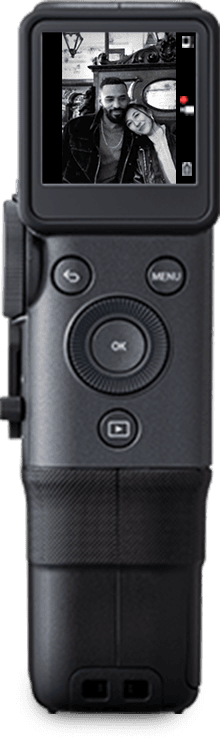
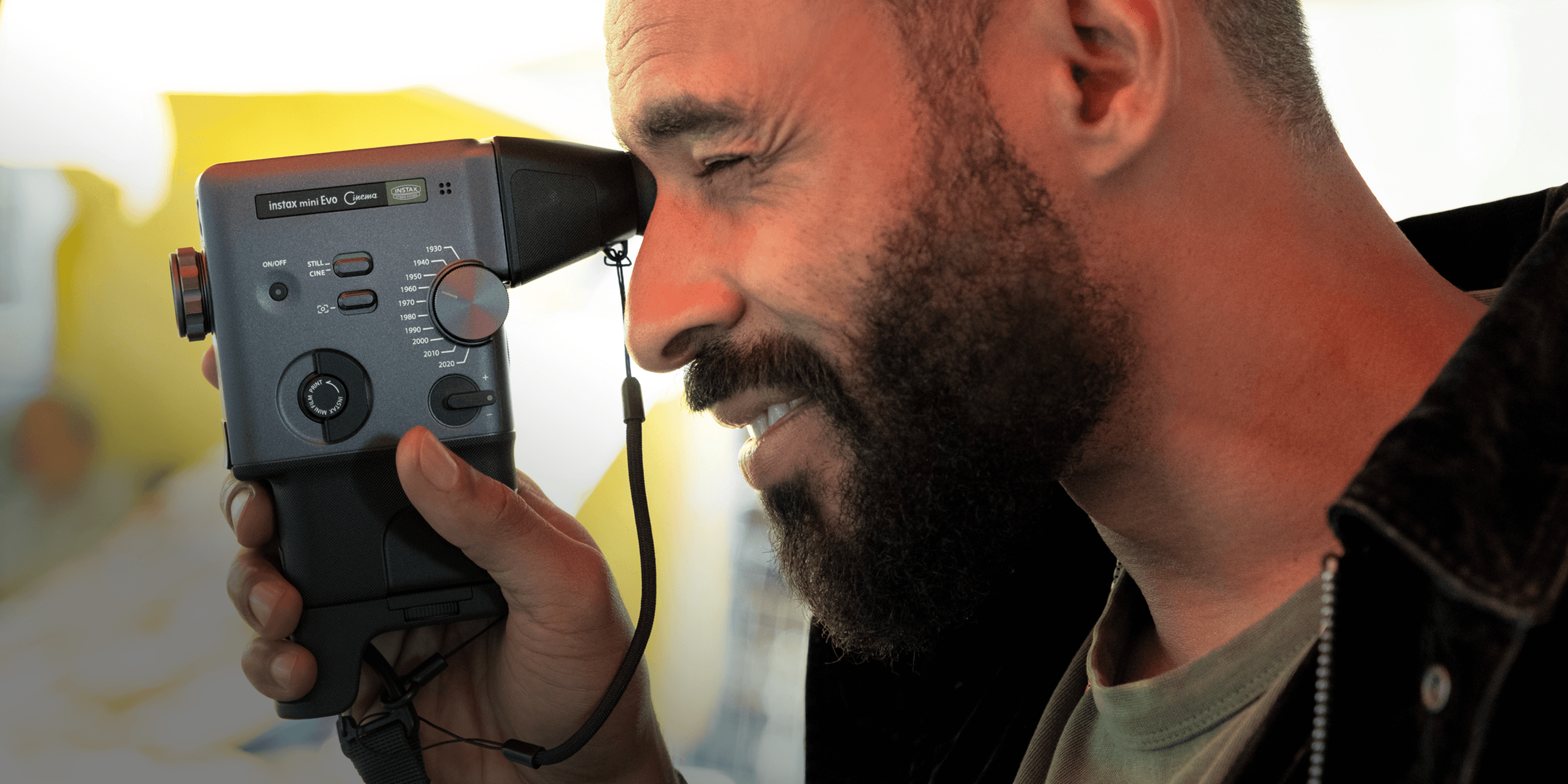
在液晶显示屏前加装取景器配件,
获得更沉浸式的拍摄体验。
安装握柄配件,
获得更稳定的握持感。
符合人体工学设计,
方便单手操作。
01
02
03
04
05
06
07
08


一台相机尽享视频拍摄
·图像拍摄·手机打印


instax™系
列首台三
合一的数模一次
成像相机
01
视频拍摄
02
图像拍摄
03
手机打印
使用方法

\STEP/ 1 拍摄 拍摄视频或图像
直观设计让拍摄轻松简单
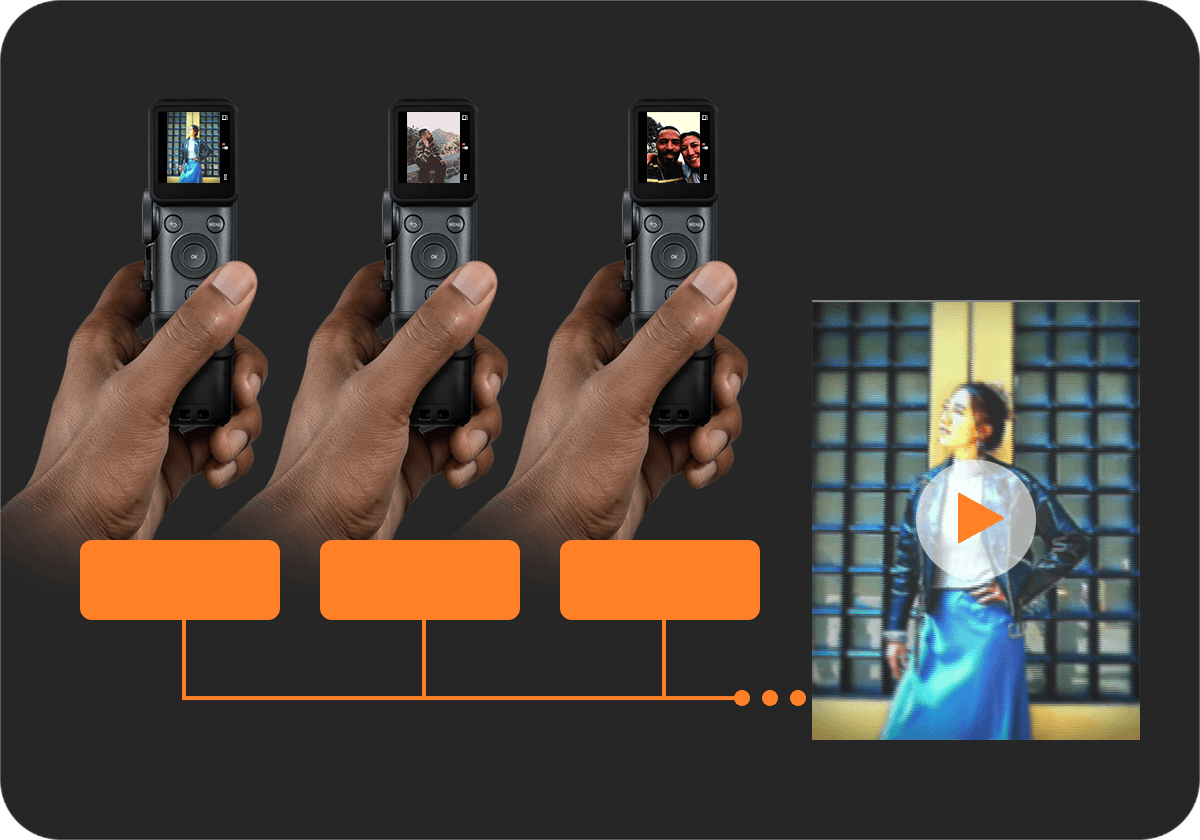
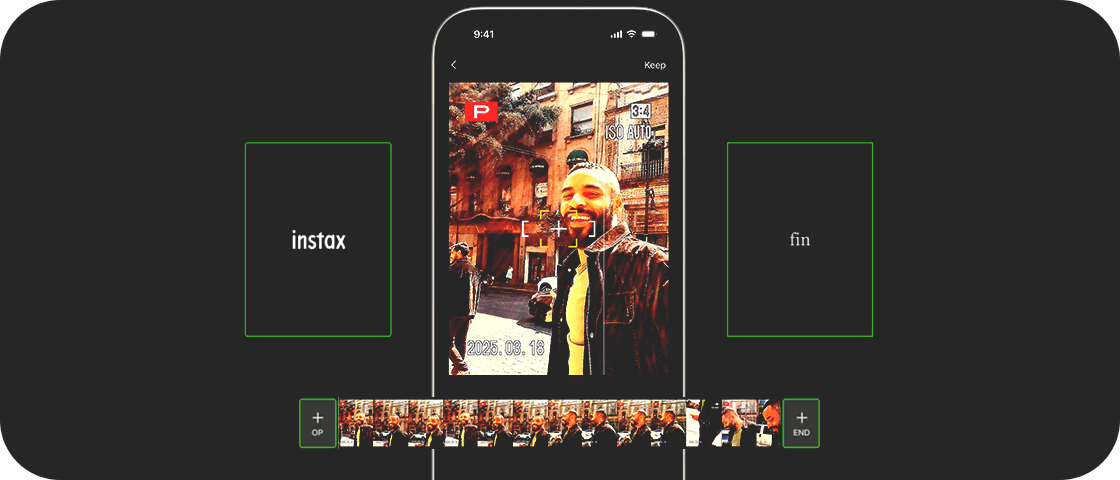
一个快门按钮实现捕捉/拼接单个上限为15秒的视频。拍摄切换开关实现快速切换视频拍摄模式与图像拍摄模式。
第一段
第二段
第三段
\ 上限 15 秒 /
10个年代效果










年代效果
效果状态
通过10段效果状态调节,
配合10个年代效果,
创作百年影像。










效果状态10段
年代效果
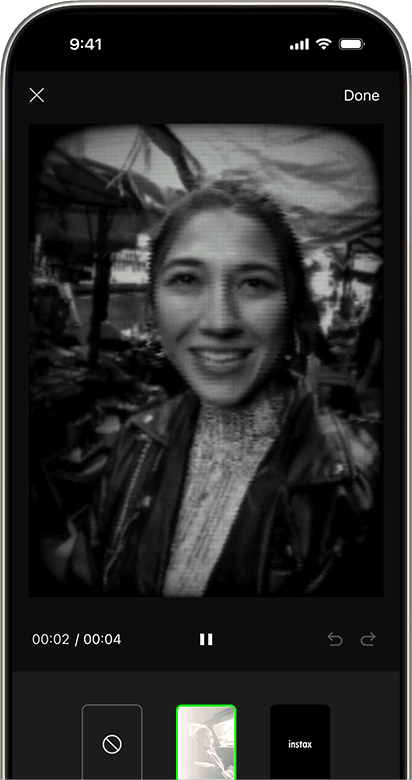
内置10种年代效果,展现各个年代的标识滤镜。
年代效果可应用于视频素材的画面与同时录制的音频,赋予影片独特且有韵味的呈现。
效果
状态
调节环
通过效果状态调节环对所选年代效果进行呈现效果的调节。旋转调节环后将调整色彩、对比度与噪点表现。每个年代效果均提供10段状态。
效果状态1
效果状态5
效果状态10
\STEP/ 2 打印 轻松打印相机或手机中的内容
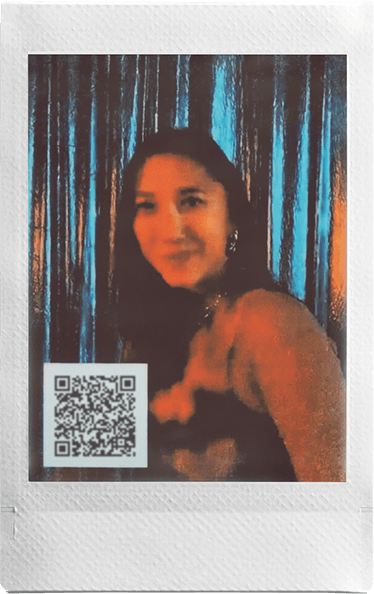
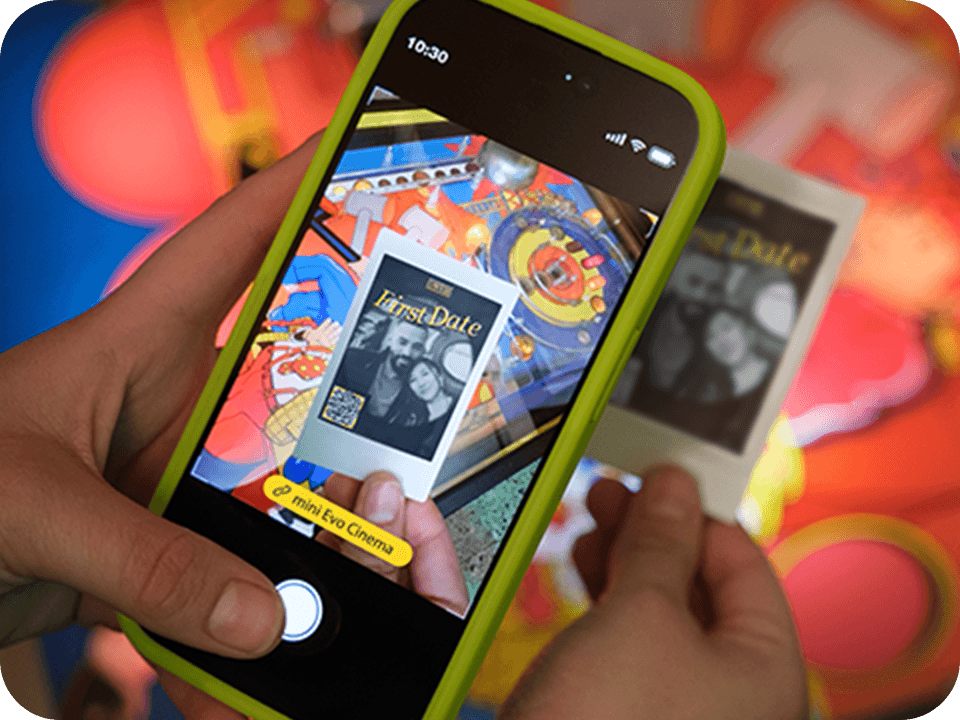
打印含视频二维码的照片
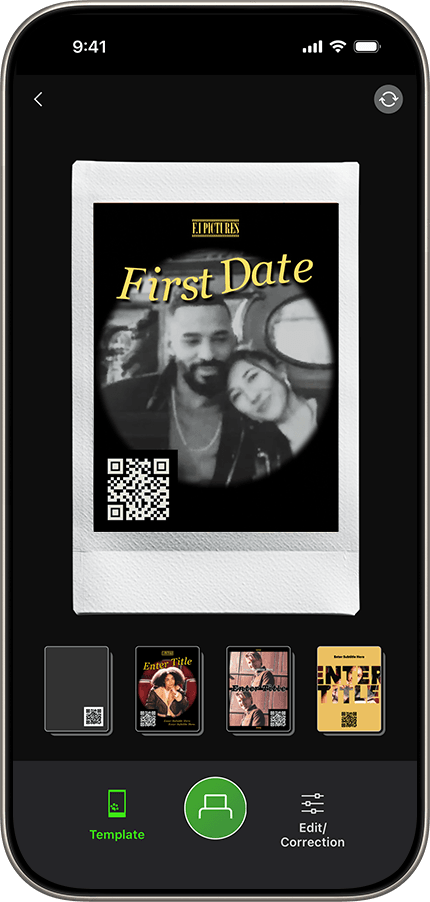
转动出片开关就能轻松打印视频;视频数据会以二维码形式显示在instax™照片上。
*视频数据必须通过instax mini Evo™应用程序上传至服务器,才能被扫描播放。


\STEP/ 3 分享 实体instax™照片方便分享。打印完成后视频还能保存至智能手机
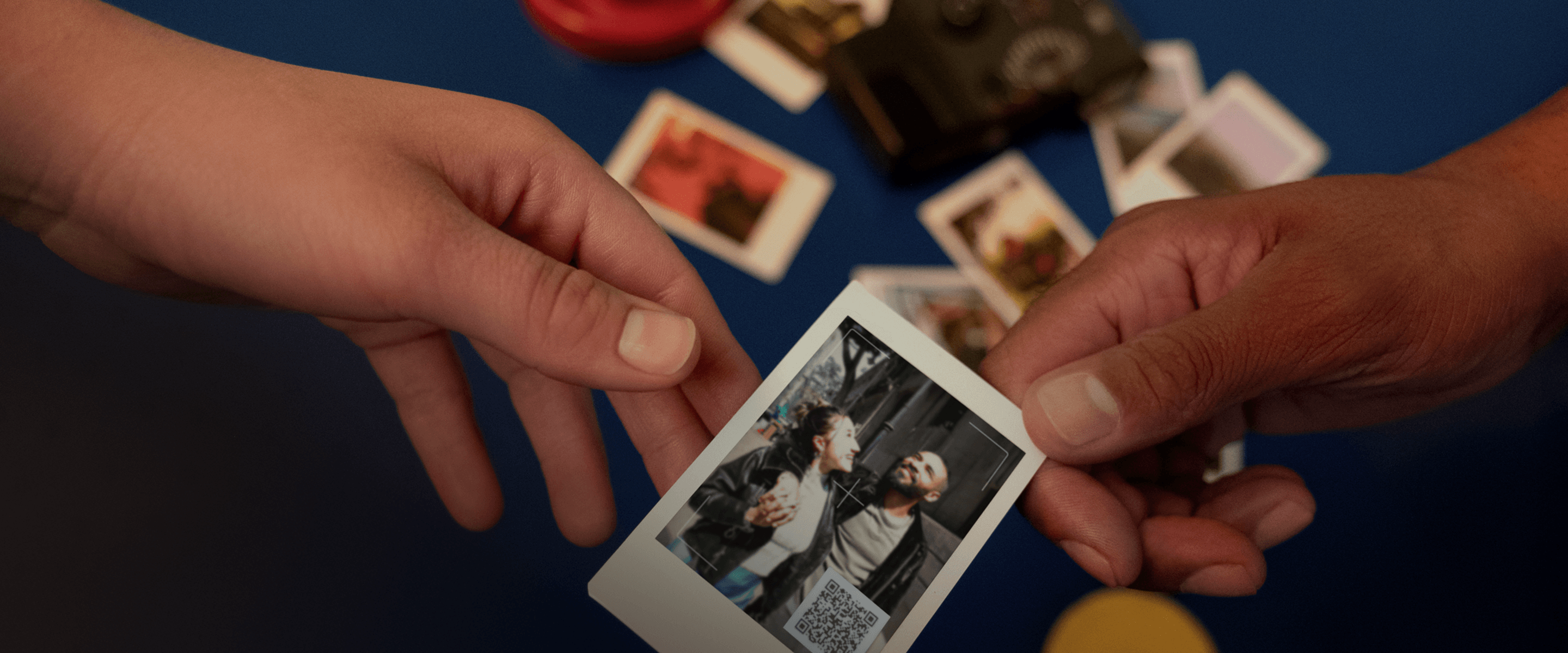
分享instax™照片
扫码后可在浏览器中播放视频

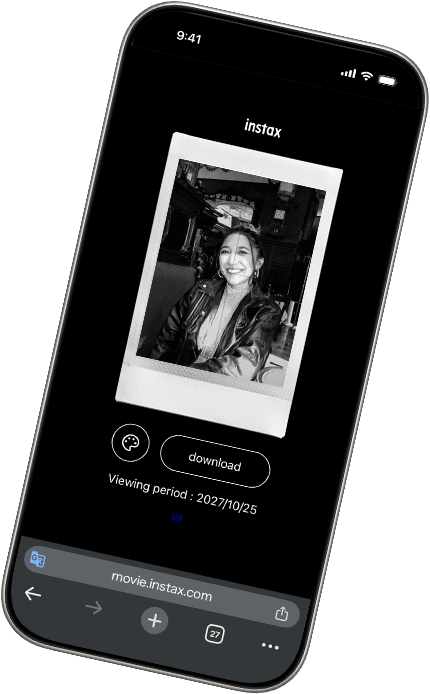
分享视频
打印完成后视频可以保存,并轻松分享至社交媒体。
其他 特点
-
风格
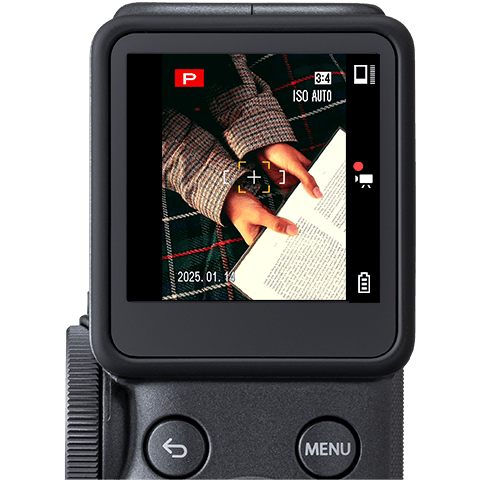
拨动风格开关可以开启或关闭风格模板。每个年代效果下均有与彼时年代记录媒体密切相关的专属风格模板,让每个年代的创作更应景。
-

instax™
传统模式instax™
鲜艳模式打印模式
使用instax™传统模式和instax™鲜艳模式来调整instax™照片的打印画质。
-
自拍定时器
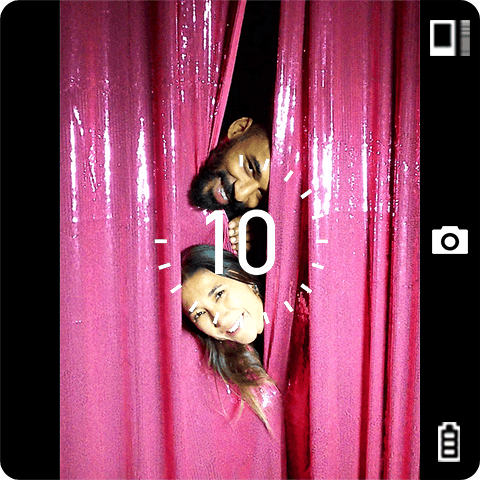
自拍定时器方便进行合照拍摄,还能较好的减少图像拍摄时的抖动。
-
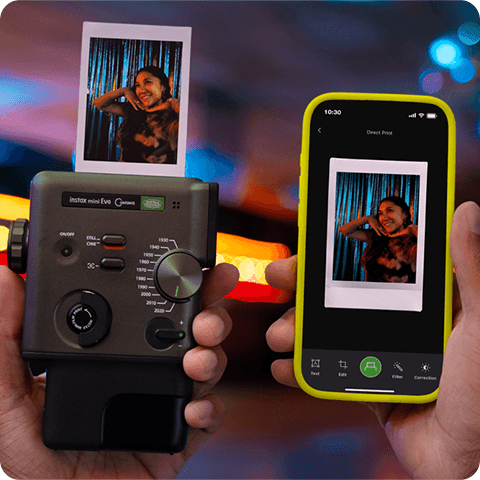
直接打印
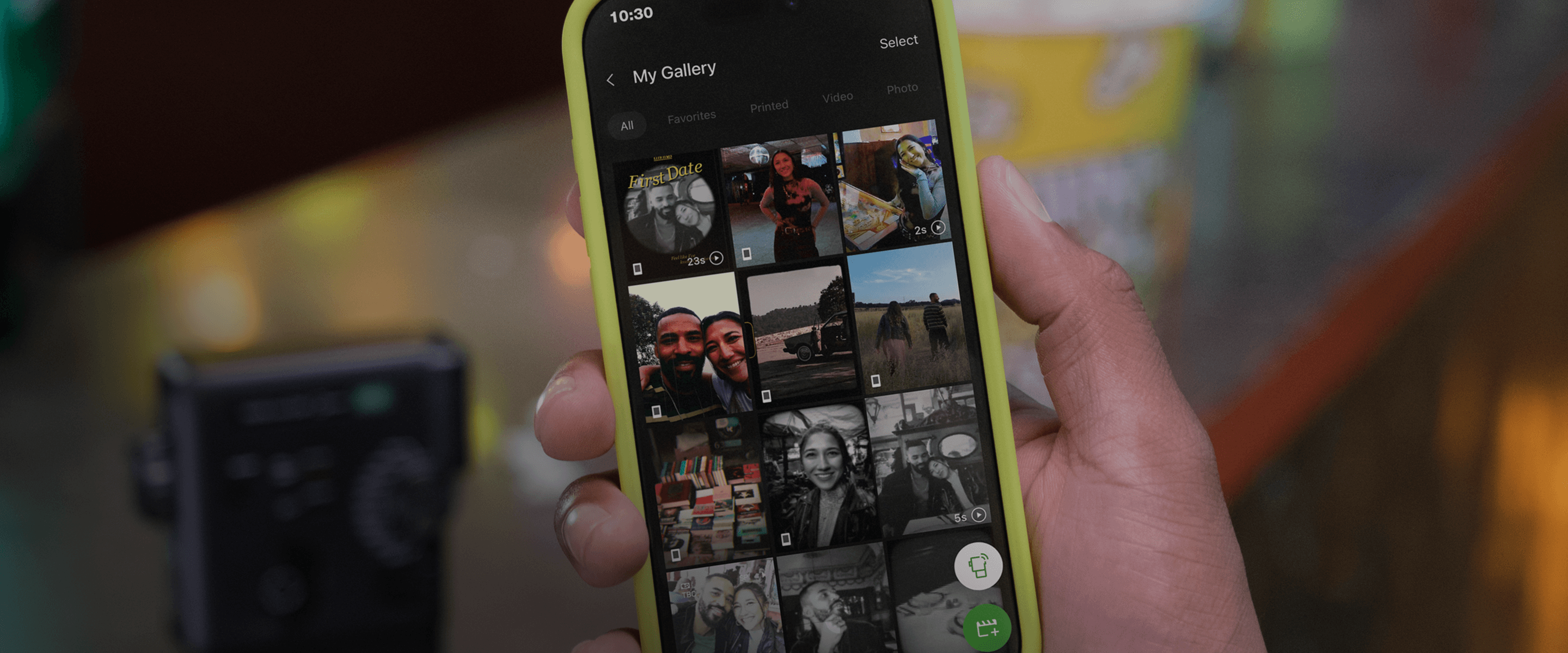
直接从智能手机向相机发送图像,打印成instax照片™.
-
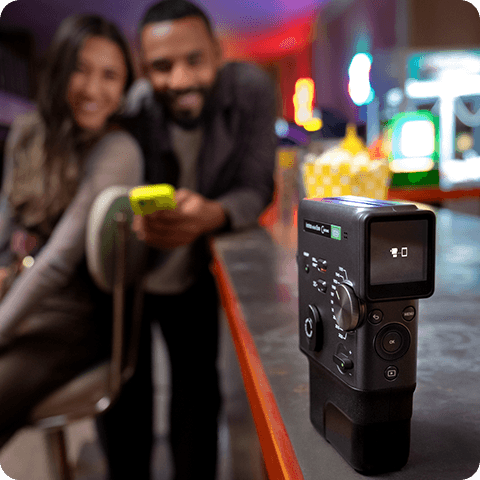
遥控拍摄
使用instax mini Evo™应用程序,可通过智能手机完成构图及拍摄图像或视频。完成蓝牙配对后,即可开始遥控拍摄.
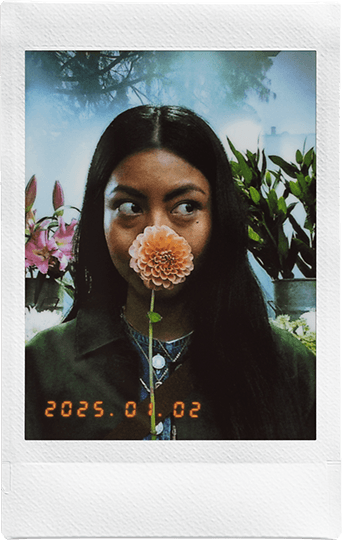


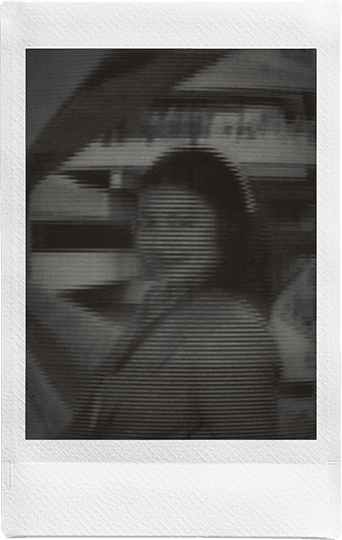




配件
取景器配件
握柄配件
手绳

周边*单独销售
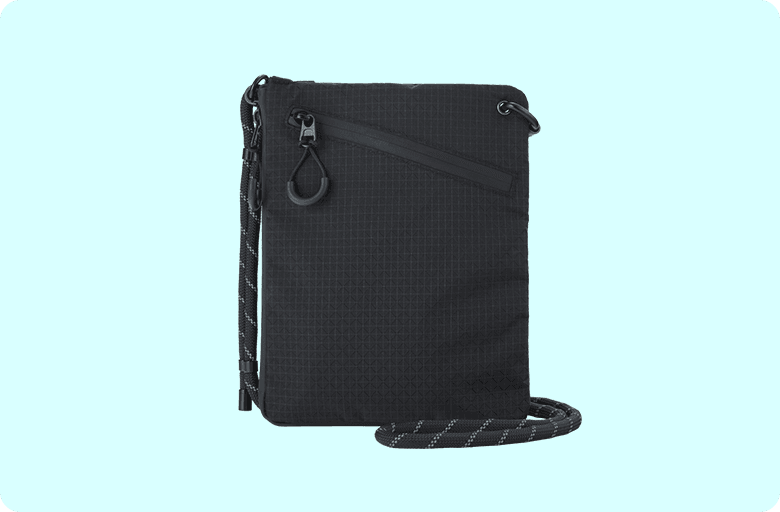
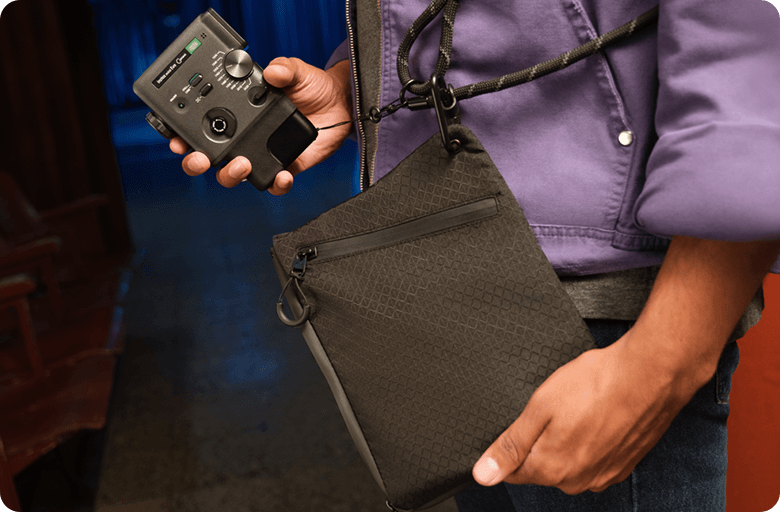
相机包
- 打印图像仅为示意图。
- 约90秒显影。
- 为了提高性能,上述规格可能有变更。
- 原始图像可能会影响打印效果(清晰度、颗粒度等)。
- 无线通讯所需时间可能会受到文件容量、智能手机型号等的影响。
- 打印效果(颜色、画质等)可能会受到智能手机型号、拍摄条件等的影响。
- 实际的打印效果可能与智能手机屏幕上显示的图像不同。
- 智能手机的屏幕采用影像合成技术。
- 屏幕画面可能与实际画像不同。
- 功能名称的表述可能因所在国家/地区而有区别。
- Bluetooth® 文字商标与标识是 Bluetooth SIG, Inc. 的注册商标,FUJIFILM Corporation 已取得使用许可。
- 二维码是 DENSO WAVE INCORPORATED 的注册商标。
- FUJIFILM、instax、instax mini Evo Cinema、Eras Dial 和 don't just take, give.是富士胶片株式会社的注册商标或商标。
- Apple和Apple徽标是Apple Inc.在美国和其他国家及地区注册的商标。App Store是Apple Inc.的服务标识。
- Google Play和Google Play徽标是Google LLC的商标。

看着喜爱的instax™照片,
你是否会有这样的疑问?
秘密就藏在相纸里 >>>
instax™相纸
充满着黑科技
Point 1
instax™相纸采用银盐成像技术 无论是迷你、方形或是宽幅相纸,它们都凝聚了富士胶片的影像技术。

Point 2
图像约90秒后逐渐显影。

Point 3
instax™照片的色彩与质感是银盐照片独有的魅力 最后多说一句,instax™相纸更防水耐折,即使放在钱包里或手机壳中也可以长久保存instax™相纸探秘之旅先到这里,我们下次再见!


应用程序instax UP™,
instax™一次成像的新玩法
借助AI技术,可以实现更自由地扫描instax™照片——不拘泥摆放位置和背景颜色,甚至放在手上也能轻松识别。


- ●Apple和Apple徽标是Apple Inc.在美国和其他国家及地区注册的商标。App Store是Apple Inc.的服务标识。
- ●Google Play和Google Play徽标是Google LLC的商标。
-
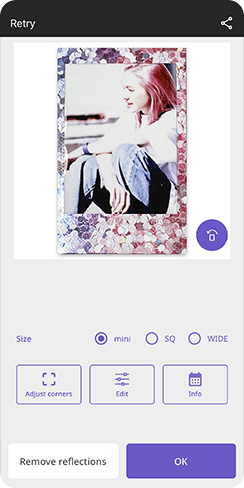 1扫描instax™照片使用高质量 AI 扫描功能扫描 instax™ 照片
 -
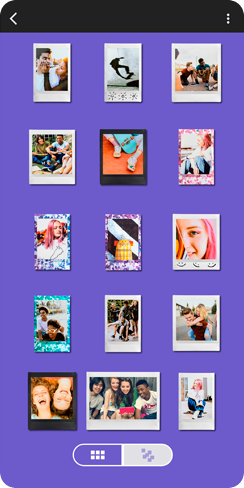 2收藏instax™扫描件对您的instax™扫描件进行微调、添加标记并自定义背景图。定制自己的个性化instax™收藏!
 -
 3在社交媒体上分享你的收藏分享前还可以进行个性化操作,让分享也有自己的标签。
应用程序可以扫描所有的instax相纸,包括相纸上的手写文字和个性化装饰品。
了解更多