


Support technique
Questions fréquentes
-
A.
L'utilisation de ce produit nécessite le téléchargement gratuit de l'application pour smartphone instax mini Link™ Veuillez vérifier la disponibilité et la compatibilité de l'application sur les sites de téléchargement (iOS, Android), car celle-ci peut ne pas être accessible selon le système d'exploitation de votre smartphone.
-
A.
Vous devez recharger votre instax mini Link+™ avant de l'utiliser pour la première fois. Chargez-la pendant environ deux heures pour vous assurer que la batterie est pleine avant de l'utiliser.
-
A.
Le bouton d’alimentation se trouve sur le côté et est signalé par un symbole d’alimentation.
Appuyez de manière prolongée sur le bouton d’alimentation pour allumer et éteindre.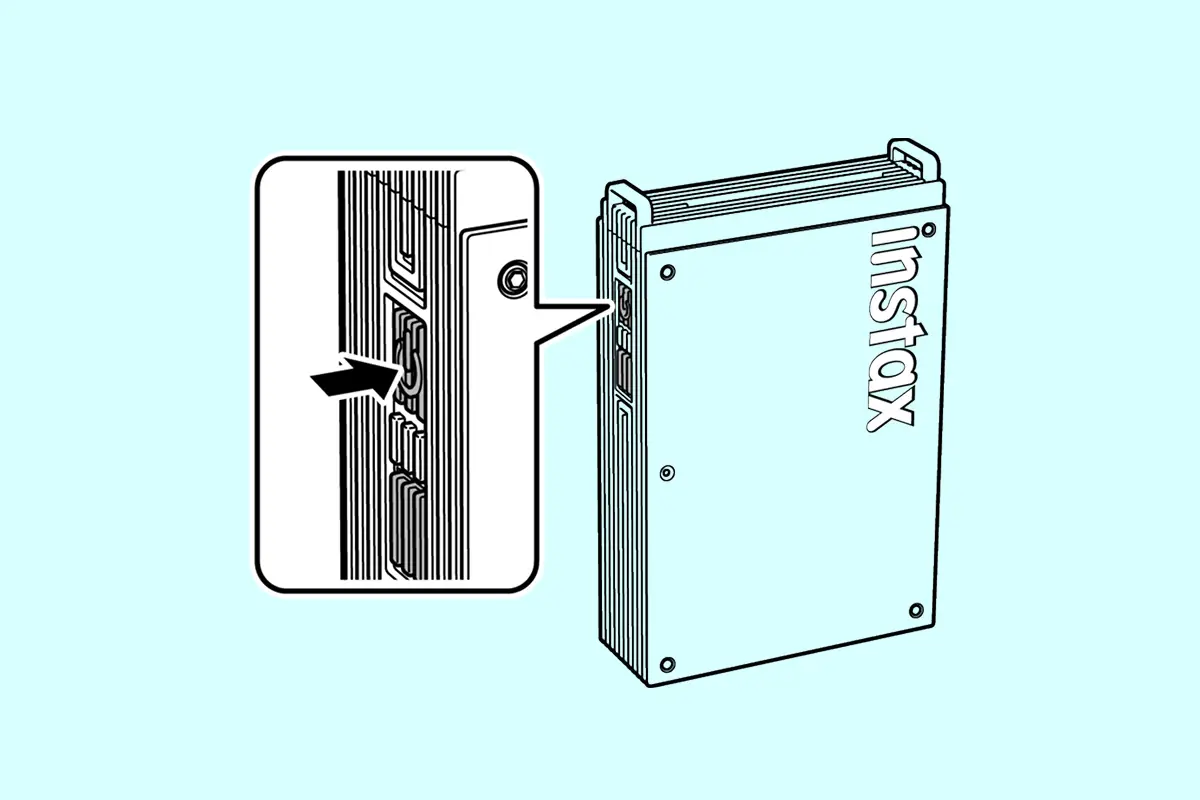
-
A.
Suivez la procédure ci-dessous.
- 1)Lancez l’application instax mini Link™ et appuyez sur l’icône des réglages, en haut à droite.
- 2)Une fois que vous êtes dans le menu des paramètres, accédez à l’onglet « Paramètres de l’imprimante » et appuyez sur « Paramètres de mise hors tension automatique ».
- 3)Choisissez d’éteindre ou non l’imprimante automatiquement.
-
A.
Le système d'exploitation de votre smartphone demandera les autorisations suivantes lorsque l'application 「instax mini Link™」sera ouverte pour la première fois après son installation ou sa mise à jour.
Certaines ou toutes les fonctions de l'application peuvent être indisponibles si ces autorisations ne sont pas accordées. Vérifiez vos paramètres actuels et ajustez-les si nécessaire.Pour les utilisateurs d’iPhone :
- 1)Appuyez sur le bouton « Réglages » sur l’écran d’accueil.
- 2)Faites défiler l'écran jusqu'à l'icône « mini Link » et tapez sur l'icône.
- 3)Vérifiez que les autorisations « Photos », « Bluetooth » et « Appareil photo » sont définies comme indiqué ci-dessous.
iOS 17 iOS 16 Autorisation « Photos » Sélectionnez « Accès complet ». Sélectionnez « Toutes les Photos » Autorisations « Bluetooth » Faites glisser à droite Faites glisser à droite Autorisations « Appareil photo » Faites glisser à droite Faites glisser à droite 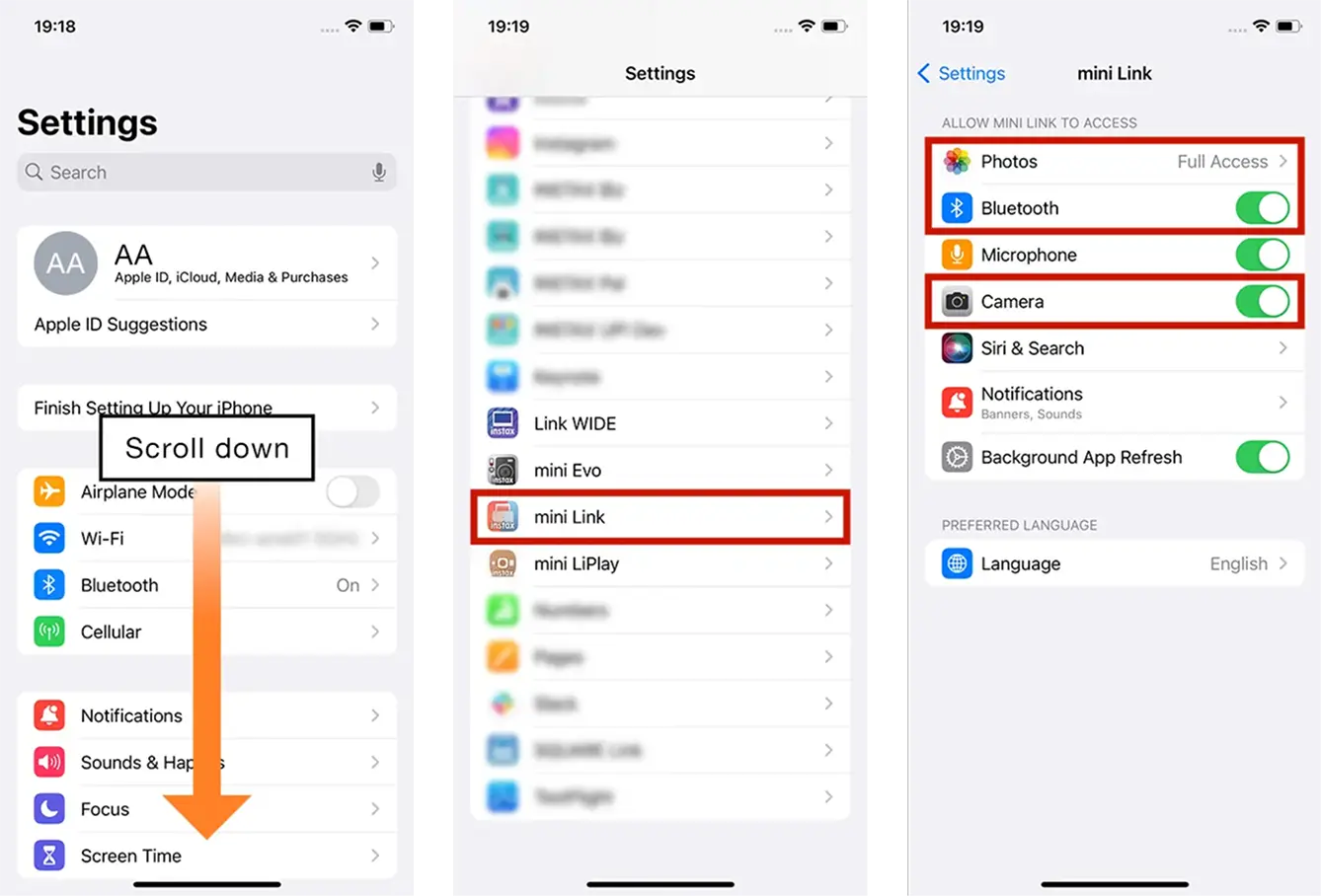
Pour les utilisateurs d’Android :
- 1)Appuyez sur le bouton « Paramètres » sur l’écran d’accueil.
- 2)Android 11 ou version antérieure: Appuyez sur « Applications et notifications ».
Android 12 ou version ultérieure: Appuyez sur « Applications ». - 3)Appuyez sur « Afficher toutes les applications ».
- 4)Faites défiler l'écran jusqu'à l'icône « mini Link » et tapez sur l'icône.
- 5)Appuyez sur « Autorisations ».
- 6)Vérifiez que les autorisations « Appareil photo », « Photos et vidéos »,« Fichiers et médias »,« Stockage » et « Localisation » sont définies comme indiqué ci-dessous.
Android 14 Android 13 Android 12 Android 11 Android 10 Autorisations « Appareil photo » Sélectionnez « Autoriser uniquement pendant l'utilisation de l'application » Sélectionnez « Autoriser uniquement pendant l'utilisation de l'application » Sélectionnez « Autoriser uniquement pendant l'utilisation de l'application » Sélectionnez « Autoriser uniquement pendant l'utilisation de l'application » Sélectionnez « Autoriser » Autorisation « Photos et vidéos » Sélectionnez « Autoriser » Sélectionnez « Autoriser » - - - Autorisations « Fichiers et médias » - - Sélectionnez « Autoriser uniquement l'accès aux médias » Sélectionnez « Autoriser uniquement l'accès aux médias » - Autorisations « Stockage » - - - - Sélectionnez « Autoriser » Autorisations « Emplacement » Sélectionnez « Autoriser uniquement pendant l'utilisation de l'application » et faites glisser « Utiliser ma position précise » vers la droite Sélectionnez « Autoriser uniquement pendant l'utilisation de l'application » et faites glisser « Utiliser ma position précise » vers la droite Sélectionnez « Autoriser uniquement pendant l'utilisation de l'application » et faites glisser « Utiliser ma position précise » vers la droite Sélectionnez « Autoriser uniquement pendant l'utilisation de l'application » Sélectionnez « Autoriser uniquement pendant l'utilisation de l'application » Android 14 Autorisations « Appareil photo » Sélectionnez « Autoriser uniquement pendant l'utilisation de l'application » Autorisation « Photos et vidéos » Sélectionnez « Autoriser » Autorisations « Fichiers et médias » - Autorisations « Stockage » - Autorisations « Emplacement » Sélectionnez « Autoriser uniquement pendant l'utilisation de l'application » et faites glisser « Utiliser ma position précise » vers la droite Android 13 Autorisations « Appareil photo » Sélectionnez « Autoriser uniquement pendant l'utilisation de l'application » Autorisation « Photos et vidéos » Sélectionnez « Autoriser » Autorisations « Fichiers et médias » - Autorisations « Stockage » - Autorisations « Emplacement » Sélectionnez « Autoriser uniquement pendant l'utilisation de l'application » et faites glisser « Utiliser ma position précise » vers la droite Android 12 Autorisations « Appareil photo » Sélectionnez « Autoriser uniquement pendant l'utilisation de l'application » Autorisation « Photos et vidéos » - Autorisations « Fichiers et médias » Sélectionnez « Autoriser uniquement l'accès aux médias » Autorisations « Stockage » - Autorisations « Emplacement » Sélectionnez « Autoriser uniquement pendant l'utilisation de l'application » et faites glisser « Utiliser ma position précise » vers la droite Android 11 Autorisations « Appareil photo » Sélectionnez « Autoriser uniquement pendant l'utilisation de l'application » Autorisation « Photos et vidéos » - Autorisations « Fichiers et médias » Sélectionnez « Autoriser uniquement l'accès aux médias » Autorisations « Stockage » - Autorisations « Emplacement » Sélectionnez « Autoriser uniquement pendant l'utilisation de l'application » Android 10 Autorisations « Appareil photo » Sélectionnez « Autoriser » Autorisation « Photos et vidéos » - Autorisations « Fichiers et médias » - Autorisations « Stockage » Sélectionnez « Autoriser » Autorisations « Emplacement » Sélectionnez « Autoriser uniquement pendant l'utilisation de l'application » 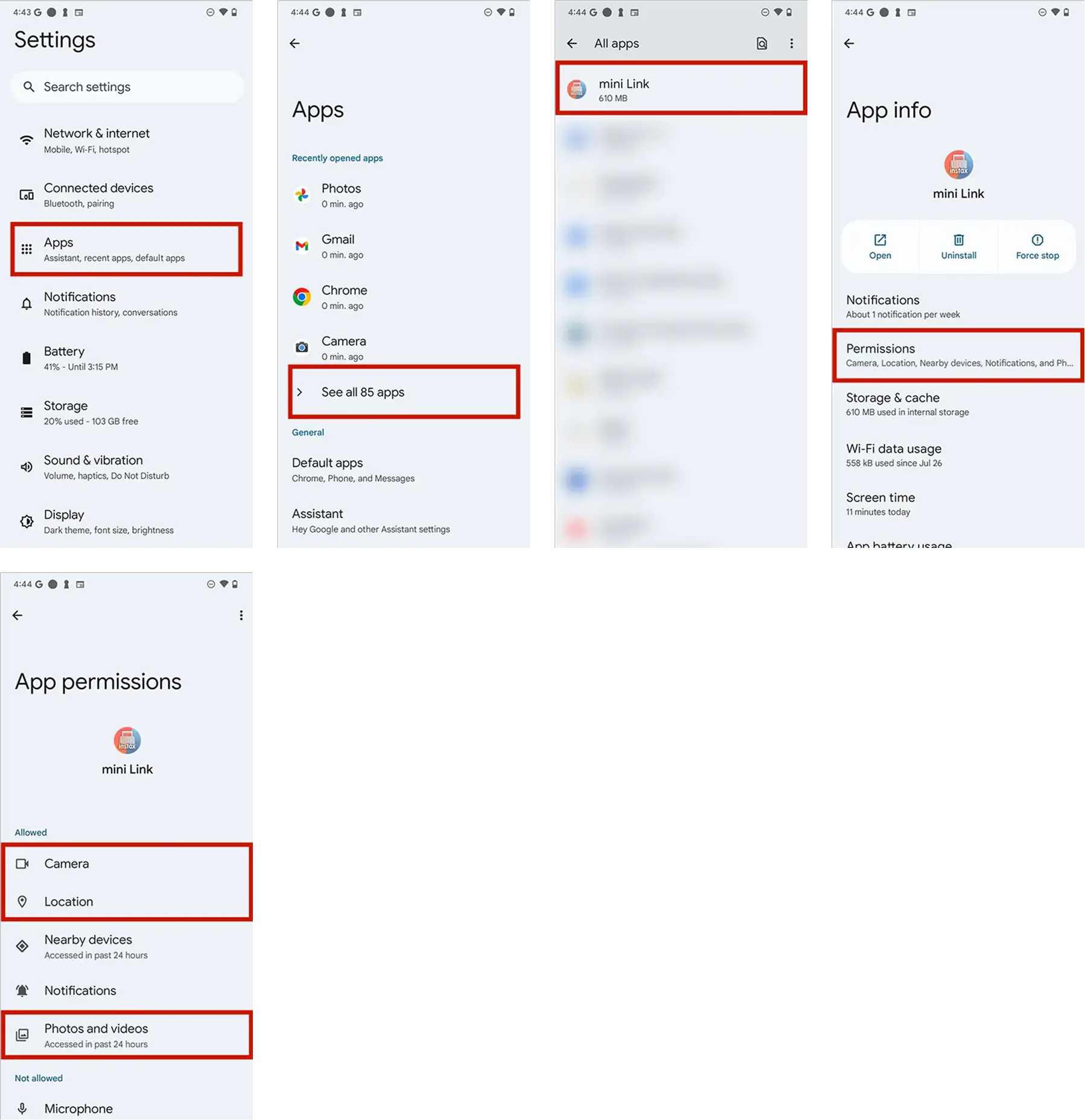
-
A.
Suivez la procédure ci-dessous.
- 1)Ouvrez l’écran des réglages Bluetooth du smartphone que vous souhaitez connecter. Vérifiez si des instax mini Link+™ précédemment connectées sont affichées. Les instax mini Link+™ sont affichées sous la forme INSTAX-XXXXXXX. Supprimez tous les Links qui sont affichées.
- 2)Redémarrez le smartphone que vous souhaitez connecter.
- 3)Activez le Bluetooth dans les réglages du smartphone (si Bluetooth est déjà activé, désactivez-le, puis réactivez-le).
- 4)Allumez l'imprimante tout en maintenant le bouton enfoncé.
- 5)Ouvrez l'application Link sur le smartphone, sélectionnez les réglages Bluetooth dans l'écran des réglages de l'application, puis appuyez sur le bouton de recherche.
La Link peut maintenant être couplée avec l'application instax mini Link™.
Exemple) Avec iOS 17 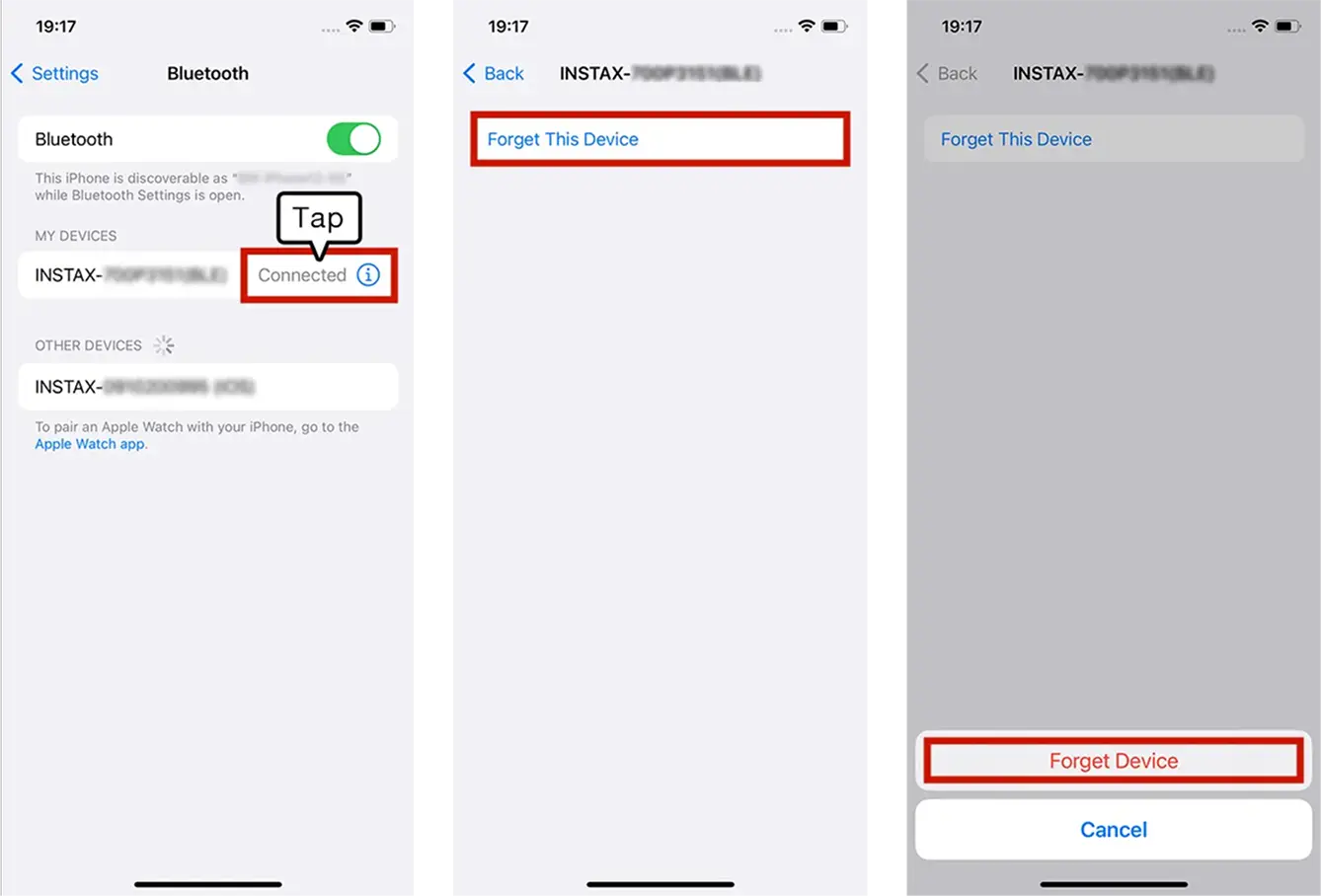
Exemple) Avec Android 14 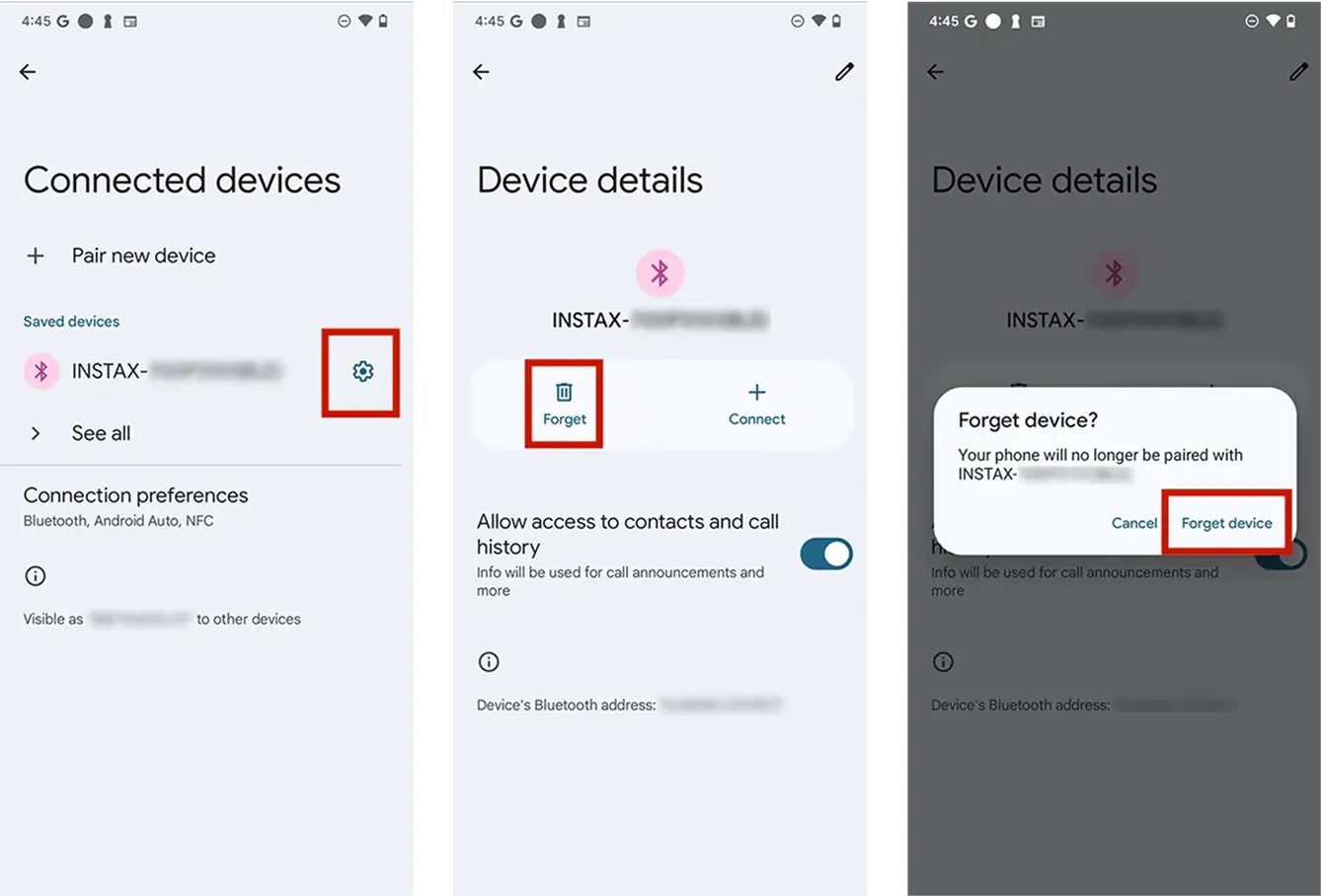
-
A.
Un. Pour connecter un autre smartphone, vous devrez annuler le jumelage du smartphone actuellement connecté.
-
A.
L'emplacement doit être activé pour pouvoir se connecter à l'imprimante via Bluetooth.
-
A.
Si des fenêtres contextuelles apparaissent deux fois, sélectionnez « jumeler » dans les deux fenêtres.
-
A.
Après avoir connecté l'imprimante, vérifiez l'état de la mise à jour de la version via l'option « Vérifier la mise à jour de la version de l'imprimante » dans les paramètres de l'application.
- 1)Lancez l'application « instax mini Link+™ » et appuyez sur l'icône « Paramètres » dans le coin supérieur droit.
- 2)L'écran du menu des paramètres s'affiche. Appuyez sur « Vérifier la mise à jour de la version de l'imprimante » dans l'onglet « Paramètres de l'imprimante » pour vérifier.
-
A.
- 1)Lancez l’application instax mini Link™ et appuyez sur l’icône des réglages, en haut à droite.
- 2)Une fois que vous êtes dans le menu des paramètres écran, accédez à l’onglet « Paramètres de l’imprimante » et appuyez sur « Vérifier les mises à jour du firmware. ».
(Assurez-vous que votre imprimante est connectée lorsque vous effectuez cette étape.) - 3)Si une nouvelle mise à jour du micrologiciel est disponible, suivez les instructions affichées à l’écran pour effectuer la mise à jour.
-
A.
【Extensions prises en charge】
Prend en charge les fichiers vidéo pris avec des appareils iOS / Android (non compatible avec la vidéo HDR Android).【Temps de prise de vue】
Trois minutes ou moins -
A.
Consultez le tableau ci-dessous.
Indication Éta LED bleue (clignotant) Le firmware est en cours de mise à jour" ED blanche (pulsation) Réimpression LED jaune (statique - l’imprimante s’éteint en 3 secondes) Ne peut pas être chargée
Batterie faibleLED jaune (clignotant) Une erreur d’éjection du film
s’est produite" -
A.
Vérifiez le niveau de la batterie en appuyant sur le bouton de fonction situé sur le côté lorsque l’appareil est sous tension.
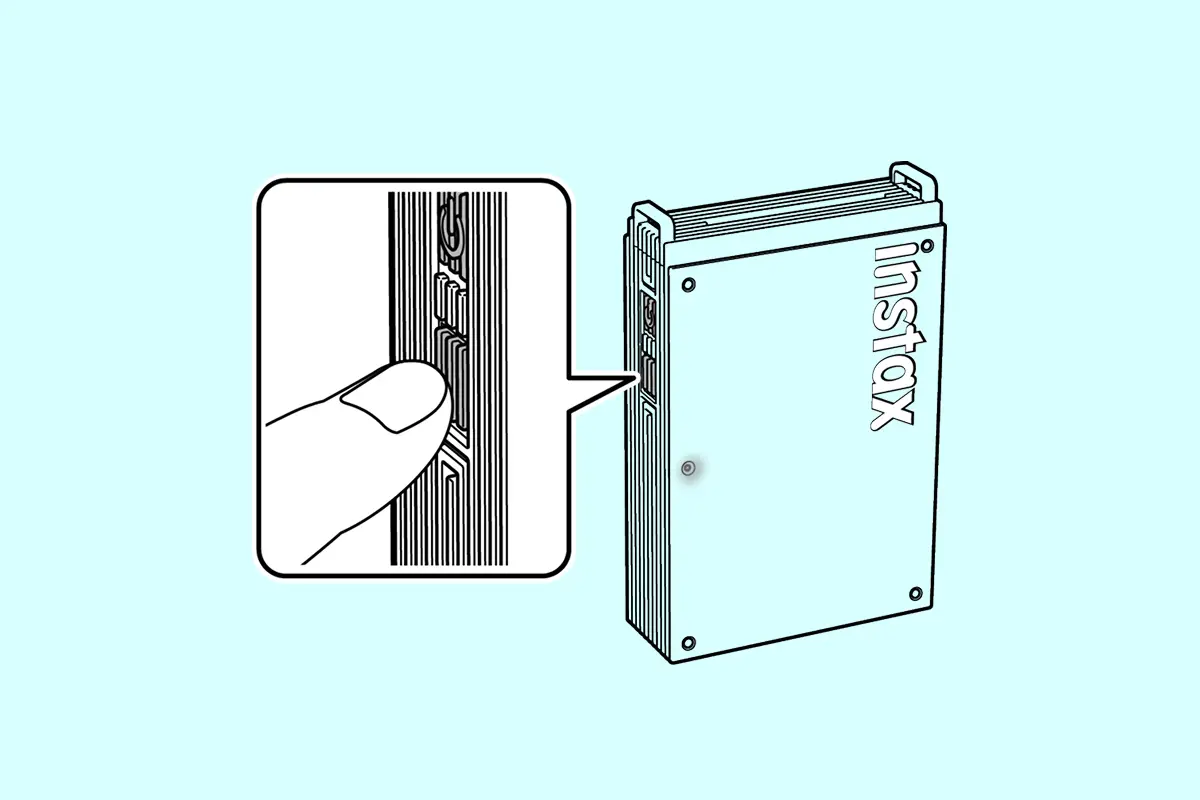
LED Niveau de la batterie lignote en vert une fois Faible Clignote en vert deux fois Moyen Clignote en vert trois fois Élevé Si votre imprimante est connectée à l’application instax mini Link™, vous pouvez également vérifier le niveau de la batterie à partir de l’application.
-
A.
Les trois fonctions sont les suivantes.
・Mode instax AiR Studio™ :
Appuyez sur le bouton d’alimentation pour prendre une photo.
Appuyez sur la touche de fonction lorsqu’un effet est sélectionné pour jouer un effet.・Mode instax™ Camera :
Inclinez l’imprimante vers vous pour effectuer un zoom avant.
Inclinez l’imprimante dans la direction opposée pour effectuer un zoom arrière.
Appuyez sur le bouton d’alimentation pour prendre une photo.・Réimprimer :
Appuyez sur le bouton d’alimentation avec la fente de sortie d’impression vers le bas.
-
A.
Il n'y a pas d'images de réimpression. Les images de réimpression sont supprimées lorsque l'appareil est mis hors tension.
-
A.
Pour ajouter des images depuis Pinterest®, connectez-vous d'abord à l'application Pinterest® et enregistrez les images que vous souhaitez imprimer. Veuillez vous reporter aux étapes détaillées ci-dessous.
https://instax.com/mini_link_plus/fr/#features_step01 -
A.
Conformément aux directives pour les développeurs Pinterest®, les images ajoutées depuis l'application Pinterest® ne sont pas enregistrées dans « Historique d'impression ».
Si vous souhaitez imprimer à nouveau la même image, veuillez la réimporter depuis l'application Pinterest®. -
A.
Le nombre maximum d'images pouvant être sélectionnées dans l'application lorsque vous utilisez le mode Simulation ou Impression multiple est de 10.
-
A.
Le mode Design Print permet une reproduction plus nette des détails tels que le texte et les motifs illustrés complexes.
Pour plus de détails, veuillez consulter :
https://instax.com/mini_link_plus/fr/#design_print -
A.
Pour imprimer en mode Design Print, la résolution de l'image doit être d'au moins 1200 × 1800 pixels.
Vérifiez la résolution de l'image que vous souhaitez imprimer en suivant les étapes suivantes :<Pour les utilisateurs d'iPhone>
- 1)Sélectionnez l'image que vous souhaitez imprimer dans l'application Photos.
- 2)Appuyez sur le bouton « ⓘ ».
- 3)Vérifiez que la taille de l'image affichée est supérieure ou égale à 1200 × 1800 pixels.
<Pour les utilisateurs d’Android>
- 1)Sélectionnez l'image que vous souhaitez imprimer dans l'application Photos.
- 2)Appuyez sur le bouton de menu « ︙ » dans le coin supérieur droit.
- 3)Vérifiez que la taille de l'image affichée est supérieure ou égale à 1200 × 1800 pixels.
-
A.
Le mode Fit est une fonctionnalité qui ajuste parfaitement l'image sans créer de marges, même si le format de l'image ne correspond pas au format d'impression instax™ mini. Il remplit la zone manquante avec les couleurs de l'image d'origine afin de correspondre au format d'impression.
-
A.
Si vous n'avez plus de film pendant l'impression de plusieurs images, l'écran revient à l'état avant impression. Pour imprimer les images restantes, supprimez d'abord les images déjà imprimées de la sélection d'impression en appuyant sur le bouton « Corbeille » dans le coin supérieur droit. Remplacez ensuite le film et imprimez les images restantes.
-
A.
- ・instax AiR Studio™ ne fonctionne pas sur les smartphones Android qui ne prennent pas en charge ARCore.
Les appareils pris en charge par ARCore sont présentés ci-dessous.
https://developers.google.com/ar/devices
- ・Vous pouvez installer l’application « instax mini Link™ » à partir du lien ci-dessous, afin de vérifier si « instax AiR Studio™ » est compatible avec votre appareil avant de l’acheter.
- ・instax AiR Studio™ ne fonctionne pas sur les smartphones Android qui ne prennent pas en charge ARCore.
-
A.
Vérifiez les points ci-dessous pour un fonctionnement optimal.
- ・L’appareil photo est-il incliné en diagonale vers le sol ?
- ・Le sol est-il reconnaissable ?
- ・Avez-vous appuyé sur le logo instax™ après son apparition (lorsque le sol est détecté) ?
Voir la page suivante pour plus d’informations sur la détection du sol.
https://instax.com/mini_link_3/fr/airstudio/ -
A.
- ・Voir ci-dessous pour plus d’informations sur les smartphones compatibles. avec instax AiR Studio™
https://instax.com/mini_link_3/fr/airstudio/ - ・instax AiR Studio™ ne découpe généralement que les personnes.*
*Sur certains appareils, il est possible de supprimer des sujets autres que des personnes, mais la fonction n’est pas toujours précise.
- ・Voir ci-dessous pour plus d’informations sur les smartphones compatibles. avec instax AiR Studio™
-
A.
Il n’est pas possible de déplacer les effets AR une fois qu’ils ont été placés. Le bouton « annuler » permet de supprimer les effets AR et de les replacer dans la position souhaitée.
-
A.
- ・Les images sont temporairement enregistrées dans la galerie instax AiR Studio™. Jusqu’à 20 images peuvent être affichées ici. Lorsque vous dépassez 20 images, la plus ancienne est supprimée.
- ・Les images sont enregistrées dans votre historique d’impression lorsqu’elles sont imprimées à partir de la galerie.
Suivez la procédure ci-dessous pour verrouiller une image et empêcher sa suppression.
- 1)Appuyez sur le bouton « verrouiller » dans la galerie.
- 2)Sélectionnez l’image à verrouiller.
- 3)Appuyez à nouveau sur le bouton « verrouiller » pour déverrouiller une image.
-
A.
Suivez la procédure ci-dessous pour utiliser l’Affichage en direct à distance
- 1)Installez l’application instax mini Link™ sur les deux smartphones (appelés téléphone A et téléphone B ci-dessous) sur lesquels vous souhaitez utiliser la fonction Affichage en direct à distance.
- 2)Sur le téléphone A, lorsqu’instax AiR Studio™ est ouvert, appuyez sur le bouton « Affichage en direct à distance » pour afficher le code QR.
- 3)Utilisez le téléphone B pour scanner le code QR affiché sur le téléphone A.
- 4)Cela lance l’application instax mini Link™ sur le téléphone B et démarre l’affichage en direct à distance.
Fonctionnalités de l’affichage en direct à distance
- ・Consultez l’affichage en direct de ce qui est en train d’être pris sur le téléphone A depuis le téléphone B.
- ・Appuyez sur le bouton de déclenchement du téléphone B pour prendre une photo depuis le téléphone A.
-
A.
Accédez à l’onglet « Paramètres d’impression », puis appuyez sur « Réglage de l’impression avec téléchargement de la vidéo » et sélectionnez « Autoriser ».
-
A.
Les données d'un QR code réalisé avec instax AiR Studio™ sont accessibles pendant deux ans. Pendant ces deux années, vous pouvez également enregistrer les données sur votre smartphone.
-
A.
Vous pouvez les téléchargez deux fois.
-
A.
- ・L’utilisation d’instax AiR Studio™ pour placer une grande quantité d’effets AR ou son utilisation pendant des périodes prolongées peut augmenter l’utilisation de la mémoire sur votre smartphone, le faire chauffer ou ralentir l’application. Si cela se produit, fermez brièvement l’application instax mini Link™, puis relancez-la.
- ・Veillez à enregistrer les effets AR avant de fermer l’application afin de pouvoir les reprendre au même endroit lorsque vous relancerez l’application.
-
A.
Suivez la procédure ci-dessous.
- 1)Dans l’écran « Historique d’impressions », appuyez sur la photo que vous avez prise avec « Click to Collage »
- 2)Appuyez sur le bouton « Lire » dans le cadre.
- 3)Modifiez l’arrière-plan, puis enregistrez l’ animation instax™.
-
A.
Il n’y a pas de limite tant que l’image reste dans votre « Historique d’impression ».
-
A.
Suivez la procédure ci-dessous si vous utilisez Xapp.
- 1)Transférez les images que vous souhaitez imprimer depuis votre appareil photo numérique, puis enregistrez-les sur votre smartphone.
- 2)Lancez l’application instax mini Link™ pour importer les images enregistrées et les imprimer.
- ・Cliquez ici pour plus d’informations sur l’utilisation via X-half.
https://instax.com/link_print/fr/#content01
-
A.
Vous devrez suivre les réglementations de votre pays lors de la mise au rebut de l'imprimante.
Si vous avez des questions, consultez le manuel en ligne ci-dessous, ou contactez notre centre d'assistance. -
A.
Les applications ne sont compatibles qu’avec leur appareil spécifique.


