


Supporto
Domande frequenti
-
A.
Devi caricare instax mini Link™+ prima di utilizzarla per la prima volta. Prima dell'uso, carica il dispositivo per circa due ore per assicurarti che la batteria sia completamente carica.
-
A.
Il pulsante di alimentazione si trova sul lato, indicato con un simbolo di alimentazione.
Tieni premuto il pulsante di alimentazione per accendere e spegnere il dispositivo.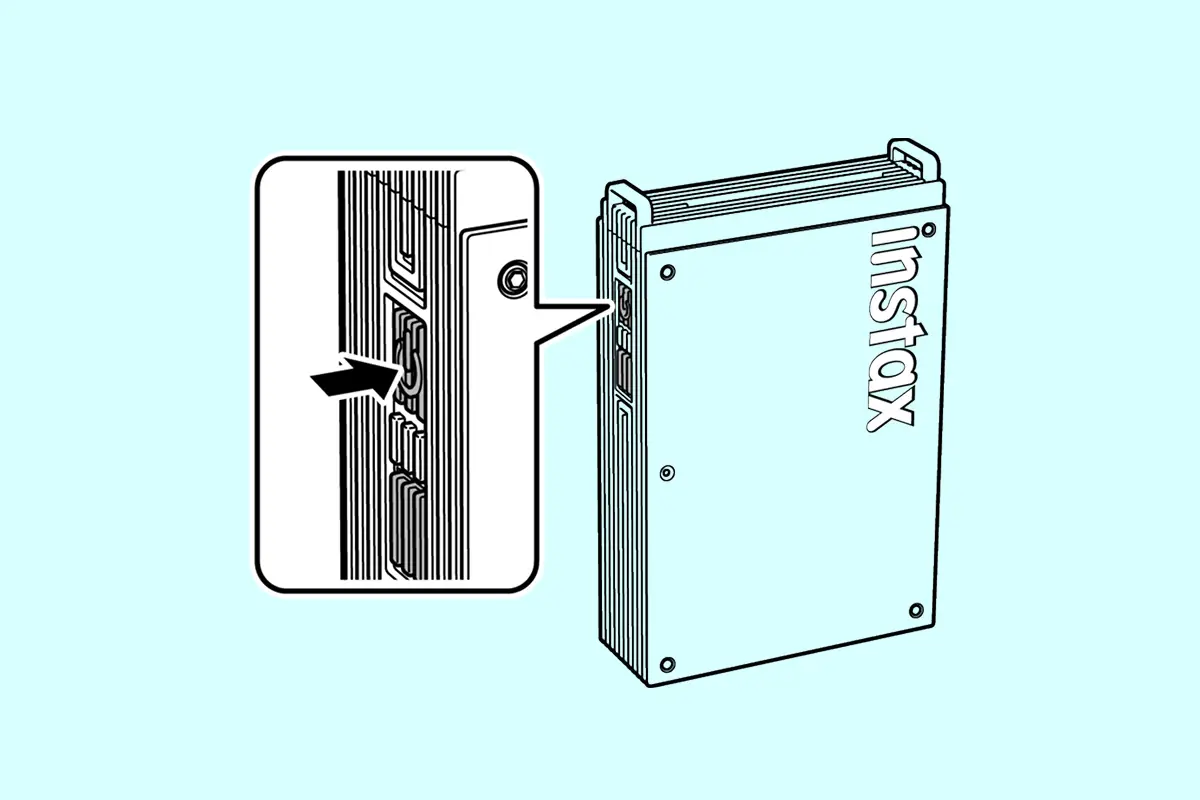
-
A.
Seguire le istruzioni riportate di seguito
- 1)Avvia l'app instax mini Link™ e tocca l'icona delle impostazioni in alto a destra.
- 2)Una volta nel menu delle impostazioni, accedi alla scheda "Impostazioni della stampante" e tocca "Impostazioni spegnimento automatico".
- 3)Seleziona se spegnere o meno la stampante automaticamente.
-
A.
Il sistema operativo dello smartphone richiederà le seguenti autorizzazioni quando l'app instax mini Link™ viene aperta per la prima volta dopo l'installazione o l'aggiornamento dell'app.
Alcune o tutte le funzioni dell'app potrebbero non essere disponibili se queste autorizzazioni non vengono concesse. Controlla le impostazioni attuali e regolale come richiesto.Per gli utenti di iPhone:
- 1)Tocca il pulsante "Impostazioni" nella schermata iniziale.
- 2)Scorri fino all'icona "mini Link" e tocca l'icona.
- 3)Verifica che le autorizzazioni "Foto", "Bluetooth" e "Fotocamera" siano impostate come indicato di seguito.
iOS 17 iOS 16 Autorizzazioni "Foto" Seleziona "Accesso completo" Seleziona "Tutte le foto" Autorizzazioni "Bluetooth" Scorrere a destra Scorrere a destra Autorizzazioni per "Fotocamera" Scorrere a destra Scorrere a destra 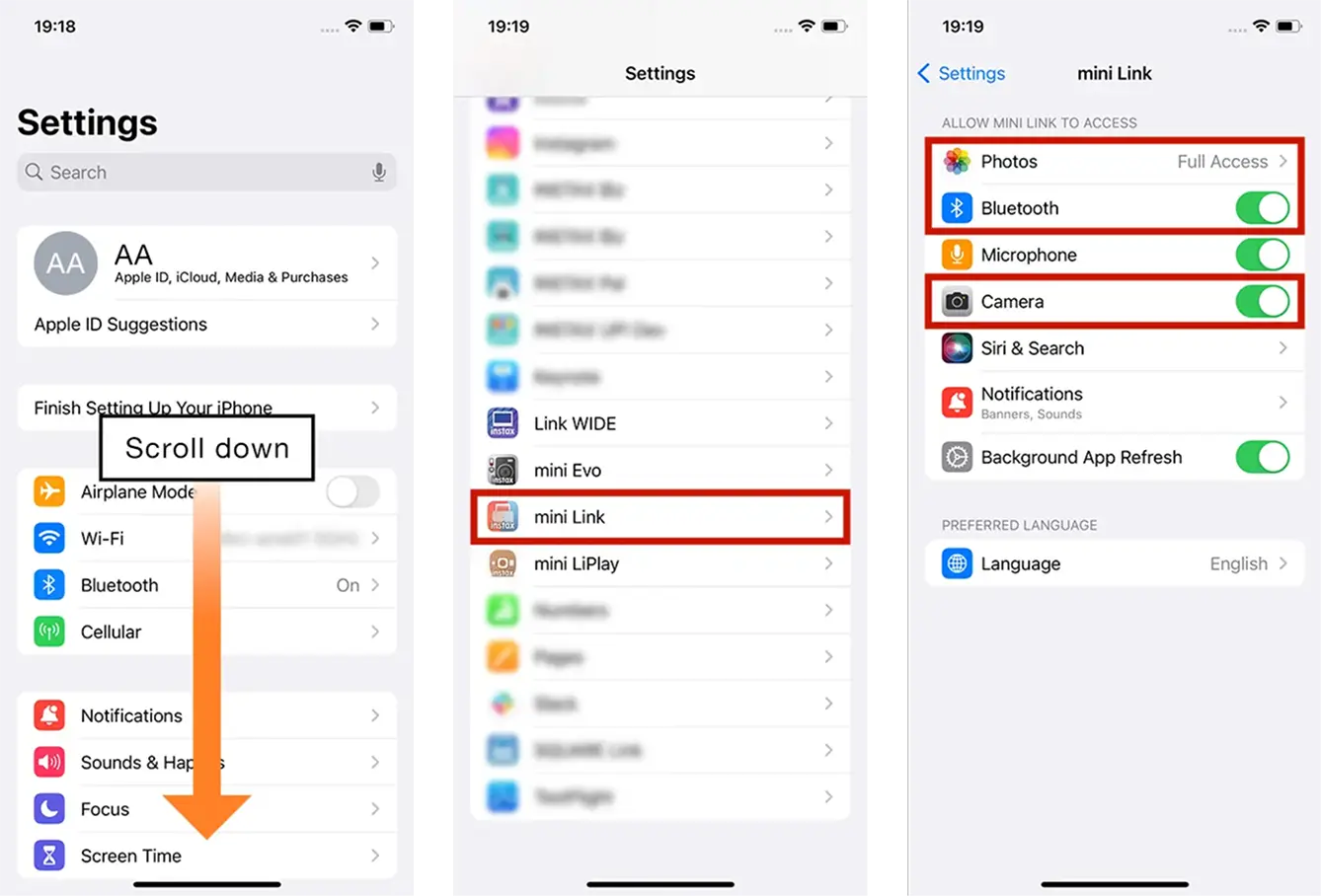
Per gli utenti Android:
- 1)Tocca il pulsante "Impostazioni" nella schermata iniziale.
- 2)Android 11 o versioni precedenti: Tocca "App e notifiche".
Android 12 o versioni successive: Tocca "App". - 3)Tocca "Visualizza tutte le app".
- 4)Scorri fino all'icona "mini Link" e tocca l'icona.
- 5)Tocca "Autorizzazioni".
- 6)Verifica che le autorizzazioni "Fotocamera", "Foto e video", "File e media", "Archiviazione" e "Posizione" siano impostate come indicato di seguito.
Android 14 Android 13 Android 12 Android 11 Android 10 Autorizzazioni per "Fotocamera" Selezionare "Consenti solo mentre l'app è in uso" Selezionare "Consenti solo mentre l'app è in uso" Selezionare "Consenti solo mentre l'app è in uso" Selezionare "Consenti solo mentre l'app è in uso" Selezionare "Consenti" Autorizzazioni "Foto e video" Selezionare "Consenti" Selezionare "Consenti" - - - Autorizzazioni "File e media" - - Selezionare "Consenti solo l'accesso ai media" Selezionare "Consenti solo l'accesso ai media" - Autorizzazioni "Archiviazione" - - - - Selezionare "Consenti" Autorizzazioni "Posizione" Seleziona "Consenti solo mentre l'app è in uso" e fai scorrere "Usa posizione precisa" verso destra Seleziona "Consenti solo mentre l'app è in uso" e fai scorrere "Usa posizione precisa" verso destra Seleziona "Consenti solo mentre l'app è in uso" e fai scorrere "Usa posizione precisa" verso destra Selezionare "Consenti solo mentre l'app è in uso" Selezionare "Consenti solo mentre l'app è in uso" Android 14 Autorizzazioni per "Fotocamera" Selezionare "Consenti solo mentre l'app è in uso" Autorizzazioni "Foto e video" Selezionare "Consenti" Autorizzazioni "File e media" - Autorizzazioni "Archiviazione" - Autorizzazioni "Posizione" Seleziona "Consenti solo mentre l'app è in uso" e fai scorrere "Usa posizione precisa" verso destra Android 13 Autorizzazioni per "Fotocamera" Selezionare "Consenti solo mentre l'app è in uso" Autorizzazioni "Foto e video" Selezionare "Consenti" Autorizzazioni "File e media" - Autorizzazioni "Archiviazione" - Autorizzazioni "Posizione" Seleziona "Consenti solo mentre l'app è in uso" e fai scorrere "Usa posizione precisa" verso destra Android 12 Autorizzazioni per "Fotocamera" Selezionare "Consenti solo mentre l'app è in uso" Autorizzazioni "Foto e video" - Autorizzazioni "File e media" Selezionare "Consenti solo l'accesso ai media" Autorizzazioni "Archiviazione" - Autorizzazioni "Posizione" Seleziona "Consenti solo mentre l'app è in uso" e fai scorrere "Usa posizione precisa" verso destra Android 11 Autorizzazioni per "Fotocamera" Selezionare "Consenti solo mentre l'app è in uso" Autorizzazioni "Foto e video" - Autorizzazioni "File e media" Selezionare "Consenti solo l'accesso ai media" Autorizzazioni "Archiviazione" - Autorizzazioni "Posizione" Selezionare "Consenti solo mentre l'app è in uso" Android 10 Autorizzazioni per "Fotocamera" Selezionare "Consenti" Autorizzazioni "Foto e video" - Autorizzazioni "File e media" - Autorizzazioni "Archiviazione" Selezionare "Consenti" Autorizzazioni "Posizione" Selezionare "Consenti solo mentre l'app è in uso" 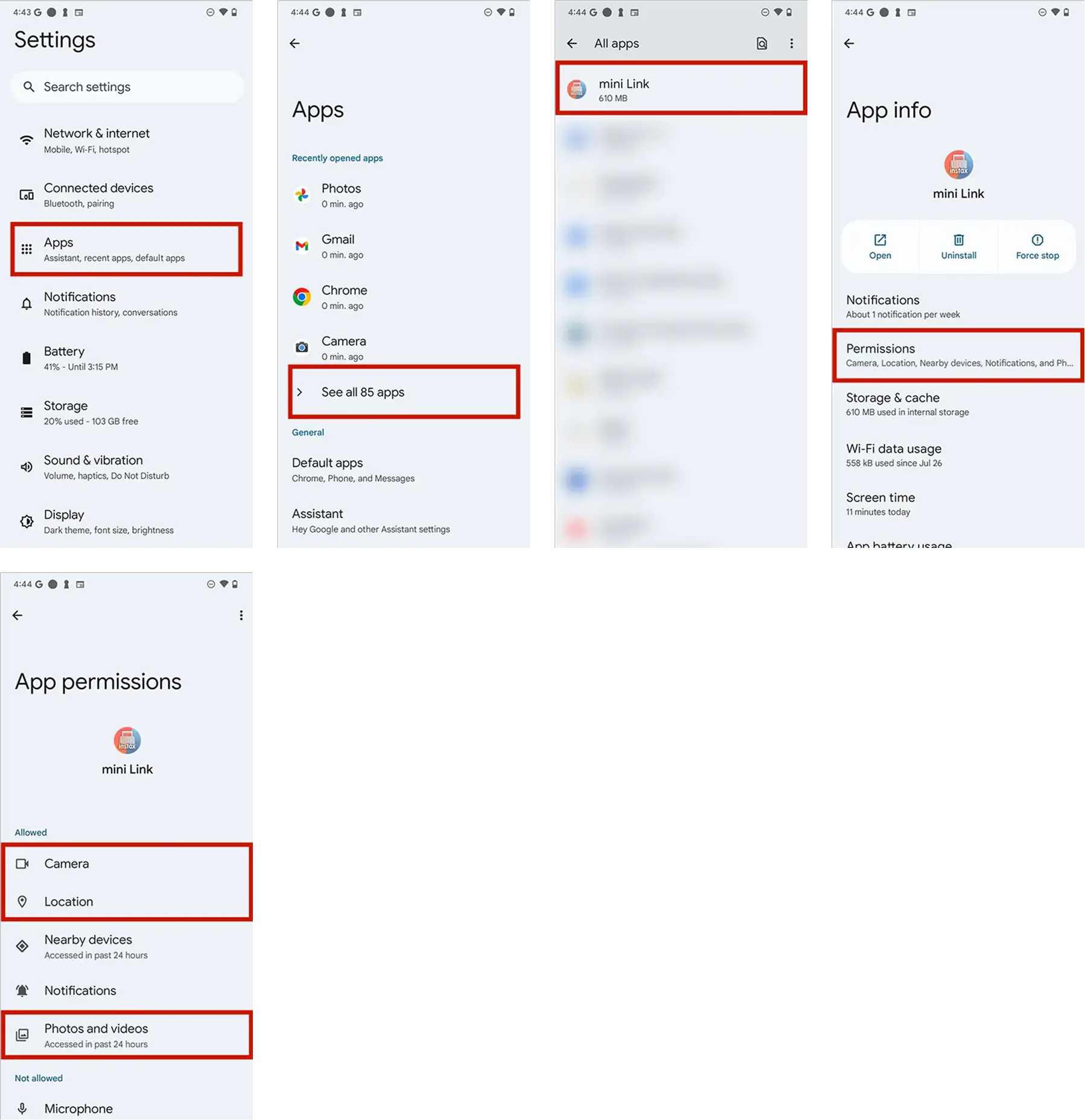
-
A.
Seguire le istruzioni riportate di seguito
- 1)Apri la schermata Impostazioni Bluetooth dello smartphone che desideri connettere. Controlla se sono visualizzate le instax mini Link+™ connesse in precedenza. Le instax mini Link+™ sono visualizzati come INSTAX-XXXXXXX. Elimina le Link visualizzate.
- 2)Riavviare lo smartphone.
- 3)Attiva il Bluetooth attraverso le impostazioni dello smartphone (se il Bluetooth è già attivo, spegnilo e riaccendilo).
- 4)Accendi la stampante tenendo premuto il pulsante.
- 5)Apri l'app Link sullo smartphone, seleziona Impostazioni Bluetooth dalla schermata delle impostazioni dell'app e premi il pulsante di ricerca.
La stampante può ora essere abbinata all'app instax mini Link™.
Esempio) Con iOS17 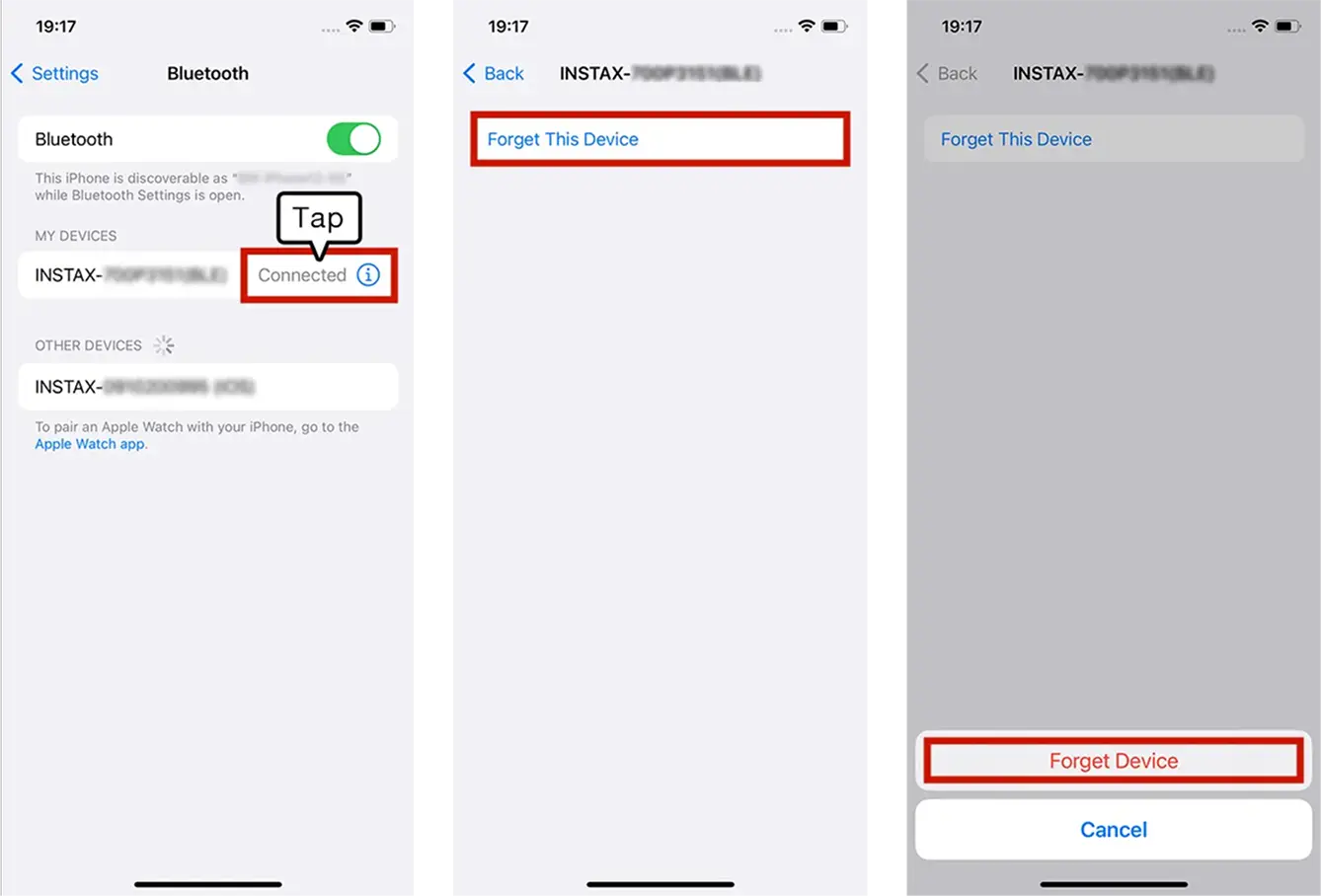
Esempio) Con Android 14 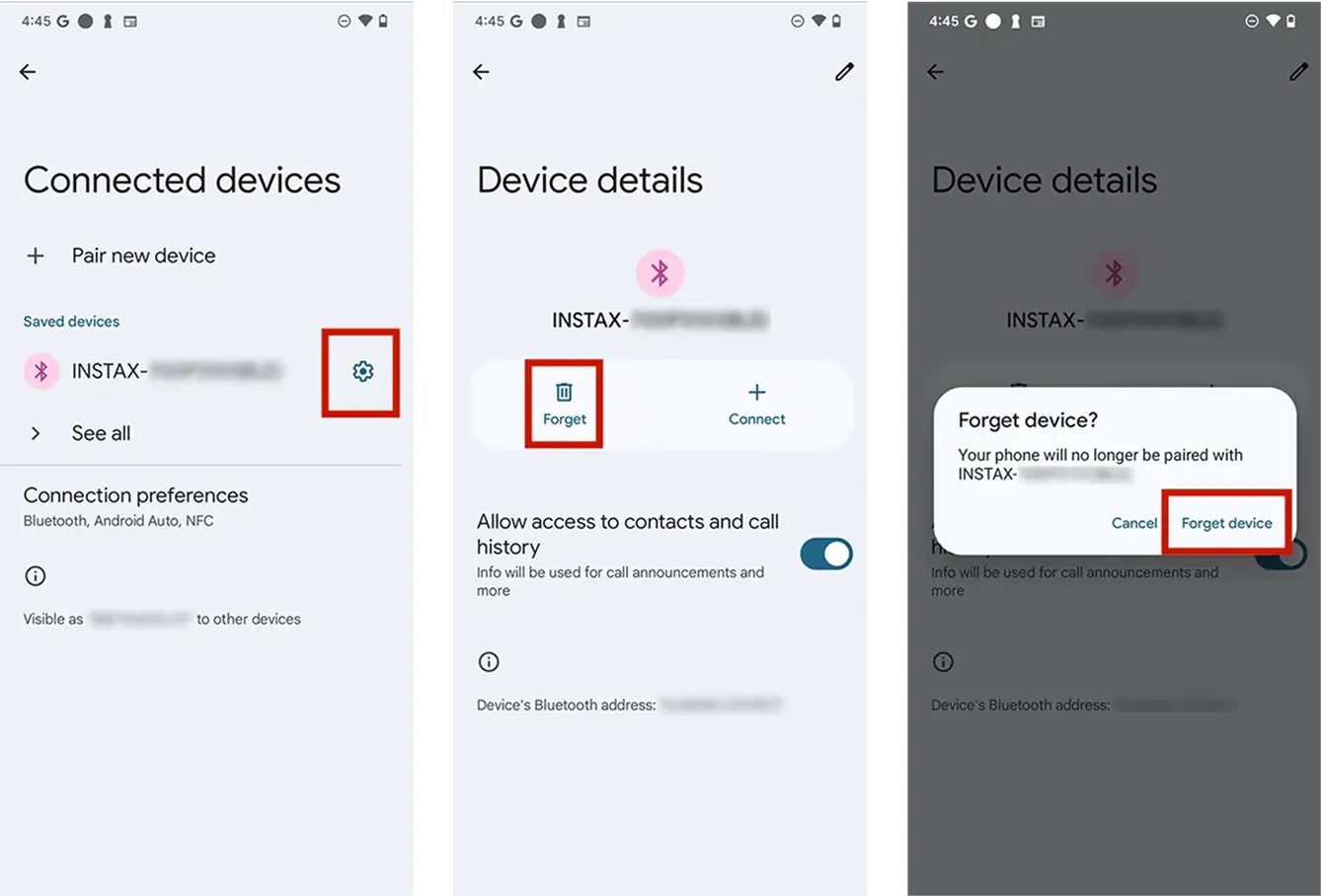
-
A.
È possibile connettere un solo smartphone alla volta. Per connettere un altro smartphone, annullare prima l'abbinamento dei dispositivi precedenti.
-
A.
La localizzazione deve essere abilitata per connettersi alla stampante tramite Bluetooth.
-
A.
Se le finestre pop-up appaiono due volte, seleziona "abbina" in entrambe le finestre.
-
A.
Dopo aver collegato la stampante, controlla lo stato dell'aggiornamento della versione tramite l'opzione “Controlla aggiornamento versione stampante” nelle impostazioni dell'app.
- 1)Avvia l'app “instax mini Link+™” e tocca l'icona ‘Impostazioni’ nell'angolo in alto a destra.
- 2)Apparirà la schermata del menu delle impostazioni. Tocca “Controlla aggiornamento versione stampante” nella scheda “Impostazioni stampante” per verificare.
-
A.
- 1)Avvia l'app instax mini Link™ e tocca l'icona delle impostazioni in alto a destra.
- 2)Una volta nella schermata del menu delle impostazioni, accedi alla scheda "Impostazioni della stampante", quindi tocca "Controlla aggiornamenti firmware"
(assicurati che la stampante sia connessa quando esegui questo passaggio). - 3)Se è disponibile un nuovo aggiornamento del firmware, segui le istruzioni sullo schermo per eseguire l'aggiornamento.
-
A.
【Estensioni supportate】
Supporta i file video ripresi con dispositivi iOS / Android (non compatibile con i video HDR di Android).【Durata del video】
Tre minuti o meno -
A.
Fai riferimento alla tabella seguente.
Indicação Stato LED blu (lampeggiante) Il firmware è in fase di aggiornamento LED bianco (pulsante) Ristampa in corso LED giallo (statico - la stampante si spegne entro 3 secondi) Impossibile caricare
Batteria scaricaLED giallo (lampeggiante) Si è verificato un errore di espulsione pellicola -
A.
Verifica il livello della batteria premendo il pulsante funzione sul lato mentre l'alimentazione è accesa.
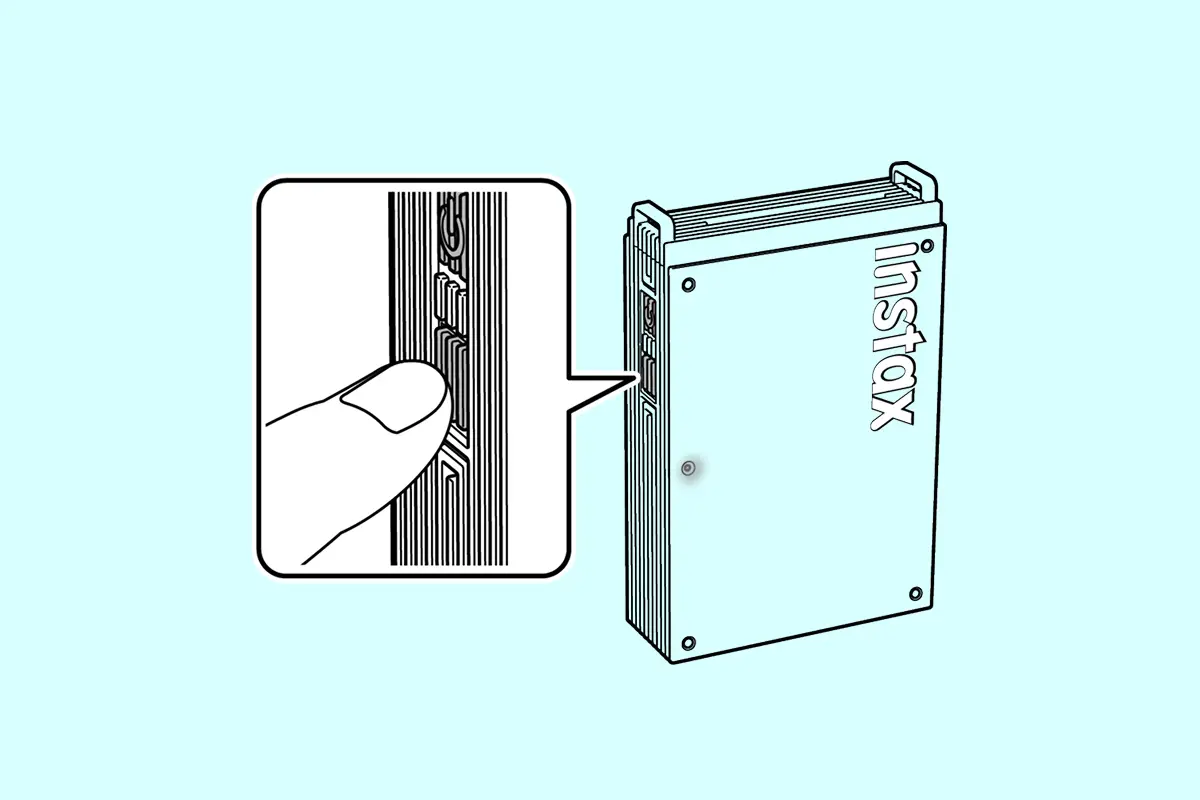
LED Livello della batteria Lampeggia una volta in verde Basso Lampeggia due volte in verde Medio Lampeggia tre volte in verde Alto Se la tua stampante è connessa all'app instax mini Link™, puoi controllare il livello della batteria anche dall'app.
-
A.
Esistono le tre funzioni seguenti.
・Modalità instax AiR Studio™:
Premi il pulsante di alimentazione per scattare.
Premi il tasto funzione mentre è selezionato un effetto per riprodurre un effetto.・Modalità instax™ Camera:
Inclina la stampante verso di te per ingrandire.
Inclina la stampante lontano da te per ridurre.
Premi il pulsante di alimentazione per scattare.・Ristampa:
premi il pulsante di alimentazione con la fessura di uscita della stampa rivolta verso il basso.
-
A.
Non ci sono immagini da ristampare. Le immagini di ristampa vengono eliminate quando spegni la macchina.
-
A.
Per aggiungere immagini da Pinterest®, accedi innanzitutto all'app Pinterest® e salva le immagini che desideri stampare. Fai riferimento alla procedura dettagliata riportata di seguito.
https://instax.com/mini_link_plus/it/#features_step01 -
A.
In base alle linee guida per sviluppatori di Pinterest®, le immagini aggiunte dall'app Pinterest® non vengono salvate nella “Cronologia di stampa”.
Se desideri stampare nuovamente la stessa immagine, reimportala dall'app Pinterest®. -
A.
Il numero massimo di immagini selezionabili nell'app quando si utilizza la modalità Simulazione o Stampa multipla è 10.
-
A.
La modalità Stampa di design consente una riproduzione più nitida dei dettagli, come il testo e i motivi illustrativi complessi.
Per ulteriori dettagli, visita:
https://instax.com/mini_link_plus/it/#design_print -
A.
Per stampare utilizzando la modalità Stampa di design, la risoluzione dell'immagine deve essere di almeno 1200×1800 pixel.
Controlla la risoluzione dell'immagine che desideri stampare seguendo questi passaggi:<Per gli utenti iPhone>
- 1)Seleziona l'immagine che desideri stampare nell'app Foto.
- 2)Toccare il pulsante "ⓘ".
- 3)Verificare che la dimensione dell'immagine visualizzata sia pari o superiore a 1200×1800 pixel.
<Utenti Android>
- 1)Seleziona l'immagine che desideri stampare nell'app "Foto".
- 2)Tocca il pulsante del menu "︙" nell'angolo in alto a destra.
- 3)Verificare che la dimensione dell'immagine specificata sia 1200×1800 o superiore.
-
A.
La modalità Fit è una funzione che adatta perfettamente l'immagine senza creare margini, anche se le proporzioni dell'immagine non corrispondono alle proporzioni del formato di stampa instax™ mini. Riempie l'area mancante con i colori dell'immagine originale per adattarla alle proporzioni del formato di stampa.
-
A.
Se finisci la pellicola durante la stampa di più immagini, lo schermo tornerà allo stato precedente alla stampa. Per stampare le immagini rimanenti, rimuovi prima le immagini già stampate dalla selezione di stampa premendo il pulsante "Cestino" nell'angolo in alto a destra. Quindi, sostituisci la pellicola e stampa le immagini rimanenti.
-
A.
- ・instax AiR Studio™ non funziona sugli smartphone Android che non supportano ARCore.
I dispositivi supportati da ARCore sono quelli indicati di seguito.
https://developers.google.com/ar/devices
- ・L'app "instax mini Link™" può essere installata dal link sottostante, quindi puoi verificare se "instax AiR Studio™" è compatibile con il tuo dispositivo prima dell'acquisto.
- ・instax AiR Studio™ non funziona sugli smartphone Android che non supportano ARCore.
-
A.
Per un funzionamento ottimale, verificare quanto segue.
- ・La telecamera è inclinata in diagonale verso il pavimento?
- ・Il pavimento è distinguibile?
- ・Hai toccato il logo instax™ dopo che è apparso (quando viene rilevato il pavimento)?
Per ulteriori informazioni su come rilevare il pavimento, consulta la pagina seguente.
https://instax.com/mini_link_3/it/airstudio/ -
A.
- ・Vedi sotto per maggiori informazioni sugli smartphone compatibili con instax AiR Studio™.
https://instax.com/mini_link_3/it/airstudio/ - ・instax AiR Studio™ in genere ritaglia fuori solo le persone.*
*Su alcuni dispositivi è possibile rimuovere soggetti diversi dalle persone, ma la funzione potrebbe non essere precisa.
- ・Vedi sotto per maggiori informazioni sugli smartphone compatibili con instax AiR Studio™.
-
A.
Gli effetti AR non possono essere spostati una volta posizionati. Utilizza il pulsante "annulla" per rimuovere gli effetti AR e riposizionarli nella posizione desiderata.
-
A.
- ・Le immagini vengono temporaneamente salvate nella galleria instax AiR Studio™. È possibile visualizzare qui fino a 20 immagini. Quando superi le 20 immagini, l'immagine più vecchia viene eliminata.
- ・Le immagini vengono salvate nella cronologia di stampa quando vengono stampate dalla galleria.
Attieniti alla procedura seguente per bloccare un'immagine e impedirne l'eliminazione.
- 1)Tocca il pulsante "blocca" nella galleria.
- 2)Seleziona l'immagine da bloccare.
- 3)Tocca nuovamente il pulsante "blocca" per sbloccare un'immagine.
-
A.
Segui la procedura riportata di seguito per utilizzare Remote Live View
- 1)Installa l'app instax mini Link™ sui due smartphone (di seguito denominati telefono A e telefono B) su cui desideri utilizzare Remote Live View.
- 2)Sul telefono A, con instax AiR Studio™ aperto, tocca il pulsante "Remote Live View" per visualizzare il QR code.
- 3)Usa il telefono B per scansionare il QR code visualizzato sul telefono A.
- 4)In questo modo lanci l'app instax mini Link™ sul telefono B e avvii Remote Live View.
Funzioni di Remote Live View
- ・Controlla la visualizzazione dal vivo di ciò che viene ripreso sul telefono A dal telefono B.
- ・Tocca il pulsante di scatto sul telefono B per scattare una foto dal telefono A.
-
A.
Accedi alla scheda "Impostazioni di stampa", quindi tocca "Stampa con impostazioni di download video" e seleziona "Consenti".
-
A.
I dati di un QR code realizzato con instax AiR Studio™ sono accessibili per due anni. Durante questi due anni, puoi anche salvare i dati sul tuo smartphone.
-
A.
Possono essere scaricati due volte.
-
A.
- ・L'utilizzo di instax AiR Studio™ per posizionare una grande quantità di effetti AR o l'utilizzo per lunghi periodi di tempo può aumentare l'utilizzo della memoria sullo smartphone, causandone il riscaldamento o rendendo l'app molto lenta. In questo caso, chiudi brevemente l'app instax mini Link™ e riavviala.
- ・Assicurati di salvare gli effetti AR prima di chiudere l'app in modo da poterli riprendere nella stessa posizione quando riavvii l'app.
-
A.
Segui la procedura descritta di seguito.
- 1)Dalla schermata "Cronologia di stampa", tocca la foto scattata con "Click to Collage"
- 2)Tocca il pulsante "Riproduci" nella cornice.
- 3)Modifica lo sfondo, quindi salva l'instax Animation™.
-
A.
Non ci sono limiti finché l'immagine rimane nella tua "Cronologia di stampa".
-
A.
Attieniti alla procedura seguente quando utilizzi XApp.
- 1)Trasferisci le immagini da stampare dalla tua fotocamera digitale e salvale sul tuo smartphone.
- 2)Avvia l'app instax mini Link™ per importare le immagini salvate e stamparle.
- ・Fai clic qui per ulteriori informazioni sull'uso X-half.
https://instax.com/link_print/it/#content01
-
A.
Per lo smaltimento della stampante dovrai attenerti alle norme vigenti nel tuo Paese.
In caso di domande, consulta il manuale online riportato di seguito o contatta il nostro centro di assistenza. -
A.
Le app sono compatibili solo con il loro dispositivo specifico.


