


고객지원
자주하는 질문
-
A.
instax mini Link+™ 를 처음 사용하기 전에 충전해야 합니다. 사용하시기 전에 만충전시키기 위해서는 약 2시간 동안 충전해 주십시오.
-
A.
전원 버튼은 측면에 있으며 전원 기호로 표시되어 있습니다.
전원 버튼을 길게 눌러 켜고 끕니다.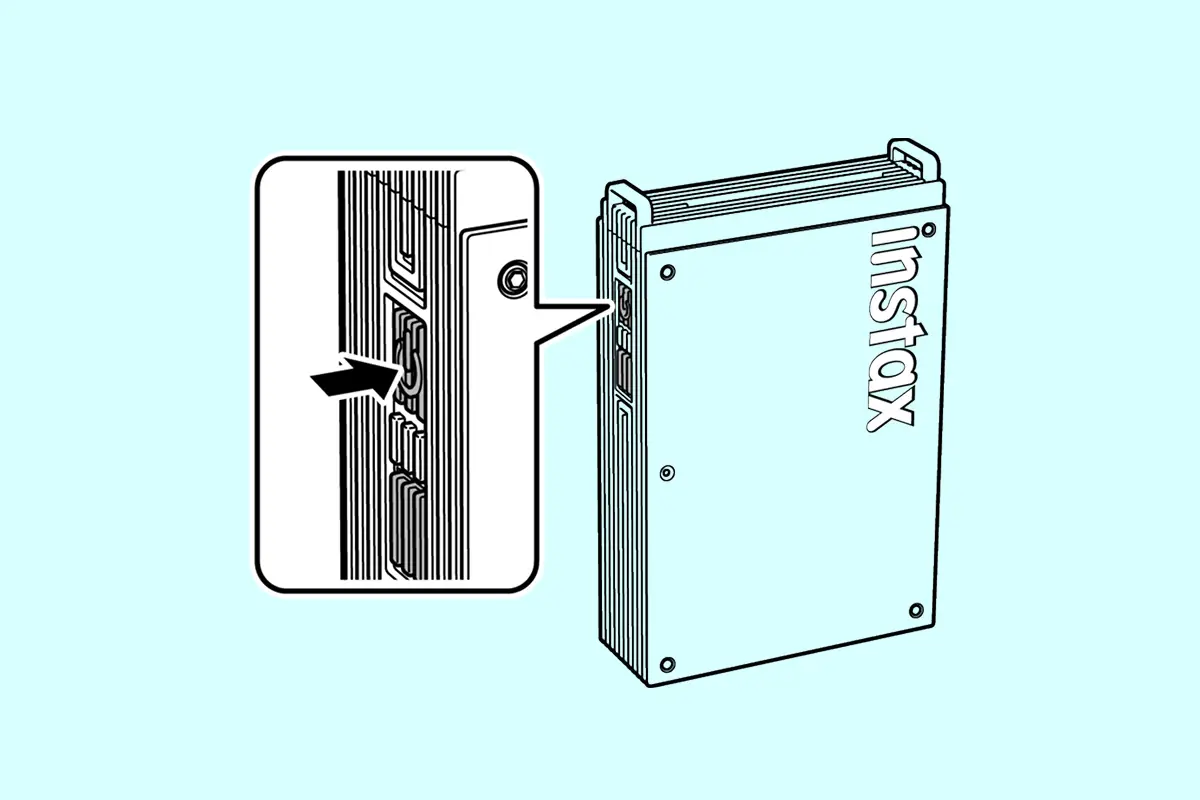
-
A.
아래의 절차에 따라 주십시오.
- 1)instax mini Link™ 앱을 열어 우측 상부의 설정 아이콘을 터치합니다.
- 2)설정 메뉴에서 "프린터 설정" 탭에 액세스한 후 "자동 전원 종료 설정"을 누릅니다.
- 3)프린터 전원을 자동으로 끌지 여부를 선택합니다.
-
A.
「instax mini Link™」앱을 인스톨하거나 업데이트한 후 처음으로 열면 스마트폰 OS가 다음과 같은 허용을 요청할 것입니다.
이들 허용을 부여하지 않으면 앱의 일부 또는 전체 기능을 이용할 수 없습니다. 현재 설정을 확인하고 필요에 따라 조정하십시오.iPhone 사용자인 경우:
- 1)홈 화면의 "설정"을 터치합니다.
- 2)"mini Link" 아이콘으로 스크롤해서 내린 후 아이콘을 터치합니다.
- 3)"사진", "블루투스" 및 "카메라" 허용이 아래와 같이 설정되었는지 확인해 주십시오.
iOS 17 iOS 16 "사진" 허용 "전체 액세스를" 선택 "모든 사진" 선택 "블루투스" 허용 우측으로 슬라이드 우측으로 슬라이드 "카메라" 허용 우측으로 슬라이드 우측으로 슬라이드 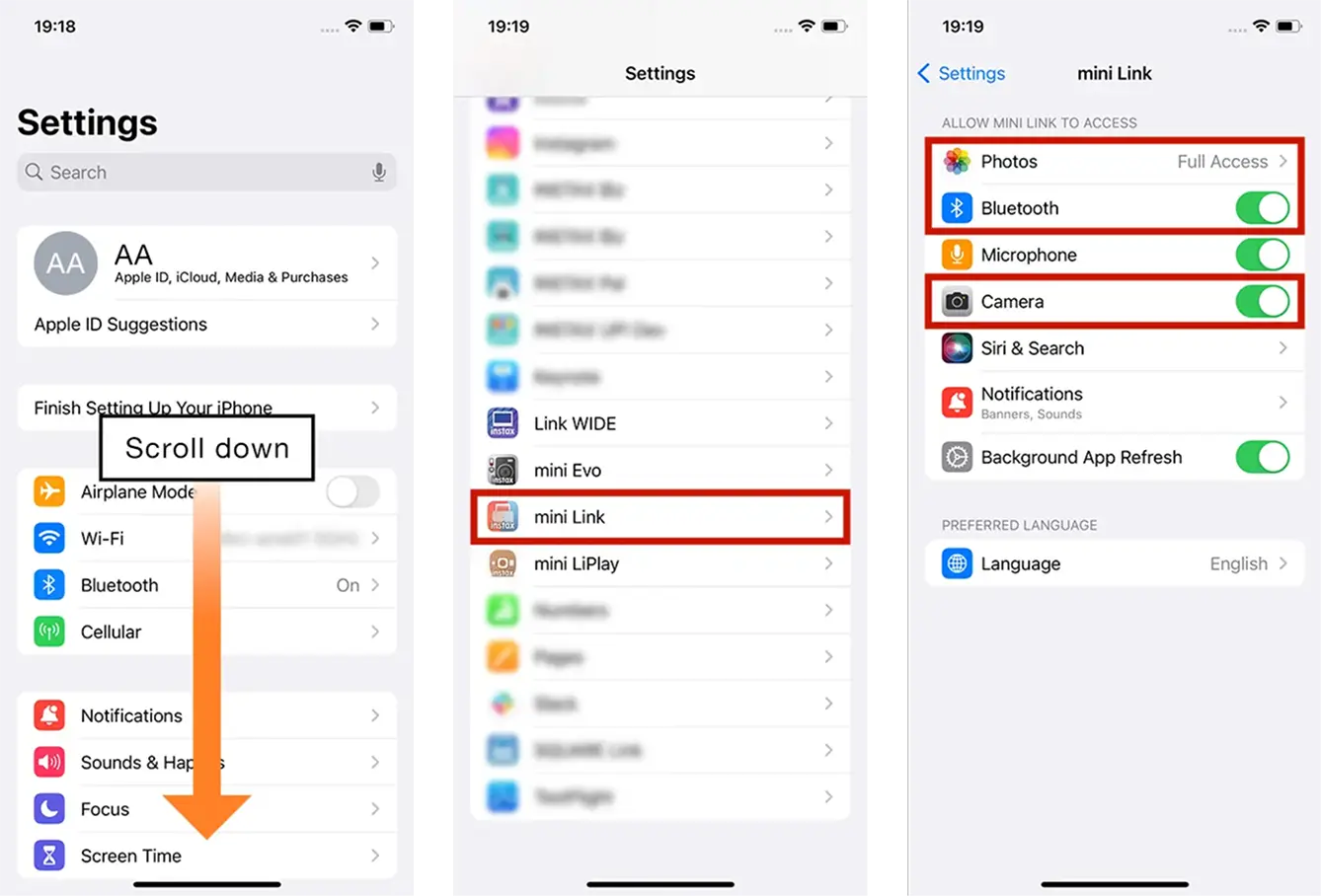
Android 사용자인 경우:
- 1)홈 화면의 "설정"을 터치합니다.
- 2)Android 11 이하: "앱 알림"을 터치합니다.
Android 12 이상: "앱"을 터치합니다. - 3)"모든 앱 표시"를 터치합니다.
- 4)"mini Link" 아이콘으로 스크롤해서 내린 후 아이콘을 터치합니다.
- 5)"허용"을 터치합니다.
- 6)"카메라", "사진 및 비디오","파일 및 미디어", "스토리지" 및 "위치" 허용이 아래와 같이 설정되었는지 확인해 주십시오.
Android 14 Android 13 Android 12 Android 11 Android 10 "카메라" 허용 "앱 사용 중에만 허용" 선택 "앱 사용 중에만 허용" 선택 "앱 사용 중에만 허용" 선택 "앱 사용 중에만 허용" 선택 "허용" 선택 사진 및 동영상 허용 "허용" 선택 "허용" 선택 - - - "파일 및 미디어" 허용 - - "미디어 액세스만 허용" 선택 "미디어 액세스만 허용" 선택 - "스토리지" 허용 - - - - "허용" 선택 "위치" 허용 "앱 사용 중에만 허용" 선택 후 "정확한 위치 사용"을 우측으로 슬라이드합니다 "앱 사용 중에만 허용" 선택 후 "정확한 위치 사용"을 우측으로 슬라이드합니다 "앱 사용 중에만 허용" 선택 후 "정확한 위치 사용"을 우측으로 슬라이드합니다 "앱 사용 중에만 허용" 선택 "앱 사용 중에만 허용" 선택 Android 14 "카메라" 허용 "앱 사용 중에만 허용" 선택 사진 및 동영상 허용 "허용" 선택 "파일 및 미디어" 허용 - "스토리지" 허용 - "위치" 허용 "앱 사용 중에만 허용" 선택 후 "정확한 위치 사용"을 우측으로 슬라이드합니다 Android 13 "카메라" 허용 "앱 사용 중에만 허용" 선택 사진 및 동영상 허용 "허용" 선택 "파일 및 미디어" 허용 - "스토리지" 허용 - "위치" 허용 "앱 사용 중에만 허용" 선택 후 "정확한 위치 사용"을 우측으로 슬라이드합니다 Android 12 "카메라" 허용 "앱 사용 중에만 허용" 선택 사진 및 동영상 허용 - "파일 및 미디어" 허용 "미디어 액세스만 허용" 선택 "스토리지" 허용 - "위치" 허용 "앱 사용 중에만 허용" 선택 후 "정확한 위치 사용"을 우측으로 슬라이드합니다 Android 11 "카메라" 허용 "앱 사용 중에만 허용" 선택 사진 및 동영상 허용 - "파일 및 미디어" 허용 "미디어 액세스만 허용" 선택 "스토리지" 허용 - "위치" 허용 "앱 사용 중에만 허용" 선택 Android 10 "카메라" 허용 "허용" 선택 사진 및 동영상 허용 - "파일 및 미디어" 허용 - "스토리지" 허용 "허용" 선택 "위치" 허용 "앱 사용 중에만 허용" 선택 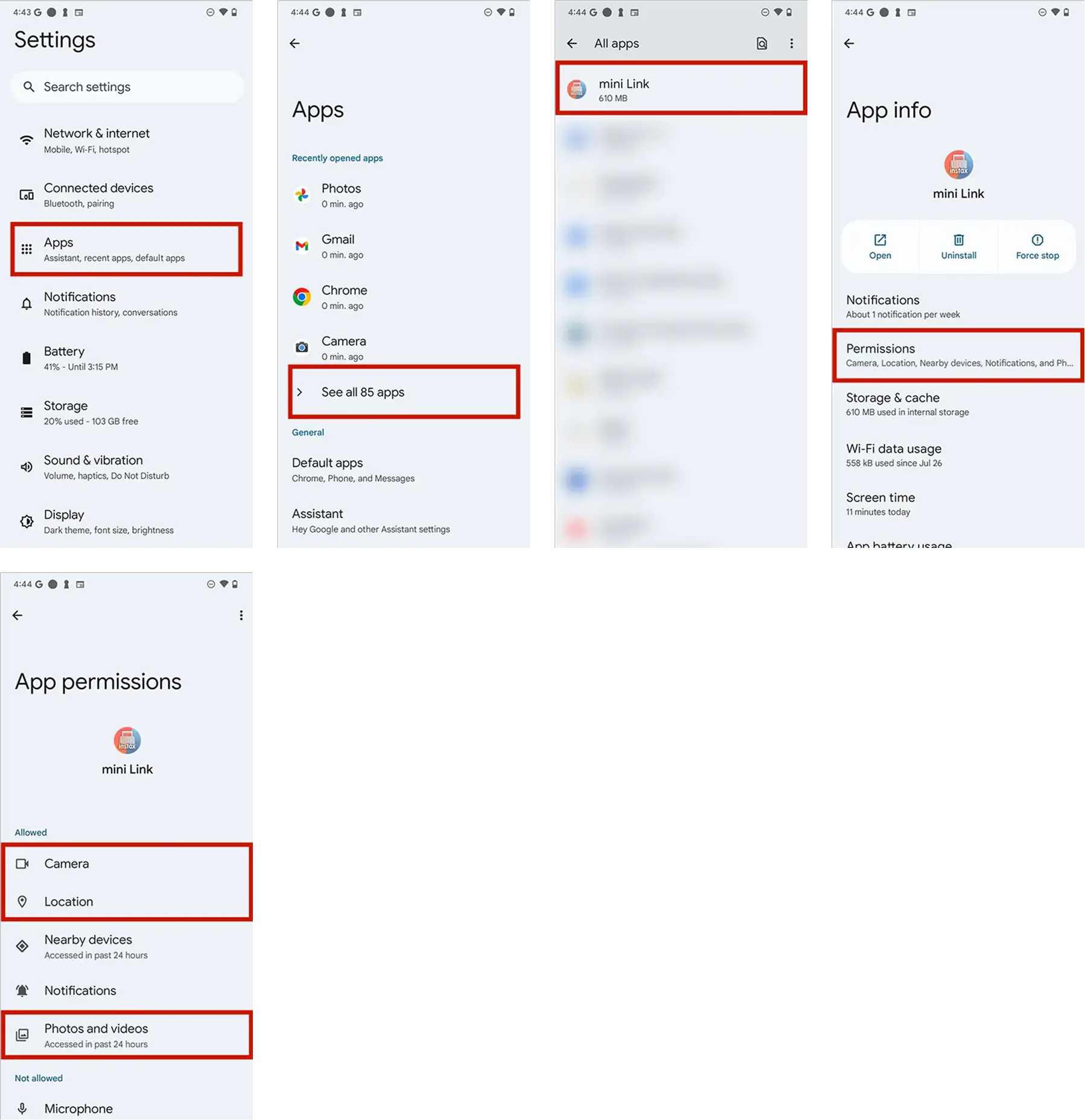
-
A.
아래의 절차에 따라 주십시오.
- 1)접속하고자 하는 스마트폰의 블루투스 설정 화면을 엽니다. 이전에 연결한 instax mini Link+™가 표시되는지 확인합니다. instax mini Link+™는 INSTAX-XXXXXXX로 표시됩니다. 표시되는 Link가 있으면 삭제합니다.
- 2)접속하고자 하는 스마트폰을 재기동합니다.
- 3)스마트폰의 설정을 통해서 블루투스를 켭니다(블루투스가 이미 켜진 상태라면 끈 후 다시 켜 주십시오).
- 4)버튼을 누른 상태에서프린터의 전원을켭니다 .
- 5)스마트폰에서 Link 앱을 열고 앱의 설정 화면에서 블루투스 설정을 선택한 후 검색 버튼을 누릅니다.
이제 Link를 Link 앱과 페어링할 수 있습니다.
예) iOS 17의 경우 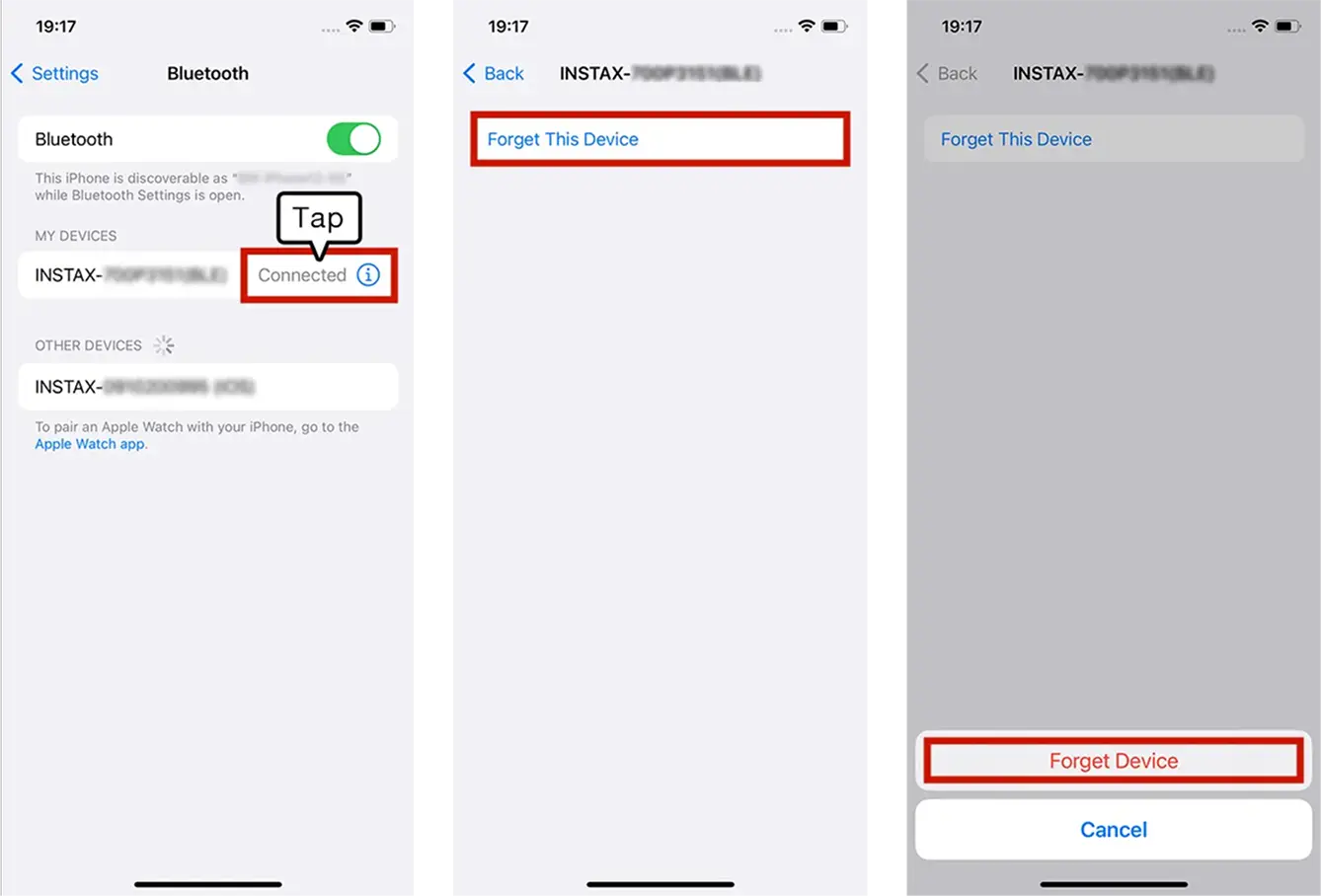
예) Android 14의 경우 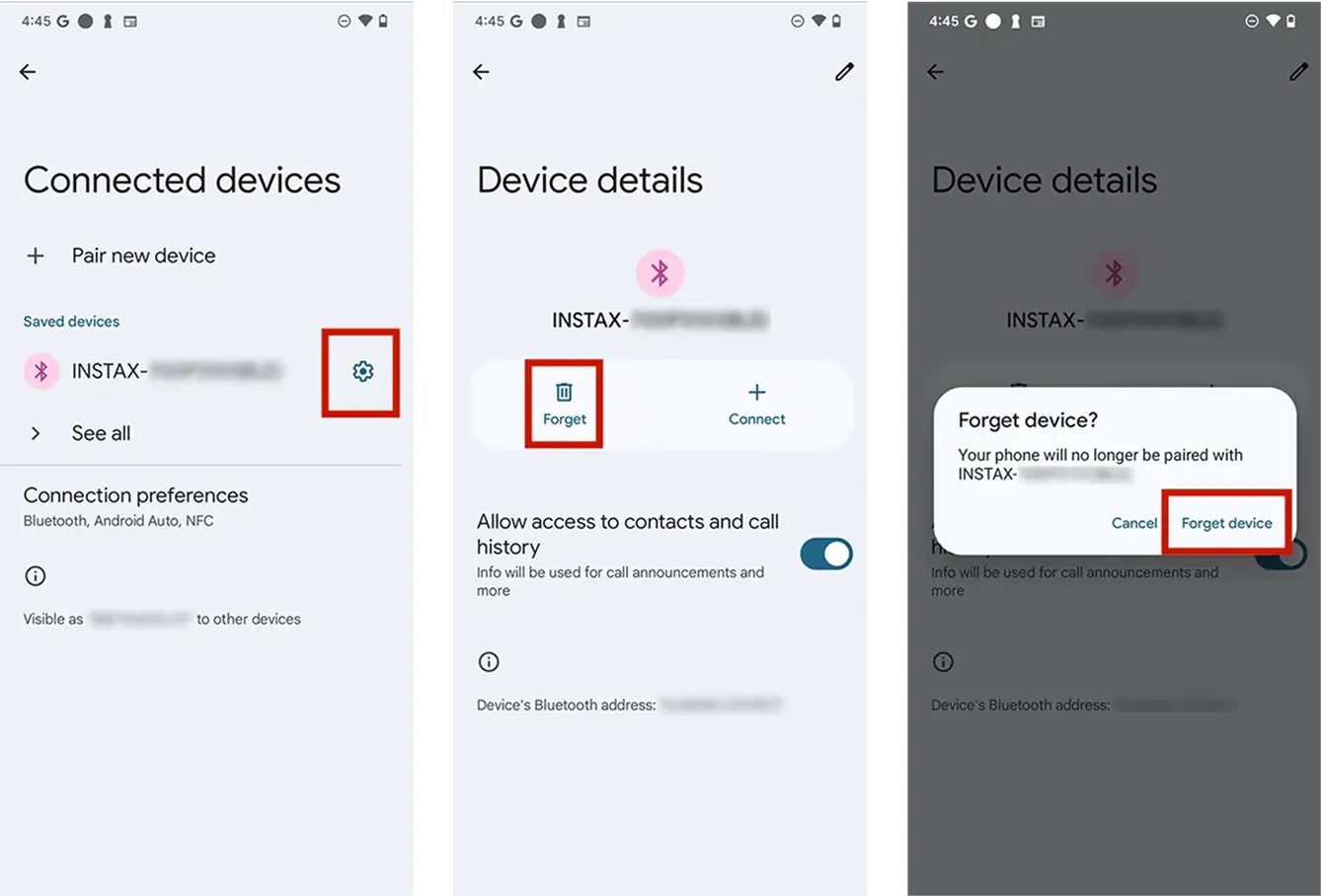
-
A.
스마트폰은 한 번에 한 대만 연결할 수 있습니다. 다른 스마트폰을 연결하려면 이전 장치와의 페어링을 먼저 해제하십시오.
-
A.
위치 정보가 활성화된 상태여야 Bluetooth로 프린터를 연결할 수 있습니다.
-
A.
팝업 창이 두 번 표시되면 두 창 모두에서 "페어링"을 선택합니다.
-
A.
프린터를 연결한 후 앱 설정의 “프린터 버전 업데이트 확인” 옵션을 통해 버전 업데이트 상태를 확인하세요.
- 1)“instax mini Link+™” 앱을 실행하고 오른쪽 상단의 ‘설정’ 아이콘을 탭하세요.
- 2)설정 메뉴 화면이 나타납니다. “프린터 설정” 탭 내의 “프린터 버전 업데이트 확인”을 탭하여 확인하세요.
-
A.
- 1)instax mini Link™ 앱을 기동해서 우측 상부의 설정 아이콘을 터치합니다.
- 2)설정 메뉴 화면에서 "프린터 설정" 탭에 액세스한 후 "펌웨어 업데이트 확인"을 터치합니다.
(이 단계에서 프린터가 연결되어 있는지 확인하십시오) - 3)신규 펌웨어 업데이트를 이용할 수 있다면 화면 지시에 따라 업데이트 하십시오.
-
A.
【지원되는 확장자】
iOS / Android 장치로 촬영한 비디오 파일을 지원합니다(Android HDR 비디오와 호환되지 않음).【촬영 시간】
3분 이내 -
A.
아래 표를 참고해 주십시오.
표시 상태 파란색 LED (점멸) 펌웨어 업데이트 중 백색 LED (펄싱) 재인쇄 중 노란색 LED (고정 - 프린터가 3초 후에 꺼짐) 충전할 수 없음
배터리 부족노란색 LED (점멸) 필름 배출 오류가 발생 -
A.
전원이 켜진 상태에서 측면의 기능 버튼을 눌러 배터리 잔량을 확인합니다.
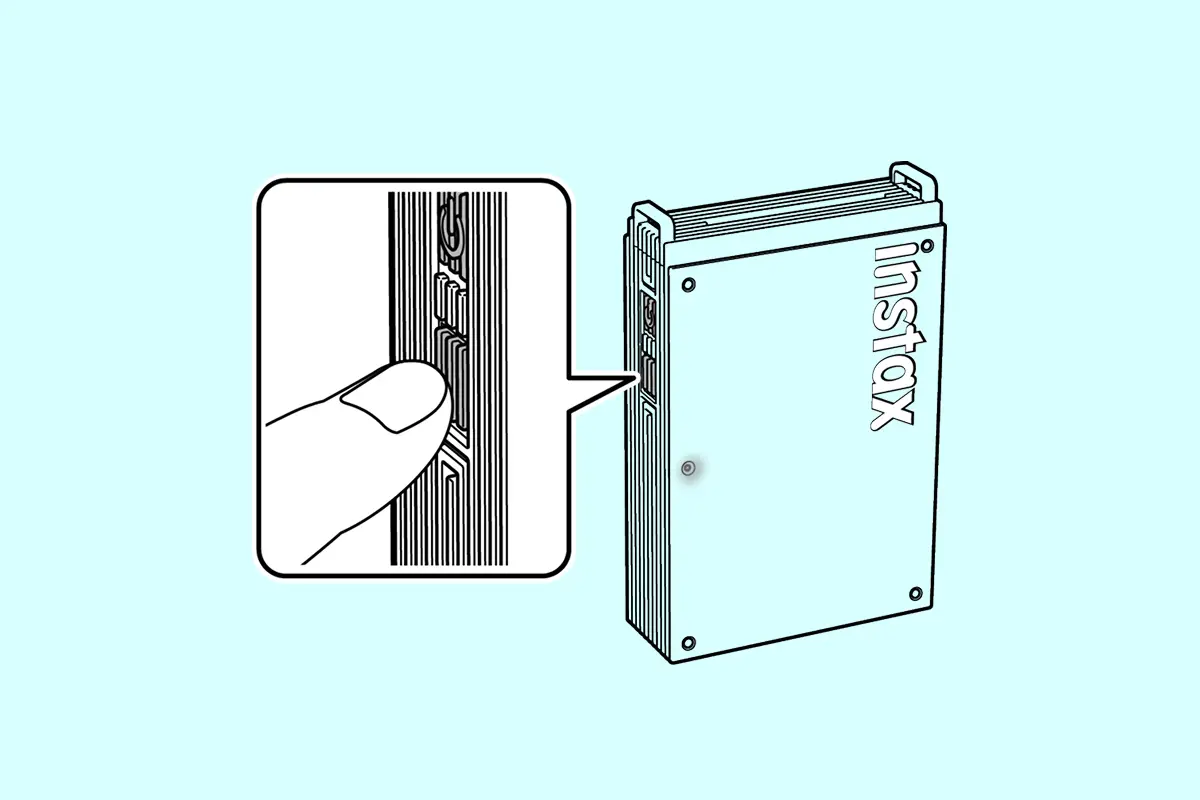
LED 배터리 잔량 녹색 한 번 점멸 낮음 녹색 두 번 점멸 중간 녹색 세 번 점멸 높음 프린터가 instax mini Link™ 앱에 연결된 경우 앱에서 배터리 잔량을 확인할 수도 있습니다.
-
A.
다음과 같이 3가지 기능이 있습니다.
・instax AiR Studio™ 모드:
전원 버튼을 눌러 촬영합니다.
효과가 선택된 상태에서 기능 버튼을 누르면 효과가 재생됩니다.・instax™ Camera 모드:
확대하려면 프린터를 본인 쪽으로 기울입니다.
축소하려면 프린터를 본인의 반대쪽으로 기울입니다.
전원 버튼을 눌러 촬영합니다.・재인쇄하기:
인쇄 출력 슬롯이 아래를 향하도록 하여 전원 버튼을 누릅니다.
-
A.
재인쇄용 이미지가 없습니다. 전원이 꺼지면 재인쇄 이미지가 삭제됩니다.
-
A.
Pinterest®에서이미지를 추가하려면 먼저 Pinterest® 앱에 로그인하여 인쇄할 이미지를 저장하세요. 자세한 단계는 아래를 참조하세요.
https://instax.com/mini_link_plus/ko/#features_step01 -
A.
Pinterest® 개발자 가이드라인에 따르면, Pinterest® 앱에서 추가한 이미지는 “인쇄 기록”에 저장되지 않습니다.
동일한 이미지를 다시 인쇄하려면 Pinterest® 앱에서 해당 이미지를 다시 가져오시기 바랍니다. -
A.
시뮬레이션 또는 다중 인쇄 모드를 사용할 때 앱 내에서 선택할 수 있는 최대 이미지 수는 10개입니다.
-
A.
디자인 프린트 모드는 텍스트나 복잡한 일러스트 패턴과같은 디테일을 더욱 선명하게 재현할 수 있습니다.
자세한 내용은 다음을 참조하십시오.
https://instax.com/mini_link_plus/ko/#design_print -
A.
디자인 프린트 모드로 인쇄하려면 이미지 해상도가 최소 1200×1800 픽셀 이상이어야 합니다.
인쇄하려는 이미지의 해상도는 다음 단계를 통해 확인하십시오:<iPhone 사용자용>
- 1)사진 앱에서 인쇄할 이미지를 선택하세요.
- 2)"ⓘ" 버튼을 탭하세요.
- 3)표시된 이미지 크기가 1200×1800 픽셀 이상인지 확인하십시오.
<Android 사용자>
- 1)"사진" 앱에서 인쇄할 이미지를 선택하세요.
- 2)오른쪽 상단의 메뉴 버튼 "︙"을 탭하세요.
- 3)지정된 이미지 크기가 1200×1800 이상인지 확인하세요.
-
A.
Fit Mode는 이미지의 가로세로 비율이 instax™ mini 포맷 인쇄 크기의 가로세로 비율과 일치하지 않더라도 여백을 생성하지 않고 이미지를 깔끔하게 맞추는 기능입니다. 인쇄 크기의 가로세로 비율에 맞추기위해 누락된 영역을 원본 이미지의 색상으로 채웁니다.
-
A.
여러 장의 이미지를 인쇄하는 도중에 필름이 다 떨어지면 화면이 인쇄 전 상태로 돌아갑니다. 남은 이미지를 인쇄하려면 먼저 오른쪽 상단의 "휴지통" 버튼을 눌러 인쇄 선택 항목에서 이미 인쇄된 이미지를 제거하세요. 그런 다음 필름을 교체하고 남은 이미지를 인쇄하세요.
-
A.
- ・instax AiR Studio™는 ARCore를 지원하지 않는 Android 스마트폰에서는 작동하지 않습니다.
ARCore 지원 장치는 아래와 같습니다.
https://developers.google.com/ar/devices
- ・"instax mini Link™" 앱은 아래 링크에서 설치할 수 있으므로 구매하기 전에 "instax AiR Studio™"가 본인의 기기와 호환되는지 확인할 수 있습니다.
- ・instax AiR Studio™는 ARCore를 지원하지 않는 Android 스마트폰에서는 작동하지 않습니다.
-
A.
최적의 작동을 위해 아래를 확인하십시오.
- ・카메라가 바닥을 향해 대각선으로 기울어져 있습니까?
- ・바닥을 구분할 수 있습니까?
- ・나타난 instax™ 로고(바닥이 감지된 경우)를 터치했습니까?
바닥 감지 방법에 대한 자세한 내용은 다음 페이지를 참조하십시오.
https://instax.com/mini_link_3/ko/airstudio/ -
A.
- ・instax AiR Studio™ 호환 스마트폰에 대한 자세한 내용은 아래를 참조하십시오.
https://instax.com/mini_link_3/ko/airstudio/ - ・instax AiR Studio™는 일반적으로 사람만 잘라냅니다.*
*일부 기기에서는 사람 외의 피사체를 제거할 수 있으나 기능이 정확하지 않을 수 있습니다.
- ・instax AiR Studio™ 호환 스마트폰에 대한 자세한 내용은 아래를 참조하십시오.
-
A.
AR 효과는 한 번 배치하면 이동할 수 없습니다. "실행 취소" 버튼을 사용하여 AR 효과를 제거한 다음 원하는 위치에 다시 배치하십시오.
-
A.
- ・이미지는 instax AiR Studio™ 갤러리에 임시로 저장됩니다. 여기에 최대 20개의 이미지를 표시할 수 있습니다. 이미지가 20개를 초과하면 가장 오래된 이미지가 삭제됩니다.
- ・갤러리에서 인쇄하면 이미지가 인쇄 이력에 저장됩니다.
이미지를 잠그고 삭제되는 것을 방지하려면 아래 절차를 따르십시오.
- 1)갤러리에서 "잠금" 버튼을 터치합니다.
- 2)잠글 이미지를 선택합니다.
- 3)이미지 잠금을 해제하려면 "잠금" 버튼을 다시 터치합니다.
-
A.
Remote Live View를 사용하려면 아래 절차를 따르십시오.
- 1)Remote Live View를 사용하려는 두 대의 스마트폰(아래에서 휴대폰 A와 휴대폰 B라고 함)에 instax mini Link™ 앱을 설치합니다.
- 2)휴대폰 A에서 instax AiR Studio™를 열고 "Remote Live View" 버튼을 터치하면 QR 코드가 표시됩니다.
- 3)휴대폰 B를 이용해 휴대폰 A에 표시된 QR코드를 스캔합니다.
- 4)휴대폰 B에서 instax mini Link™ 앱이 실행되고 Remote Live View가 시작됩니다.
Remote Live View 기능
- ・휴대폰 A에서 촬영 중인 내용을 휴대폰 B에서 라이브 뷰로 확인합니다.
- ・휴대폰 B의 릴리즈 버튼을 터치하여 휴대폰 A에서 사진을 찍습니다.
-
A.
인쇄 설정 탭에 액세스한 다음 "비디오 다운로드 설정으로 인쇄"를 누르고 "허용"을 선택합니다.
-
A.
instax AiR Studio™ 로 작성한 QR 코드의 데이터에는 2년간 액세스할 수 있습니다. 그 2년 동안 데이터를 스마트폰에 저장하실 수도 있습니다.
-
A.
두 번 다운로드할 수 있습니다.
-
A.
- ・instax AiR Studio™를 사용하여 많은 AR 효과를 배치하거나 한 번에 오랫동안 사용하면 스마트폰의 메모리 사용량이 늘어나 발열이 발생하거나 앱 실행 속도가 매우 느려질 수 있습니다. 이런 경우가 발생하면 instax mini Link™ 앱을 잠시 닫았다가 다시 시작합니다.
- ・앱을 닫기 전에 AR 효과를 저장해 두면 앱을 다시 실행할 때 동일한 배치로 다시 시작할 수 있습니다.
-
A.
아래의 절차를 따릅니다.
- 1)"인쇄 이력" 화면에서 "Click to Collage"에서 촬영한 사진을 터치합니다.
- 2)프레임의 "재생" 버튼을 터치합니다.
- 3)배경을 편집한 다음 instax Animation™을 저장합니다.
-
A.
이미지가 "인쇄 이력"에 남아 있는 한 제한이 없습니다.
-
A.
Xapp을 사용할 때는 아래 절차를 따릅니다.
- 1)인쇄하고 싶은 이미지를 디지털 카메라에서 전송한 후 스마트폰에 저장합니다.
- 2)instax mini Link™ 앱을 실행하여 저장된 이미지를 가져와서 인쇄합니다.
- ・X-half 통한 사용에 대한 자세한 내용을 보려면 여기를 클릭합니다.
https://instax.com/link_print/ko/#content01
-
A.
프린트를 폐기할 때는 해당 국가의 규정을 따라야 합니다.
문의사항이 있으시면 아래 온라인 매뉴얼을 참고하거나 당사 지원센터로 연락주시기 바랍니다. -
A.
앱은 각각 포맷의 정해진 기기하고만 호환됩니다.


