


Suporte
Perguntas Frequentes
-
A.
Deve carregar a sua instax mini Link+™ antes de a usar pela primeira vez. Carregue-a durante cerca de duas horas para garantir que a bateria se encontra completa antes de a utilizar.
-
A.
O botão de energia encontra-se na parte lateral, indicado por um símbolo de energia.
Mantem pressionado o botão de energia para ligar ou desligar.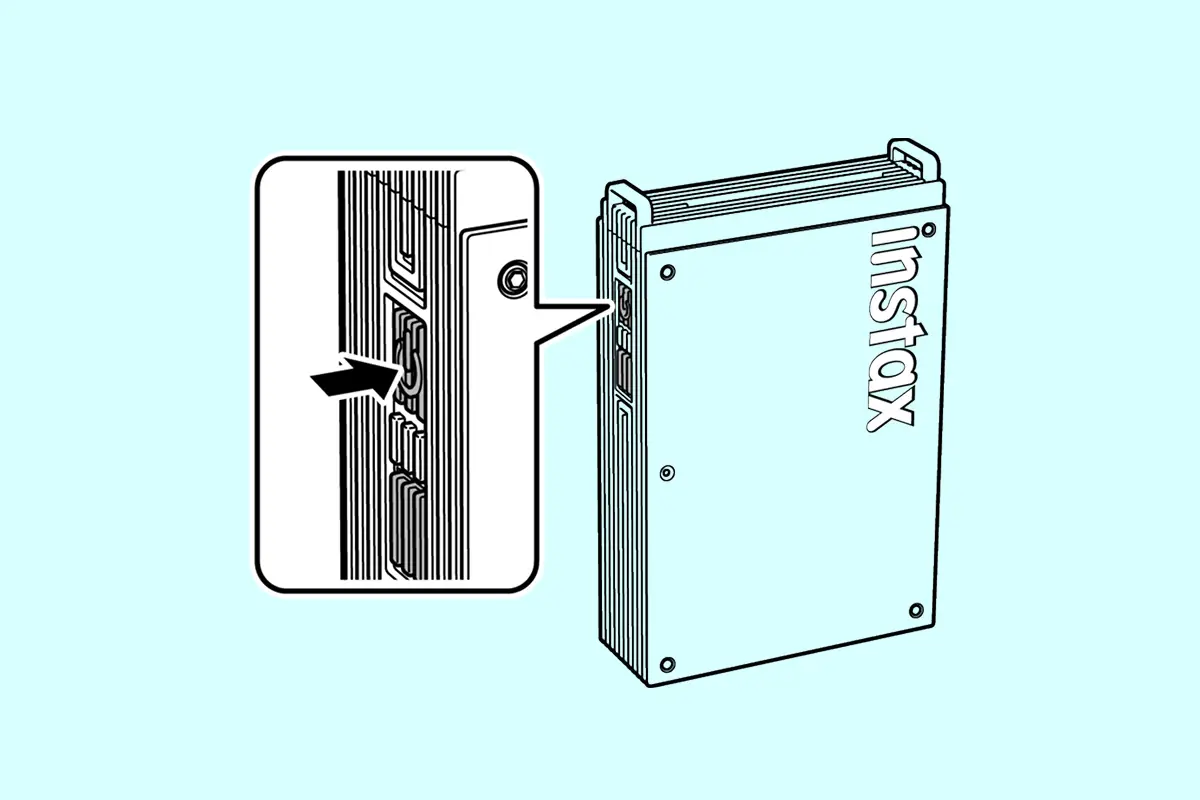
-
A.
Siga o procedimento abaixo.
- 1)Inicia o aplicativo instax mini Link™ e toca no ícone de configuração no canto superior direito.
- 2)No menu de configuração, acede a "Configurações da impressora" e seleciona "Configurações de desligar automático".
- 3)Seleciona se desejas ou não desligar a impressora automaticamente.
-
A.
O sistema operativo do seu smartphone irá solicitar as seguintes permissões quando o aplicativo「instax mini Link™」for aberto pela primeira após instalação ou atualização.
Algumas ou todas as funções do aplicativo podem ficar indisponíveis, caso estas permissões não sejam concedidas. verifique as suas definições atuais e ajuste-as conforme necessário.Para utilizadores iPhone:
- 1)Toque no botão "Configurações" no ecrã inicial.
- 2)Deslize no ecrão para baixo até ao ícone "mini Link" e clique no ícone.
- 3)Certifique-se de que as permissões para "Fotos", "Bluetooth" e "Câmara" se encontram definidas conforme abaixo.
iOS 17 iOS 16 Permissões de “Fotos” Seleciona "Acesso total" Selecione "Todas as fotos" Permissões de "Bluetooth" Deslize para a direita Deslize para a direita Permissões de "Câmara" Deslize para a direita Deslize para a direita 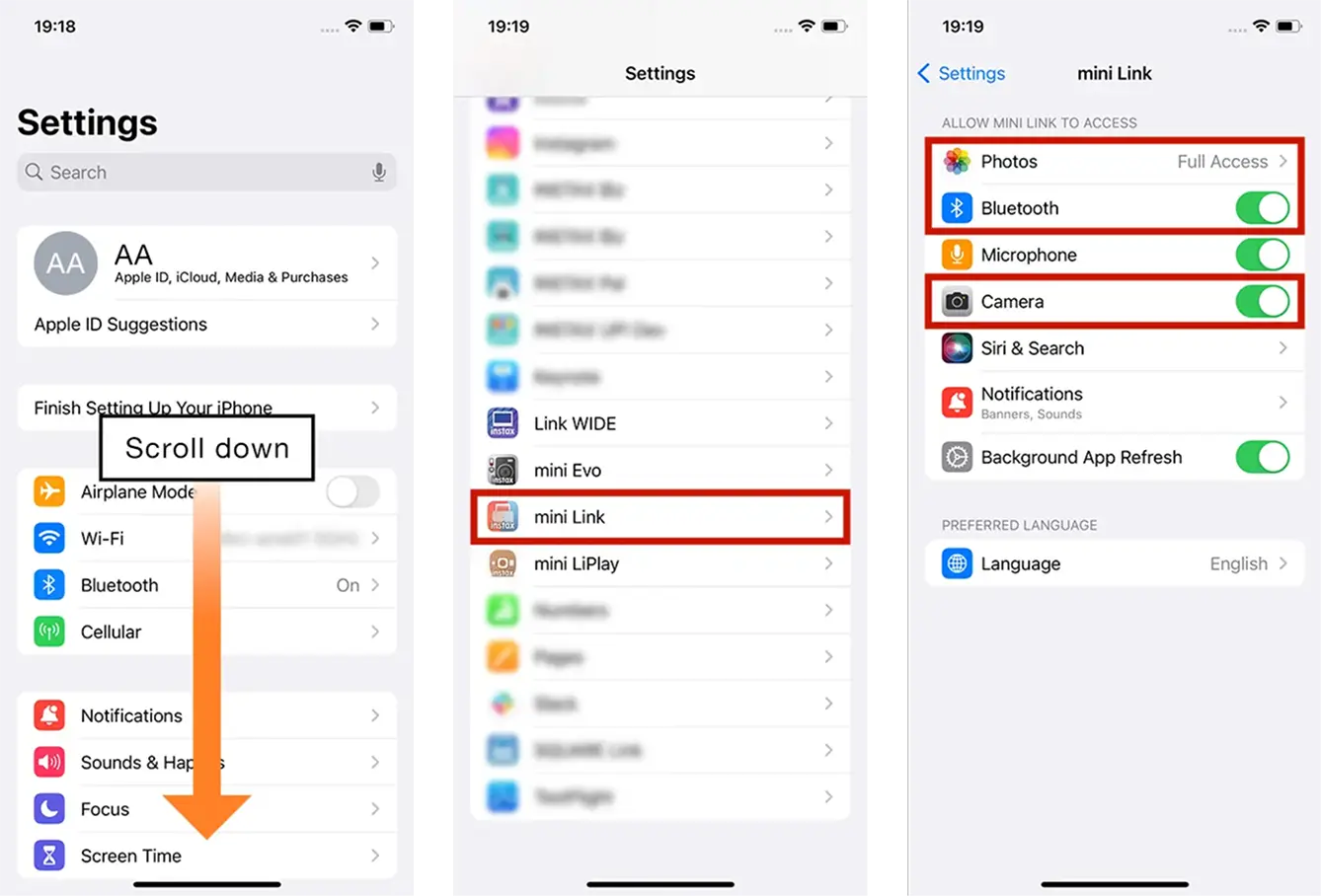
Para utilizadores Android:
- 1)Toque no botão "Configurar" no ecrã inicial.
- 2)Android 11 ou anterior: Toque em "Apps e notificações".
Android 12 ou mais recente: Toque em "Apps". - 3)Toque em “Ver todos as apps".
- 4)Deslize no ecrã para baixo até ao ícone "mini Link" e clique no ícone.
- 5)Clique em "Permissões".
- 6)Certifique-se de que as permissões de "Câmara", "Fotos e Vídeos", "Ficheiors e suportes", "Armazenamento" e "Localização" se encotram definidas conforme abaixo.
Android 14 Android 13 Android 12 Android 11 Android 10 Permissões de "Câmara" Selecione “Permitir apenas durante o uso da app” Selecione “Permitir apenas durante o uso da app” Selecione “Permitir apenas durante o uso da app” Selecione “Permitir apenas durante o uso da app” Selecione "Permitir" Permissões de "Fotos e Vídeos" Selecione "Permitir" Selecione "Permitir" - - - Permissões de "Ficheiors e suportes" - - Selecione "Permitir acesso apenas a suportes" Selecione "Permitir acesso apenas a suportes" - Permissões de "Armazenamento" - - - - Selecione "Permitir" Permissões de "Localização" Selecione "Permitir apenas durante o uso da app" e deslize para a direita "Usar localização precisa" Selecione "Permitir apenas durante o uso da app" e deslize para a direita "Usar localização precisa" Selecione "Permitir apenas durante o uso da app" e deslize para a direita "Usar localização precisa" Selecione “Permitir apenas durante o uso da app” Selecione “Permitir apenas durante o uso da app” Android 14 Permissões de "Câmara" Selecione “Permitir apenas durante o uso da app” Permissões de "Fotos e Vídeos" Selecione "Permitir" Permissões de "Ficheiors e suportes" - Permissões de "Armazenamento" - Permissões de "Localização" Selecione "Permitir apenas durante o uso da app" e deslize para a direita "Usar localização precisa" Android 13 Permissões de "Câmara" Selecione “Permitir apenas durante o uso da app” Permissões de "Fotos e Vídeos" Selecione "Permitir" Permissões de "Ficheiors e suportes" - Permissões de "Armazenamento" - Permissões de "Localização" Selecione "Permitir apenas durante o uso da app" e deslize para a direita "Usar localização precisa" Android 12 Permissões de "Câmara" Selecione “Permitir apenas durante o uso da app” Permissões de "Fotos e Vídeos" - Permissões de "Ficheiors e suportes" Selecione "Permitir acesso apenas a suportes" Permissões de "Armazenamento" - Permissões de "Localização" Selecione "Permitir apenas durante o uso da app" e deslize para a direita "Usar localização precisa" Android 11 Permissões de "Câmara" Selecione “Permitir apenas durante o uso da app” Permissões de "Fotos e Vídeos" - Permissões de "Ficheiors e suportes" Selecione "Permitir acesso apenas a suportes" Permissões de "Armazenamento" - Permissões de "Localização" Selecione “Permitir apenas durante o uso da app” Android 10 Permissões de "Câmara" Selecione "Permitir" Permissões de "Fotos e Vídeos" - Permissões de "Ficheiors e suportes" - Permissões de "Armazenamento" Selecione "Permitir" Permissões de "Localização" Selecione “Permitir apenas durante o uso da app” 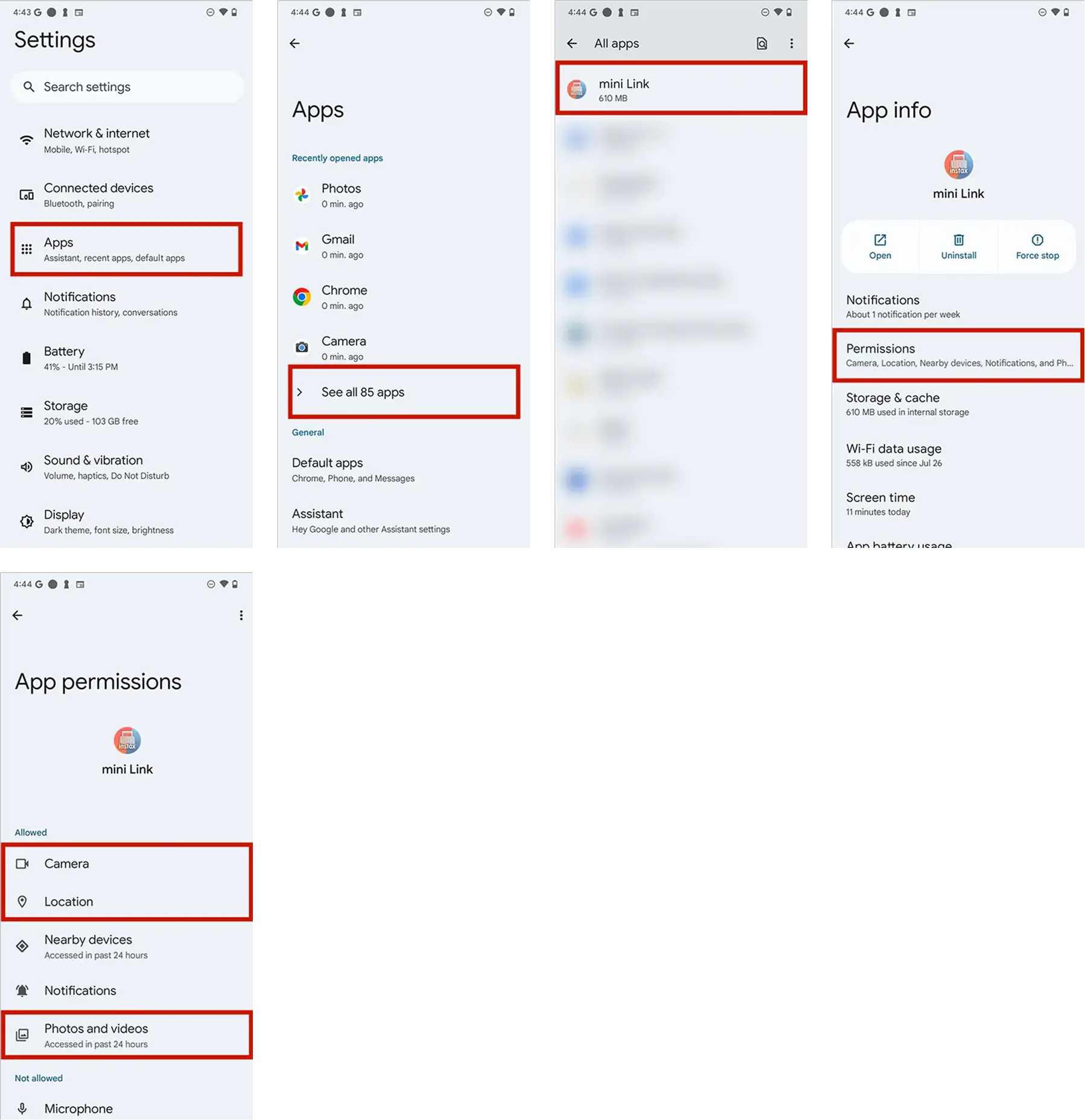
-
A.
Siga o procedimento abaixo.
- 1)Abre o ecrã de configurações de Bluetooth do smartphone que pretendes conectar. Verifica se existe alguma impressora instax mini Link™ 3 conectada. A instax mini Link+™ é exibida como INSTAX-XXXXXXX. Apaga as Links exibidas.
- 2)Reinicie o smartphone que deseja conectar.
- 3)Ativa o Bluetooth nas configurações do smartphone (caso o Bluetooth já esteja ativo, desative-o e reativa-o novamente).
- 4)Ligue a impressora enquanto mantém o botão pressionado.
- 5)Abra o aplicativo instax mini Link™ no smartphone, selecione as configurações de Bluetooth a partir do ecrã de configurações do aplicativo e pressione o botão de pesquisa.
A impressora pode agora ser emparelhada com o aplicativo instax mini Link™.
Exemplo: com iOS 17 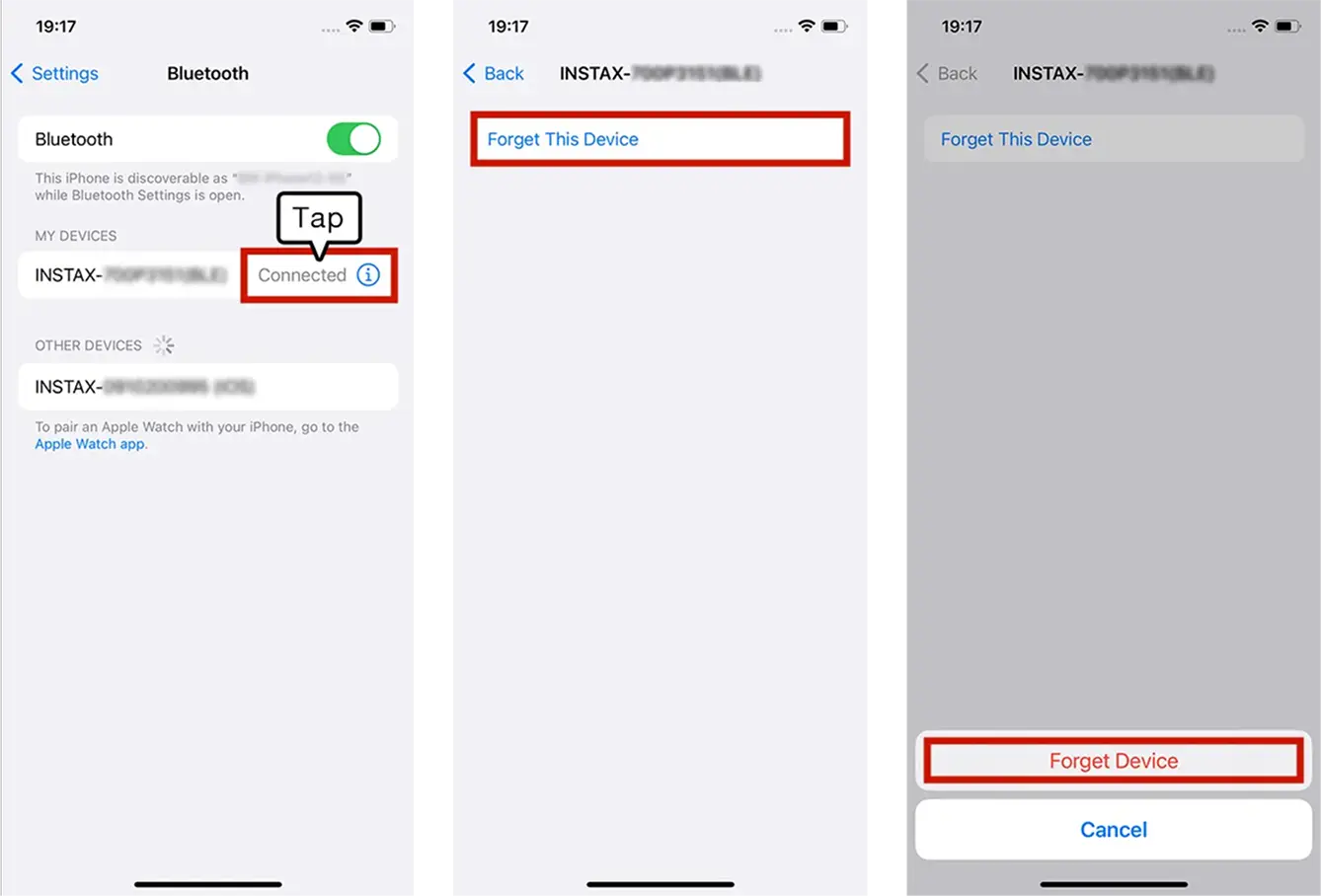
Exemplo: com Android 14 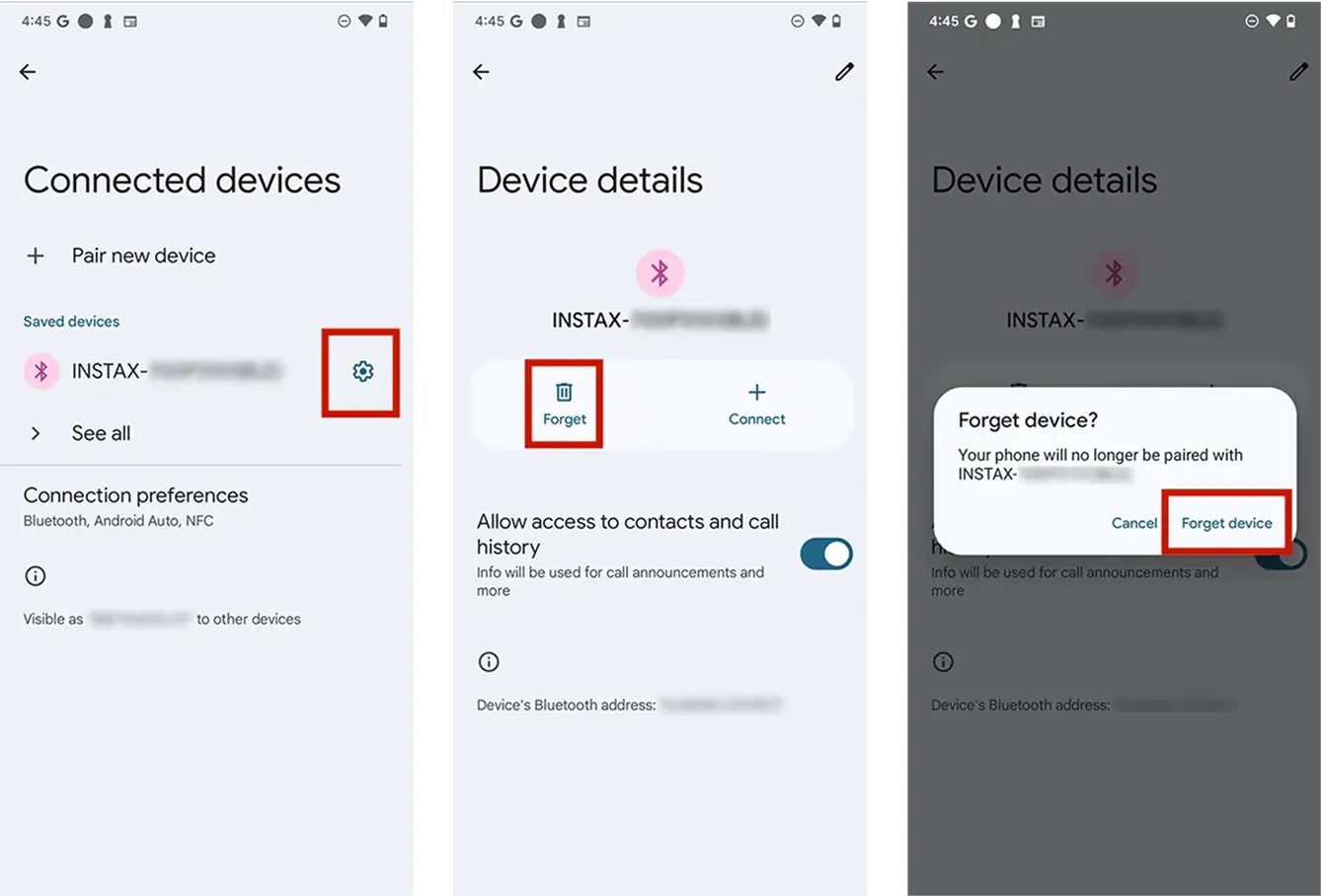
-
A.
Um. Para conectar outro smartphone tem que desemparelhar o smartphone conectado atualmente.
-
A.
A localização tem estar ativada para poder conectar a impressora via Bluetooth.
-
A.
Caso surjam duas vezes janelas pop-up, selecionea "emparelhar" em ambas.
-
A.
Após ligar a impressora, verifica o estado da atualização da versão através da opção «Verificar atualização da versão da impressora» nas definições da aplicação.
- 1)Inicia a aplicação «instax mini Link+™» e toca no ícone «Definições» no canto superior direito.
- 2)O ecrã do menu de definições será apresentado. Toca em «Verificar atualização da versão da impressora» no separador «Definições da impressora» para verificar.
-
A.
- 1)Inicia o aplicativo instax mini Link™ e toca no ícone de configuração no canto superior direito.
- 2)No ecrã do menu de configuração, acede às "Configurações da impressora" e seleciona "Verificar atualizações de firmware".
(Certifica-te de que a tua impressora está conectada ao realizar este passo.) - 3)Caso disponível uma nova atualização de firmwarel, segue as instruções no ecrã para atualizar.
-
A.
【Extensões suportadas】
Suporta ficheiors de vídeo gravados com dispositivos iOS / Android (não compatível com vídeo Android HDR).【Tempo de gravação】
Três minutos ou menos -
A.
Consulte a tabela abaixo.
Indicação Estado LED azul (a piscar) Firmware a ser atualizado LED branco (pulsante) A reimprimir LED amarelo (estático - a impressora desligar-se-á em 3 segundos) Não pode ser carregada
Bateria baixaLED amarelo (a piscar) Ocorreu um erro de -
A.
Verifica o nível da bateria pressionando o botão de função ao lado com a energia ligada.
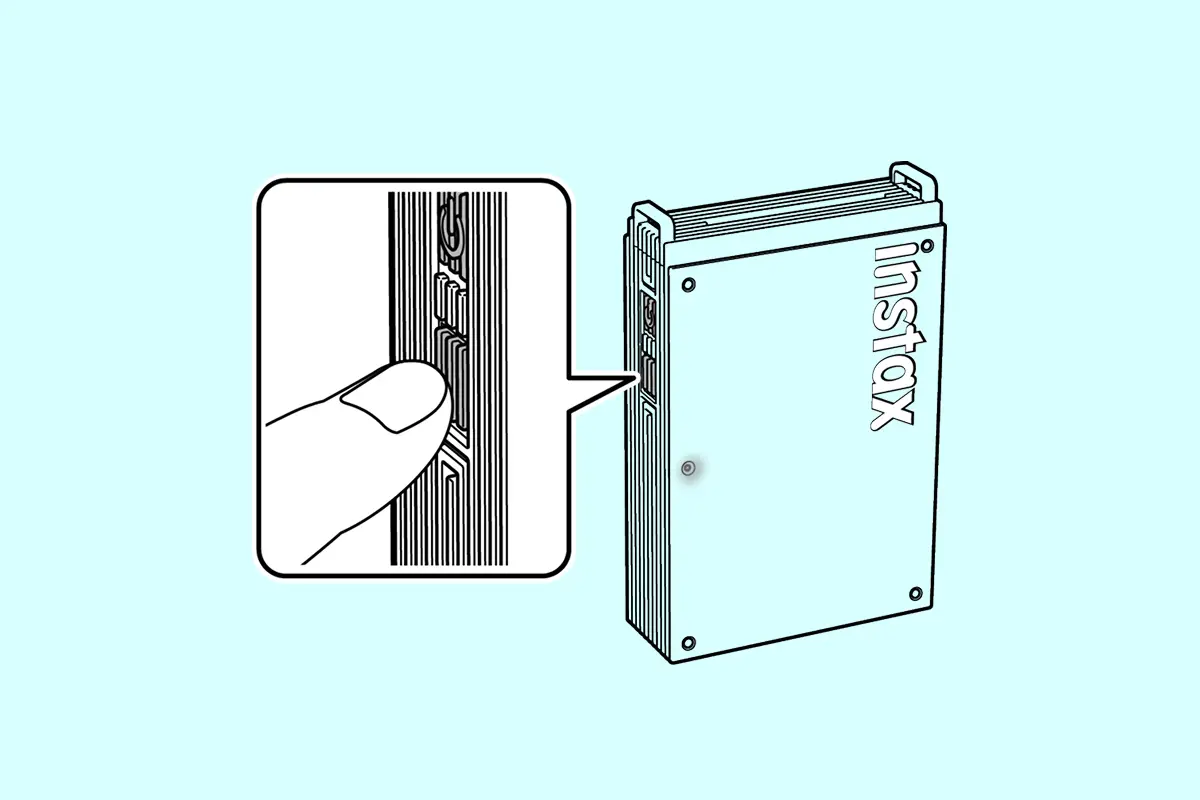
LED Nível da bateria Pisca uma vez a verde Baixo Pisca duas vezes a verde Médio Pisca três vezes a verde Alto Com a impressora conectada ao aplicativo instax mini Link™, podes também verificar o nível da bateria a partir do aplicativo.
-
A.
Existem três funções, nomeadamente.
・Modo instax AiR Studio™:
Pressiona o botão de energia para disparar.
Pressiona o botão de função com um efeito selecionado para reproduzir um efeito.・Modo instax™ Camera:
Inclina a impressora na tua direção para aproximar.
IInclina a impressora na direção contrária para afastar.
Pressiona o botão de energia para disparar.・Reimprimir:
Pressiona o botão de energia com o slot de saída da foto voltado para baixo.
-
A.
Não existem imagens para reimpressão. As imagens para reimpressão são eliminadas quando a energia é desligada.
-
A.
Para adicionar imagens do Pinterest®, primeiro faça login no aplicativo Pinterest® e salve as imagens que deseja imprimir. Consulte as etapas detalhadas abaixo.
https://instax.com/mini_link_plus/pt/#features_step01 -
A.
De acordo com as Diretrizes para desenvolvedores do Pinterest®, as imagens adicionadas a partir da aplicação Pinterest® não são guardadas no «Histórico de impressão».
Se desejar imprimir a mesma imagem novamente, reimporte-a a partir da aplicação Pinterest®. -
A.
O número máximo de imagens selecionáveis no aplicativo ao usar o modo Simulação ou Impressão múltipla é 10.
-
A.
O modo Impressão de design permite uma reprodução mais nítida de detalhes, como texto e padrõesilustrativos complexos.
Para obter mais detalhes, acesse:
https://instax.com/mini_link_plus/pt/#design_print -
A.
Para imprimir usando o modo Impressão de design, a resolução da imagem deve ser de pelo menos 1200×1800 pixels.
Verifique a resolução da imagem que deseja imprimir seguindo estas etapas:<Para usuários do iPhone>
- 1)Selecione a imagem que deseja imprimir no aplicativo Fotos.
- 2)Toque no botão “ⓘ”.
- 3)Verifique se o tamanho da imagem exibida é 1200×1800 pixels ou maior.
<Usuários Android>
- 1)Selecione a imagem que deseja imprimir no aplicativo “Fotos”.
- 2)Toque no botão de menu “︙” no canto superior direito.
- 3)Confirme se o tamanho da imagem especificado é 1200×1800 ou maior.
-
A.
O Modo Ajustar é uma função que ajusta perfeitamente a imagem sem criar margens, mesmo que a proporção da imagem não corresponda à proporção do tamanho de impressão do formato instax™ mini. Preenche a área em falta com cores da imagem original para corresponder à proporção do tamanho de impressão.
-
A.
Se o filme acabar durante a impressão de várias imagens, a tela voltará ao estado anterior à impressão. Para imprimir as imagens restantes, primeiro remova as imagens já impressas da seleção de impressão pressionando o botão “Lixeira” no canto superior direito. Em seguida, recoloque o filme e imprima as imagens restantes.
-
A.
- ・O instax AiR Studio™ não funciona em smartphones Android que não suportem ARCore.
Dispositivos compatíveis com ARCore abaixo.
https://developers.google.com/ar/devices
- ・O aplicativo "instax mini Link™" pode ser instalado a partir do link abaixo, para que possas verificar a compatibilidade do "instax AiR Studio™" com o teu dispositivo antes de efetuares a compra.
- ・O instax AiR Studio™ não funciona em smartphones Android que não suportem ARCore.
-
A.
Verifique abaixo para um funcionamento ideal.
- ・A câmara está inclinada diagonalmente na direção do chão?
- ・O chão é fácil de distinguir?
- ・Tocaste no logotipo instax™ logo que este surgiu (quando o chão é detetado)?
Consulta a seguinte página para mais informações sobre como detectar o chão.
https://instax.com/mini_link_3/pt/airstudio/ -
A.
- ・Consulta abaixo para mais informações sobre smartphones compatíveis com o instax AiR Studio™.
https://instax.com/mini_link_3/pt/airstudio/ - ・O instax AiR Studio™ geralmente recorta apenas pessoas.*
* Poderás conseguir remover em alguns dispositivos temas distintos de pessoas, mas a função poderá não ser exata.
- ・Consulta abaixo para mais informações sobre smartphones compatíveis com o instax AiR Studio™.
-
A.
Os efeitos AR não podem ser movidos após colocados. Usa o botão "desfazer" para remover os efeitos AR e coloca-os novamente na posição desejada.
-
A.
- ・As imagens são temporariamente guardadas na galeria do instax AiR Studio™. Poderão ser exibidas aqui até 20 imagens. Ao exceder as 20 imagens, a mais antiga será eliminada.
- ・As imagens são guardadas no teu histórico de impressão quando impressas a partir da galeria.
Segue o procedimento abaixo para bloquear uma imagem e impedir que seja eliminada.
- 1)Toca no botão "bloquear" na galeria.
- 2)Seleciona a imagem a bloquear.
- 3)Toca novamente no botão "bloquear" para desbloquear uma imagem.
-
A.
Segue o procedimento abaixo para usar a Visualização Remota:
- 1)Instala o aplicativo instax mini Link™ nos dois smartphones (mencionados abaixo como smartphone A e smartphone B) nos quais deseja usar a Visualização Remota.
- 2)No smartphone A, com o instax AiR Studio™ aberto, toca no botão "Visualização Remota" para exibir o código QR.
- 3)Usa o smartphone B para ler o código QR exibido no smartphone A.
- 4)I Isto inicia o aplicativo instax mini Link™ no smartphone B e inicia a Visualização Remota.
Caraterísticas da Visualização Remota:
- ・Confere ao vivo o que está a ser fotografado no smartphone A, a partir do smartphone B.
- ・Toca no botão de libertar no smartphone B para tirar uma foto com o smartphone A.
-
A.
Acede às "Configurações de impressão" e toca em "Configurações de download de impressão de vídeo" e seleiona "Permitir".
-
A.
O dados de um código QR criado com instax AiR Studio™ podem ser acedidos por um período de dois anos. Durante esse período, pode também guardar os dados no seu smartphone.
-
A.
Poderá descarregar duas vezes.
-
A.
- ・A utilização do instax AiR Studio™ para colocar uma grande quantidade de efeitos AR ou por largos períodos pode aumentar o uso de memória no teu smartphone, fazendo com que este aqueça ou com que o aplicativo se torne bastante lento. Caso aconteça, encerre o aplicativo instax mini Link™ momentaneamente e volte a iniciá-lo.
- ・Certifica-te que guardaste os efeitos AR antes de fechares o aplicativo para que possas voltar a usá-los na mesma posição ao reiniciá-lo.
-
A.
Segue o procedimento abaixo.
- 1)No ecrã "Histórico de impressão", toca na foto que tiraste com "Click to Collage".
- 2)Toca no botão "Reproduzir" na moldura.
- 3)Edita o fundo e de seguida guarda a instax Animation™.
-
A.
Não existe limite, desde que a imagem exista no teu "Histórico de impressão".
-
A.
Segue o procedimento abaixo ao usar o Xapp.
- 1)Transfere as imagens que desejas imprimir da tua câmara digital e guarda-as no teu smartphone.
- 2)Inicia o aplicativo instax mini Link™ para importar as imagens guardadas e imprimir.
- ・Clica aqui para mais informações sobre a utilização através do X-half.
https://instax.com/link_print/pt/#content01
-
A.
Deve seguir as regulamentações de seu país para descartar a impressora.
Em caso de dúvida, consulte o manual online abaixo ou contacte nosso centro de suporte. -
A.
Os aplicativos são apenas compatíveis com os dispositivos específicos.


