


支持
常见问题
-
A.
首次使用instax mini Link+™之前需要充电。使用之前请充电约两小时确保电池电量充足。
-
A.
电源按钮位于侧面,用电源符号表示。
长按该电源按钮可打开和关闭电源。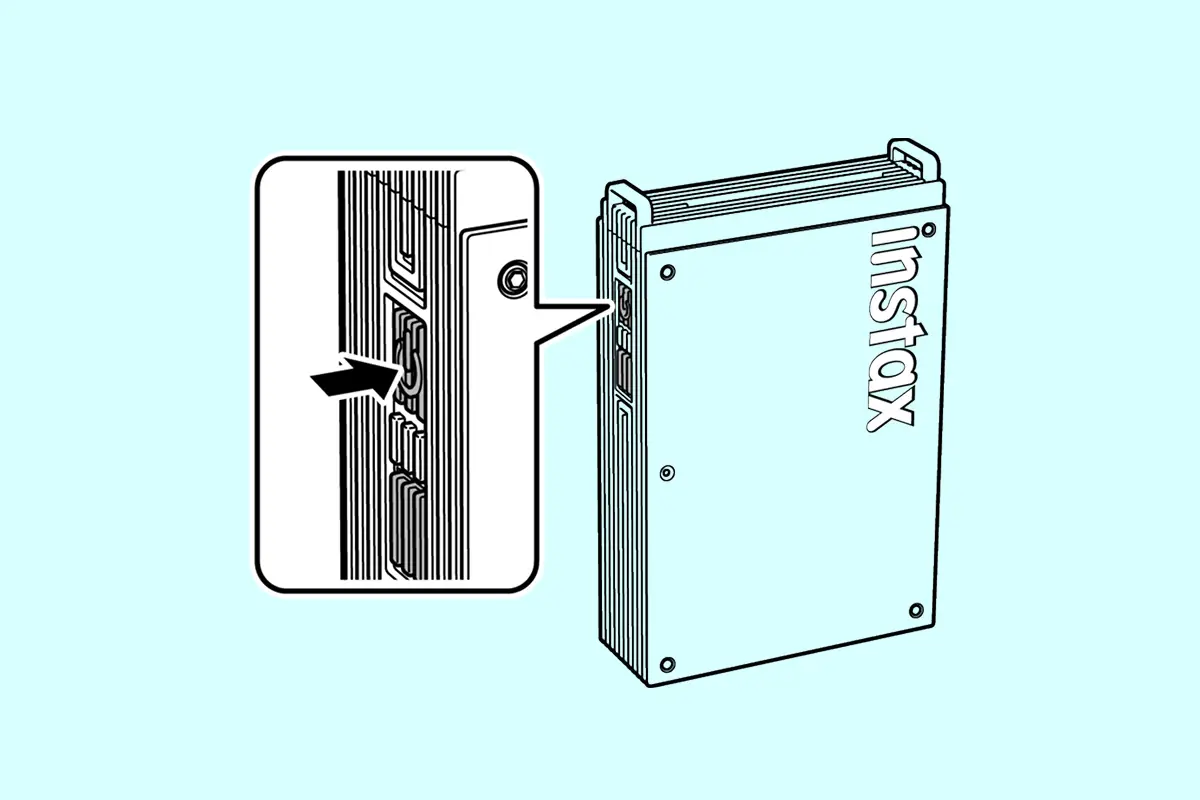
-
A.
请按照以下步骤操作。
- 1)启动instax mini Link™应用程序,然后点击右上角的设置图标。
- 2)进入设置菜单后,进入“打印机设置”选项卡,然后点击“自动关机设置”。
- 3)选择是否自动关闭打印机。
-
A.
安装或更新「instax mini Link™」应用程序后,您的智能手机操作系统将在您首次打开该应用程序时要求以下权限。
如果未授予这些权限,某些或全部应用程序的功能可能无法使用。请确认您当前的设置并根据需要进行调整。对于iPhone用户:
- 1)点击主画面上的“设置”按钮。
- 2)向下滚动到“mini Link”图标,然后点击该图标。
- 3)确认是否按如下所示设置了“照片”、“蓝牙”和“相机”权限。
iOS 17 iOS 16 “照片”权限 选择“完全访问” 选择“全部照片” “蓝牙”权限 向右滑动 向右滑动 “相机”权限 向右滑动 向右滑动 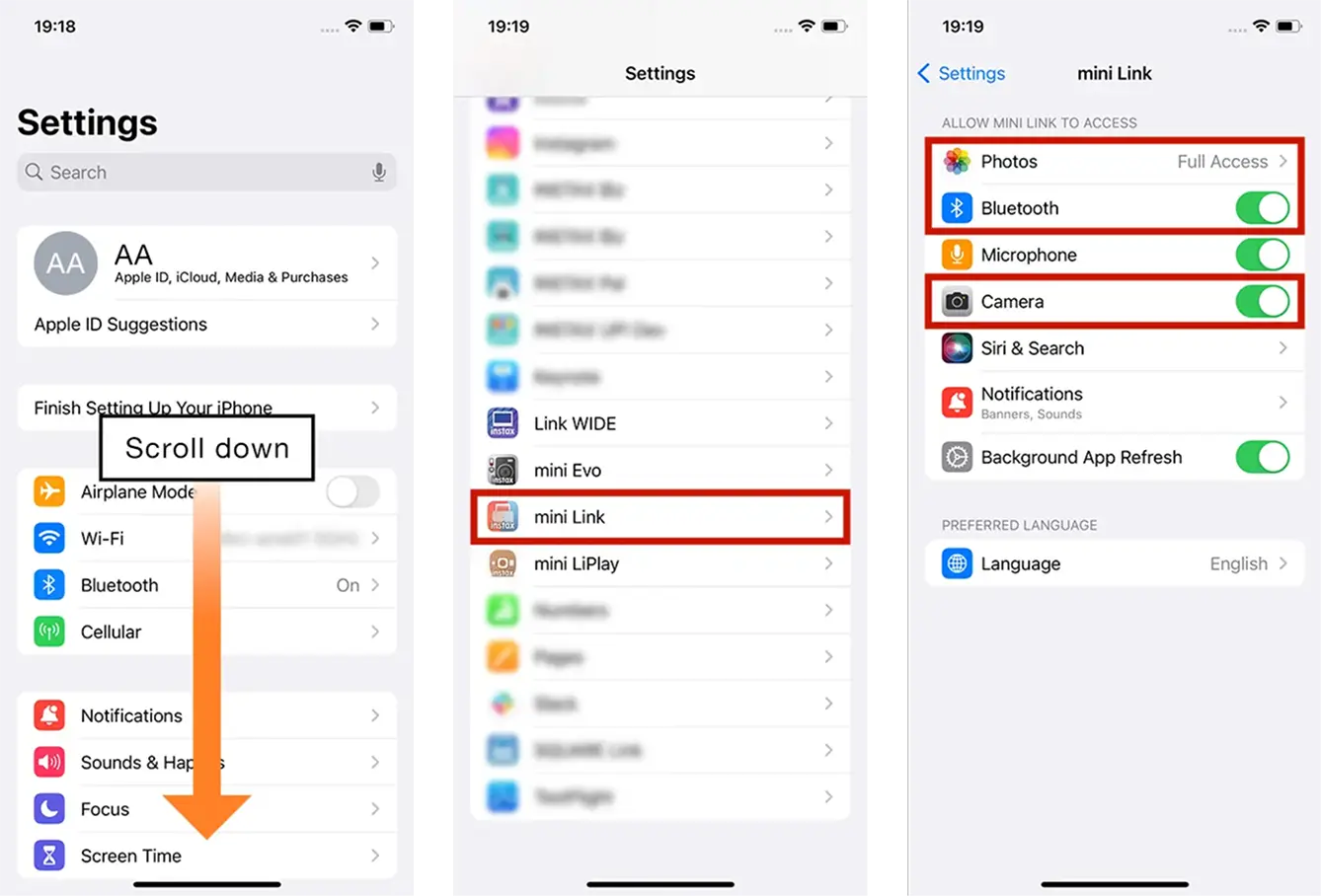
对于Android用户:
- 1)点击主画面上的“设置”按钮。
- 2)Android 11或更低版本:点击“应用程序与通知”。
Android 12或更高版本: 点击“应用程序”。 - 3)点击“显示全部应用程序”。
- 4)向下滚动到“mini Link”图标,然后点击该图标。
- 5)点击“权限”。
- 6)确认是否按如下所示设置了“相机”、“照片和视频”、“文件和媒介”、“存储”和“位置”权限。
Android 14 Android 13 Android 12 Android 11 Android 10 “相机”权限 选择“仅在使用该应用时允许” 选择“仅在使用该应用时允许” 选择“仅在使用该应用时允许” 选择“仅在使用该应用时允许” 选择“允许” “照片和视频”权限 选择“允许” 选择“允许” - - - “文件和媒介”权限 - - 选择“仅允许媒介访问” 选择“仅允许媒介访问” - “存储”权限 - - - - 选择“允许” “位置信息”权限 选择“仅在使用该应用时允许”,然后将“使用确切位置”滑向右侧 选择“仅在使用该应用时允许”,然后将“使用确切位置”滑向右侧 选择“仅在使用该应用时允许”,然后将“使用确切位置”滑向右侧 选择“仅在使用该应用时允许” 选择“仅在使用该应用时允许” Android 14 “相机”权限 选择“仅在使用该应用时允许” “照片和视频”权限 选择“允许” “文件和媒介”权限 - “存储”权限 - “位置信息”权限 选择“仅在使用该应用时允许”,然后将“使用确切位置”滑向右侧 Android 13 “相机”权限 选择“仅在使用该应用时允许” “照片和视频”权限 选择“允许” “文件和媒介”权限 - “存储”权限 - “位置信息”权限 选择“仅在使用该应用时允许”,然后将“使用确切位置”滑向右侧 Android 12 “相机”权限 选择“仅在使用该应用时允许” “照片和视频”权限 - “文件和媒介”权限 选择“仅允许媒介访问” “存储”权限 - “位置信息”权限 选择“仅在使用该应用时允许”,然后将“使用确切位置”滑向右侧 Android 11 “相机”权限 选择“仅在使用该应用时允许” “照片和视频”权限 - “文件和媒介”权限 选择“仅允许媒介访问” “存储”权限 - “位置信息”权限 选择“仅在使用该应用时允许” Android 10 “相机”权限 选择“允许” “照片和视频”权限 - “文件和媒介”权限 - “存储”权限 选择“允许” “位置信息”权限 选择“仅在使用该应用时允许” 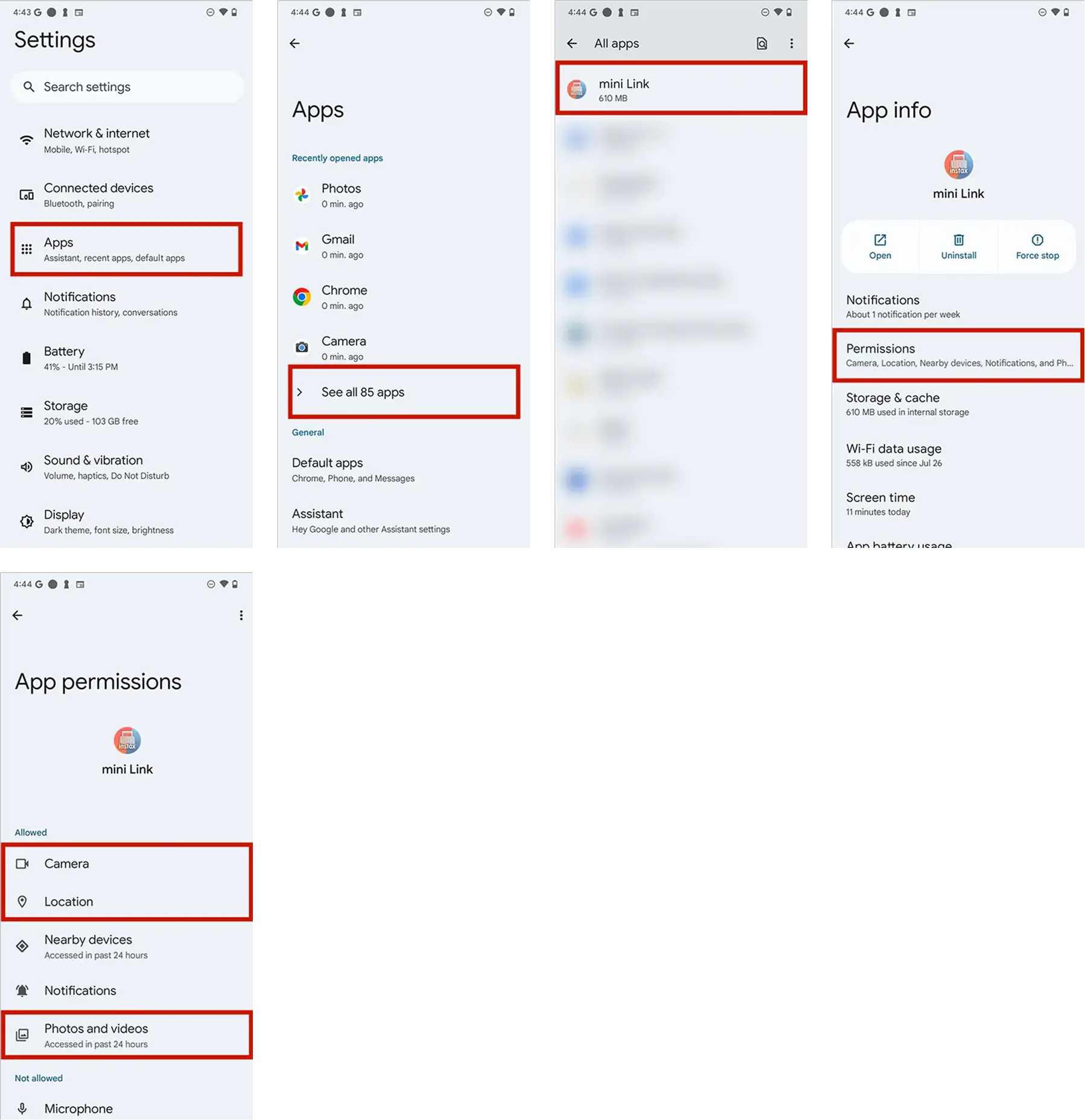
-
A.
请按照以下步骤操作。
- 1)打开您想要连接的智能手机的蓝牙设置画面。确认是否显示以前连接的instax mini Link+™。instax mini Link+™将显示为INSTAX-XXXXXXX。忽略/删除显示的此Link链接。
- 2)重新启动您想要连接的智能手机。
- 3)通过智能手机的设置打开蓝牙(如果蓝牙已打开,请先关闭,然后再打开)。
- 4)按住功能按钮同时开启打印机电源。
- 5)打开智能手机上的mini Link应用程序,从该应用程序的设置画面中选择蓝牙设置,然后按搜索按钮。
如此,打印机和应用程序可以进行配对。
示例)使用iOS 17时 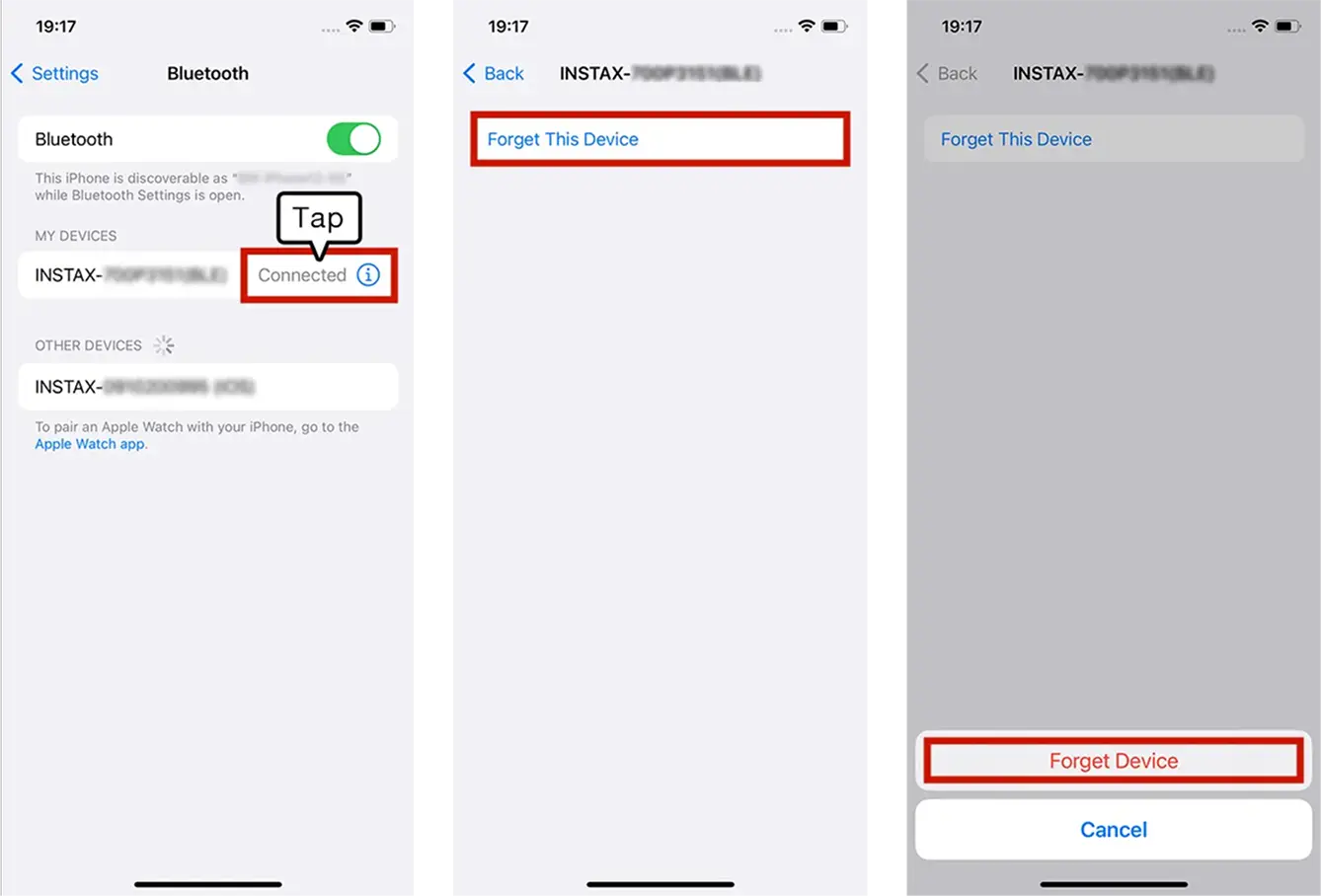
示例)使用Android 14时 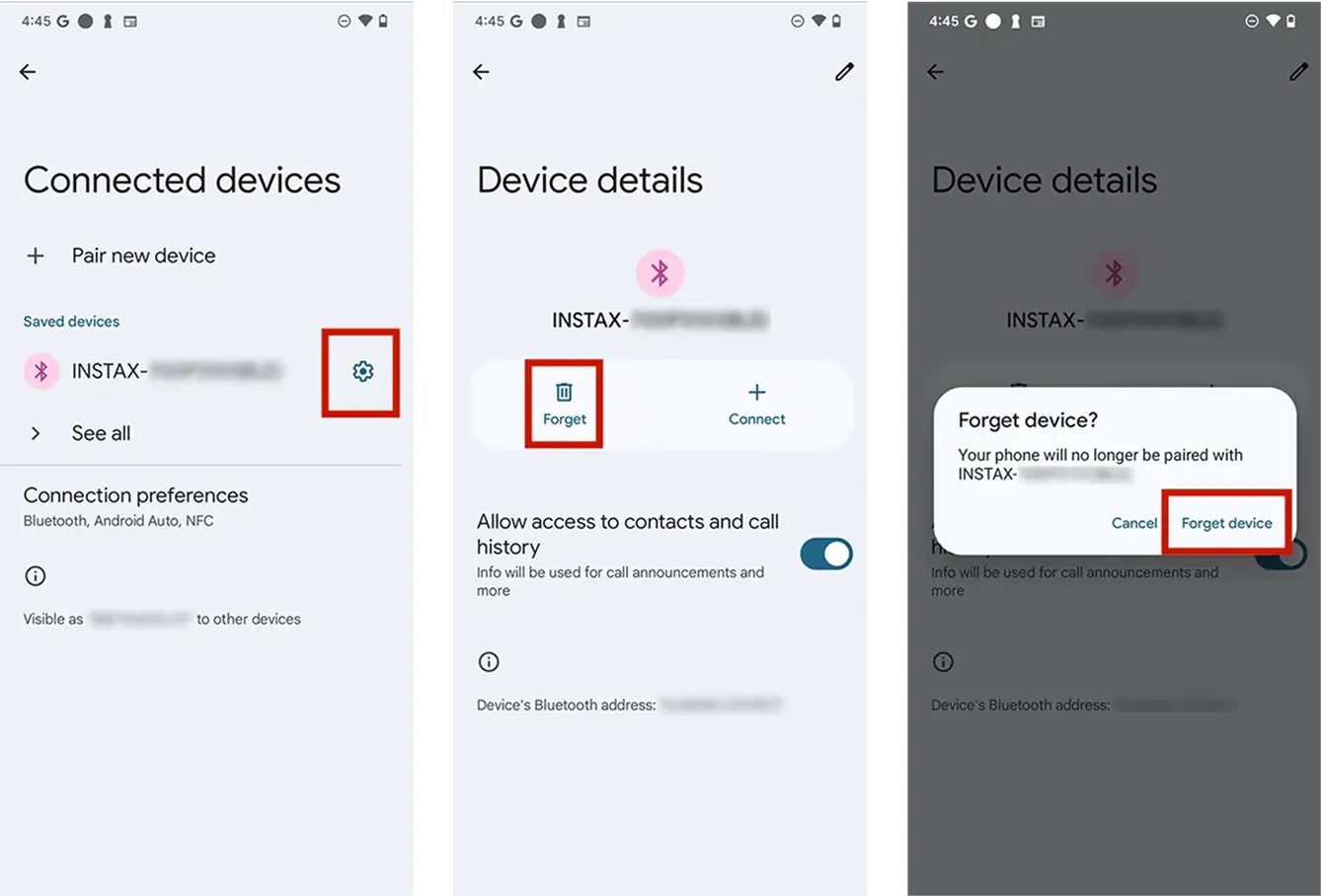
-
A.
一部。如需连接另一部智能手机,您需要取消配对当前连接的智能手机。
-
A.
需要启用位置才能通过蓝牙连接到打印机。
-
A.
如果弹出窗口出现两次,请在两个窗口上选择“配对”。
-
A.
连接打印机后,请通过应用程序的打印机设置中的“检查固件更新”选项确认版本更新状态。
- 1)启动“instax mini Link™”应用程序,点击右上角的‘设置’图标。
- 2)进入设置菜单界面后,点击“打印机设置”,然后点击“检查固件更新”进行确认.
-
A.
- 1)启动instax mini Link™应用程序,然后点击右上角的设置图标。
- 2)进入设置菜单画面后,进入“打印机设置”选项卡,然后点击“检查固件更新”。
(执行此步骤时,请确保打印机处于连接状态) - 3)如果有最新的固件更新提示,请按照画面上的说明进行更新。
-
A.
【支持的扩展名】
支持使用iOS/Android设备拍摄的视频文件(不兼容Android HDR视频)。【支持时长】
三分钟以内 -
A.
请参阅下表。
显示 状态 LED 蓝灯(闪烁) 固件更新中 LED 白灯(波动) 重新打印中 LED 黄灯(常亮 - 打印机将在 3 秒后关闭) 无法进行充电
电池电量低LED 黄灯(闪烁) 发生相纸弹出错 -
A.
在电源处于接通状态时,按下侧面的功能按钮即可查看电池电量。
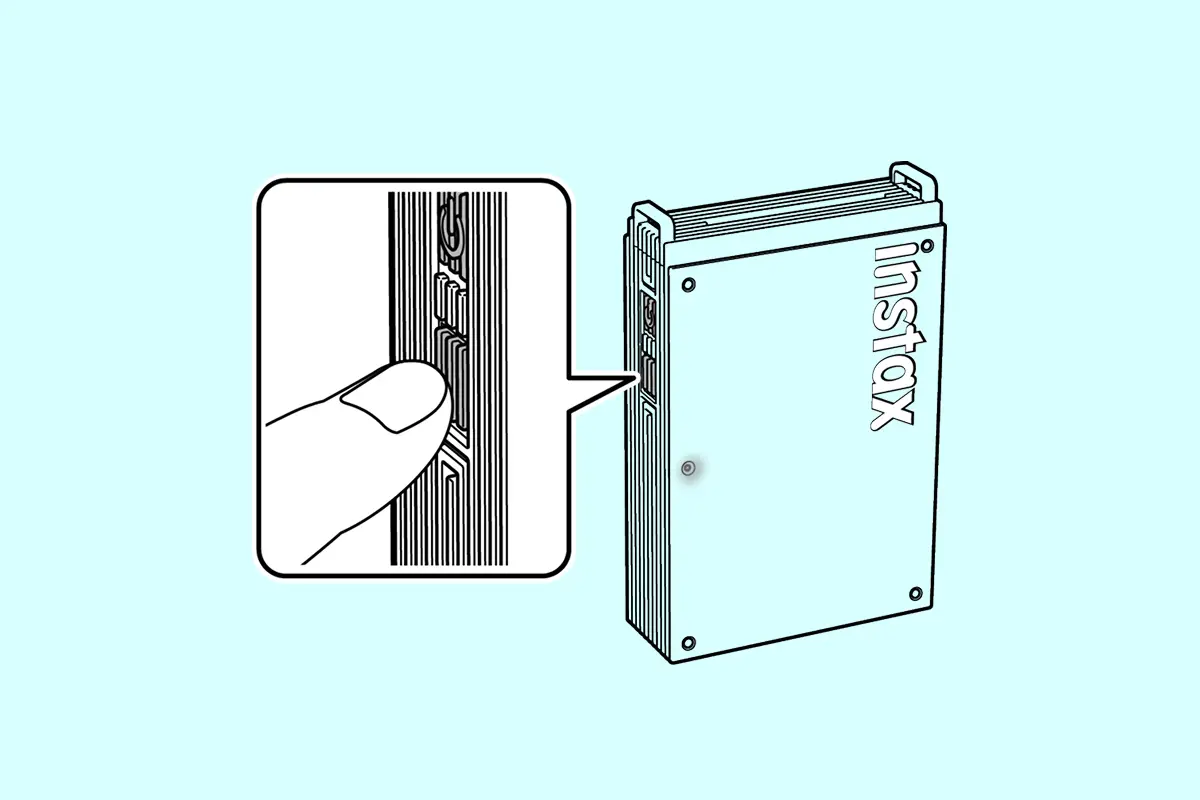
LED 电池电量 灯闪烁一次 低 绿灯闪烁两次 中 绿灯闪烁三次 高 如果您的打印机已连接到instax mini Link™应用程序,您也可以从该应用程序查看电池电量。
-
A.
可以实现以下三个功能。
・instax AiR Studio™ (instax云摄影棚)模式下:
按下电源按钮可进行拍摄。
选择加入动效时,按下功能按钮可进行播放。・拍照打印模式下:
将打印机向内倾斜可放大。
将打印机向外倾斜可缩小。
按下电源按钮可进行拍摄。・重新打印:
在相纸弹出槽朝下的状态下,按下电源按钮。
-
A.
无重新打印的图像。电源关闭时,重新打印的图像将被删除。
-
A.
若需添加 Pinterest®的素材,请先登录Pinterest®,收藏想要打印的素材,具体步骤如下:
https://instax.com/mini_link_plus/zhs/#features_step01 -
A.
根据Pinterest®开发者指南,从Pinterest®应用添加的图片不会保存在“打印历史记录”中。
若需再次打印同一张图片,请从Pinterest®应用重新导入该图片。 -
A.
使用提案相纸装饰功能或多张打印模式时,应用程序内选择照片数量的上限是10张。
-
A.
设计打印模式可更清晰地还原文字或图像的细节。
更多详情 请访问:
https://instax.com/mini_link_plus/zhs/#design_print -
A.
使用设计打印模式时,图片分辨率需至少达到1200×1800像素。
请按以下步骤检查想要打印图像的分辨率:<iPhone用户操作指南>
- 1)在相册中选择想要打印图像。
- 2)点击"ⓘ"按钮。
- 3)确认显示的图像尺寸为1200×1800像素或更大。
<安卓/鸿蒙用户>
- 1)在"照片"应用中选择要打印的图片。
- 2)点击右上角菜单按钮"︙"或"ⓘ"(以实际相机图标为准)。
- 3)请确认指定图片尺寸为1200×1800或更大。
-
A.
适配打印模式是可以让想要打印的图像更完整呈现在相纸框中的功能。开启此功能后,即使图像的宽高比与instax™ mini格式打印尺寸的宽高比不完全匹配,也能更完整的呈现。该功能会使用原始图像中的颜色自动补充空白区域,以更协调的方式进行输出。
-
A.
若在多张打印过程中相纸剩余数量变为0,屏幕将返回打印前状态。要打印剩余照片的话,请先点击右上角"垃圾桶"按钮移除已打印完成的照片。随后更换新的相纸盒即可继续打印剩余照片。
-
A.
- ・需要使用instax AiR Studio™(instax云摄影棚)的设备必须支持ARCore。
支持ARCore的设备如下所示。
https://developers.google.com/ar/devices
- ・“instax mini Link™”应用程序可以从下面的链接安装,因此在购买前可检查“instax AiR Studio™”是否与您的设备兼容。
- ・需要使用instax AiR Studio™(instax云摄影棚)的设备必须支持ARCore。
-
A.
为了获得更好的操作体验,请确认以下事项。
- ・相机是否斜向地面?
- ・地面是可辨识的吗?
- ・instax™徽标出现后(检测到地面时),您是否点击了该徽标?
有关如何检测地面的更多信息,请参阅以下页面。
https://instax.com/mini_link_3/zhs/airstudio/ -
A.
- ・有关instax AiR Studio™兼容智能手机的更多信息,请参见以下内容。
https://instax.com/mini_link_3/zhs/airstudio/ - ・instax AiR Studio™通常仅识别人物。*
*在某些设备上,您可以识别人物以外的拍摄对象,但是功能可能不精确。
- ・有关instax AiR Studio™兼容智能手机的更多信息,请参见以下内容。
-
A.
虚拟摆设物一旦配置就无法更改。使用“撤消”按钮可删除,然后再次配置在希望的位置。
-
A.
- ・按下拍摄按钮后,照片会暂时保存在instax AiR Studio™的图库中。此图库暂存20张照片。当超过此上限后,将会以从旧到新的顺序依次删除此前暂存的照片。
- ・从图库打印后,图像会保存在打印历史记录中。
请按照以下步骤锁定照片,可防止其被删除。
- 1)点击图库中的“锁定”按钮。
- 2)选择要锁定的照片。
- 3)再次点击“锁定”按钮可解锁照片。
-
A.
请按照以下步骤来使用遥控实时画面
- 1)确保使用遥控实时画面功能连接的两部智能手机(以下称为手机A和手机B)上均已安装instax mini Link™应用程序。
- 2)在手机A上,点击instax AiR Studio™进入界面,随后点击“遥控实时画面”按钮以显示二维码。
- 3)用手机B扫码功能扫描手机A上显示的二维码。
- 4)扫描后按提示启动手机B上的instax mini Link™应用程序,并启动遥控实时画面。
遥控实时画面功能
- ・从手机B查看使用手机A正在拍摄的实时画面。
- ・点击手机B上的发布按钮,从手机A获取图片。
- ・使用微信扫码功能可能无法跳转至mini Link应用程序,建议使用设备自带的扫码拍照功能来启动。
-
A.
进入“打印设置”选项卡,然后点击“带视频的打印下载设置”并选择“允许”。
-
A.
使用 instax AiR Studio™ 制作的二维码数据有效期为两年。在这两年之内,您也可以将数据保存到智能手机中。
-
A.
可以下载两次。
-
A.
- ・使用instax AiR Studio™配置了大量虚拟摆设物,此情况下因为使用了大量增强现实功能,或长时间使用会增加智能手机的内存使用量,导致其变热,或者使该应用程序运行非常缓慢。如果出现这种情况,请暂时关闭instax mini Link™应用程序,然后重新启动。
- ・请确保在关闭应用程序之前保存配置效果,以便在重新启动应用程序时可以从相同的内容配置重新开始。
-
A.
请按照以下步骤操作。
- 1)在“打印历史记录”画面中,点击您使用“连拍拼拼乐”拍摄的照片
- 2)点击相框上的“播放”按钮。
- 3)编辑背景,然后保存instax相纸动态。
-
A.
只要数据保留在“打印历史记录”中,就没有任何保存次数上限。
-
A.
使用Xapp时,请按照以下步骤进行操作。
- 1)从数码相机传输您想要打印的图像,然后将其保存在智能手机上。
- 2)启动instax mini Link™应用程序,导入保存的图像并打印。
- ・点击此处了解更多通过X-half使用的信息。
https://instax.com/link_print/zhs/#content01
-
A.
废弃打印机时,您需要遵守您所在国家的法规。
如果您有任何疑问,请参阅下面的在线手册或联系本公司的支持中心。 -
A.
应用程序仅兼容其专用设备。


