


支援
常見問題
-
A.
第一次使用前,您需要為 instax mini Link+™ 充電。充飽電時間約莫 2 小時,請先確認已充飽電再行使用。
-
A.
電源按鈕位於側面,有個電源符號。
按住電源按鈕可開機和關機。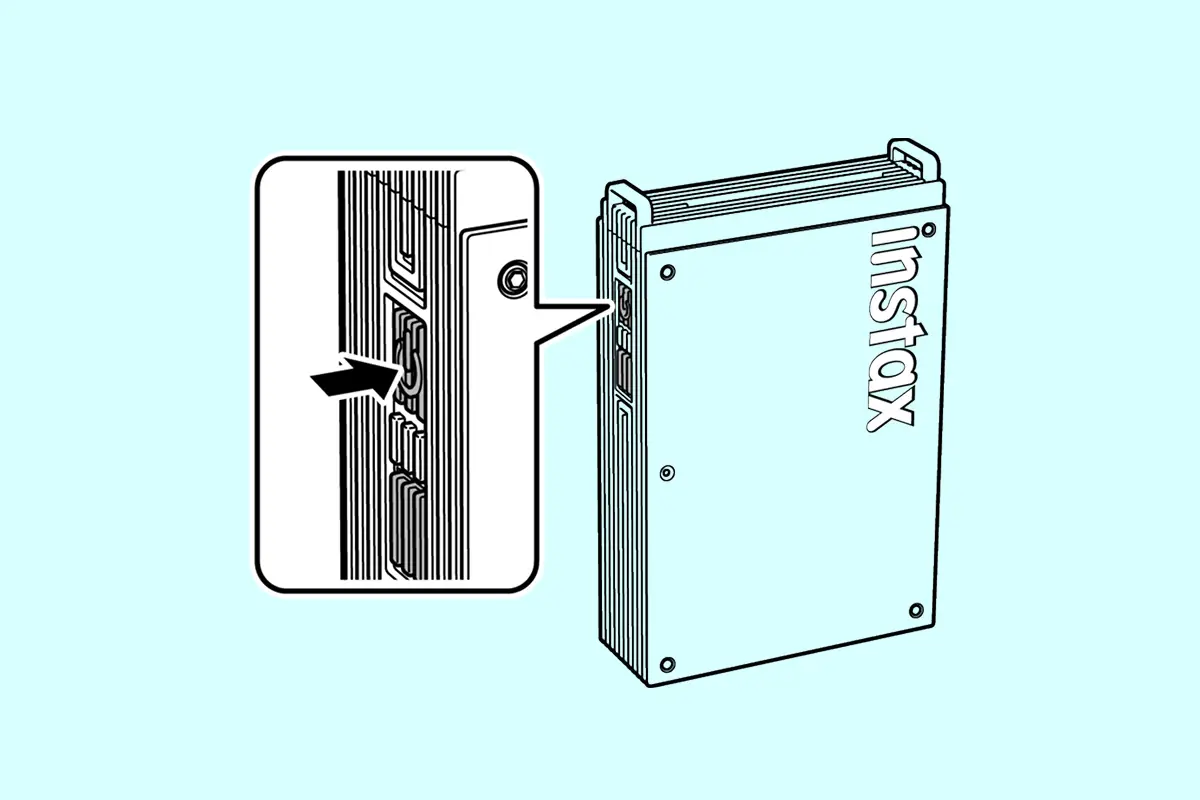
-
A.
請按照以下指示操作
- 1)啟動 instax mini Link™ 應用程式,點選右上角的設定圖示。
- 2)進入設定選單後,選取「印表機設定」標籤,然後點選「自動關機設定」。
- 3)選取是否要自動關閉印相機。
-
A.
安裝「instax mini Link™」App/版本升級後,第一次啟動App時,必須選擇下列權限。
若不啟用「instax mini Link™」App的權限,無法使用部分或全部的功能。請確認目前的設定內容,必要時修正。<iPhone使用者>
- 1)點一下首頁畫面中的「設定值」按鈕。
- 2)向下捲動到 mini Link 圖示並點一下該圖示。
- 3)檢查「相片」、「藍牙」和「相機」權限,如下列設定。
iOS 17 iOS 16 「照片」權限 選取「完整權限存取」 選擇「所有照片」 「Bluetooth」權限 將滑桿往右滑動 將滑桿往右滑動 「相機」權限 將滑桿往右滑動 將滑桿往右滑動 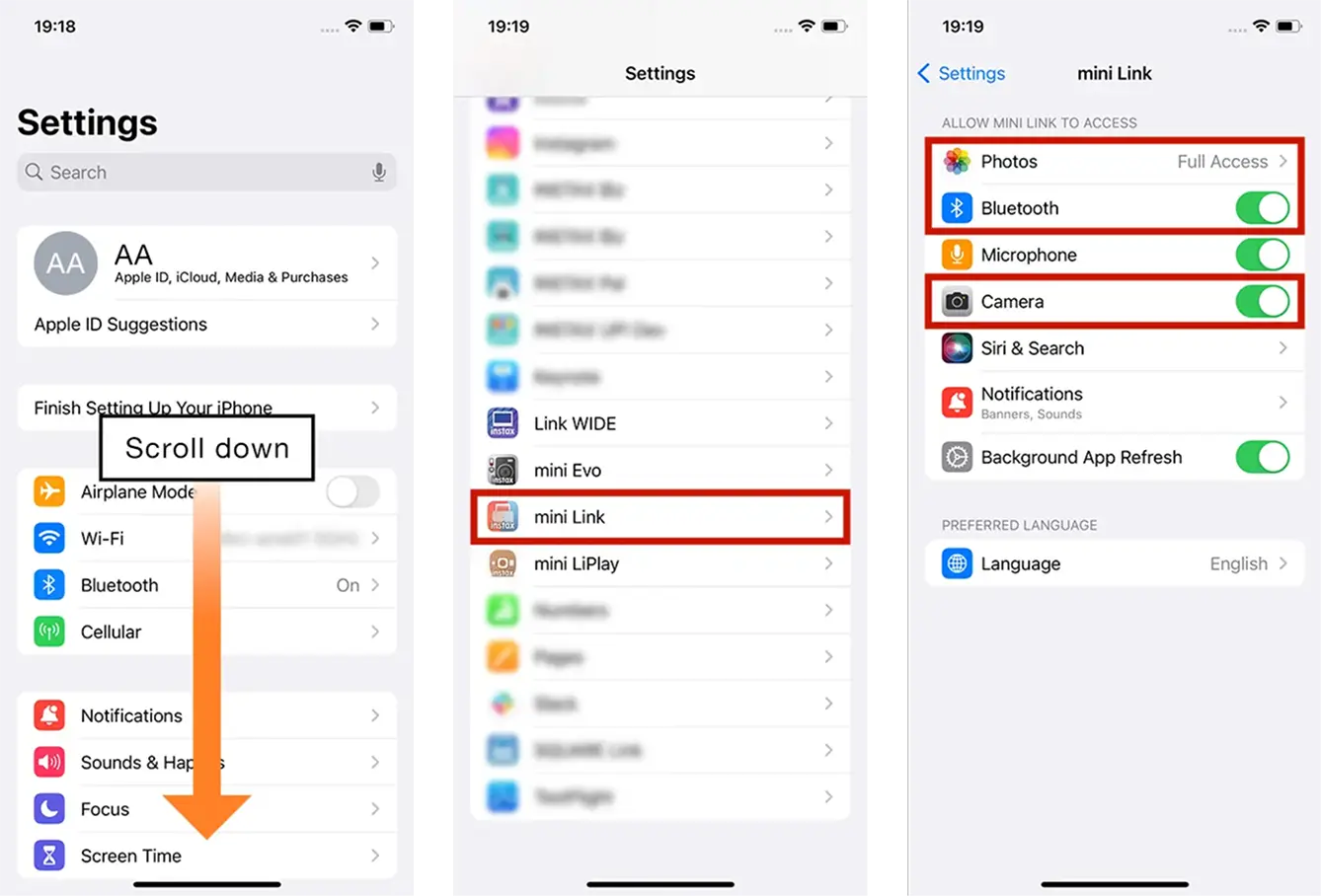
<Android使用者>
- 1)點一下首頁畫面中的「設定值」按鈕。
- 2)Android 11或較早版本:點一下「應用程式和通知」。
Android 12以上:點一下「應用程式」。 - 3)點一下「顯示所有應用程式」。
- 4)向下捲動到 mini Link 圖示並點一下該圖示。
- 5)點一下「權限」。
- 6)檢查「相機」、「照片與影片」、「檔案與媒體」、「儲存」及「位置」權限,如下所示。
Android 14 Android 13 Android 12 Android 11 Android 10 「相機」權限 選擇「僅在使用該應用程式時允許」 選擇「僅在使用該應用程式時允許」 選擇「僅在使用該應用程式時允許」 選擇「僅在使用該應用程式時允許」 選擇「允許」 「相片和影片」權限 選擇「允許」 選擇「允許」 - - - 「檔案與媒體」權限 - - 選擇「僅允許存取媒體」 選擇「僅允許存取媒體」 - 「儲存」權限 - - - - 選擇「允許」 「位置」權限 选選擇「僅在使用該應用程式時允許」,並且將「使用精確位置」的滑桿往右滑動 选選擇「僅在使用該應用程式時允許」,並且將「使用精確位置」的滑桿往右滑動 选選擇「僅在使用該應用程式時允許」,並且將「使用精確位置」的滑桿往右滑動 選擇「僅在使用該應用程式時允許」 選擇「僅在使用該應用程式時允許」 Android 14 「相機」權限 選擇「僅在使用該應用程式時允許」 「相片和影片」權限 選擇「允許」 「檔案與媒體」權限 - 「儲存」權限 - 「位置」權限 选選擇「僅在使用該應用程式時允許」,並且將「使用精確位置」的滑桿往右滑動 Android 13 「相機」權限 選擇「僅在使用該應用程式時允許」 「相片和影片」權限 選擇「允許」 「檔案與媒體」權限 - 「儲存」權限 - 「位置」權限 选選擇「僅在使用該應用程式時允許」,並且將「使用精確位置」的滑桿往右滑動 Android 12 「相機」權限 選擇「僅在使用該應用程式時允許」 「相片和影片」權限 - 「檔案與媒體」權限 選擇「僅允許存取媒體」 「儲存」權限 - 「位置」權限 选選擇「僅在使用該應用程式時允許」,並且將「使用精確位置」的滑桿往右滑動 Android 11 「相機」權限 選擇「僅在使用該應用程式時允許」 「相片和影片」權限 - 「檔案與媒體」權限 選擇「僅允許存取媒體」 「儲存」權限 - 「位置」權限 選擇「僅在使用該應用程式時允許」 Android 10 「相機」權限 選擇「允許」 「相片和影片」權限 - 「檔案與媒體」權限 - 「儲存」權限 選擇「允許」 「位置」權限 選擇「僅在使用該應用程式時允許」 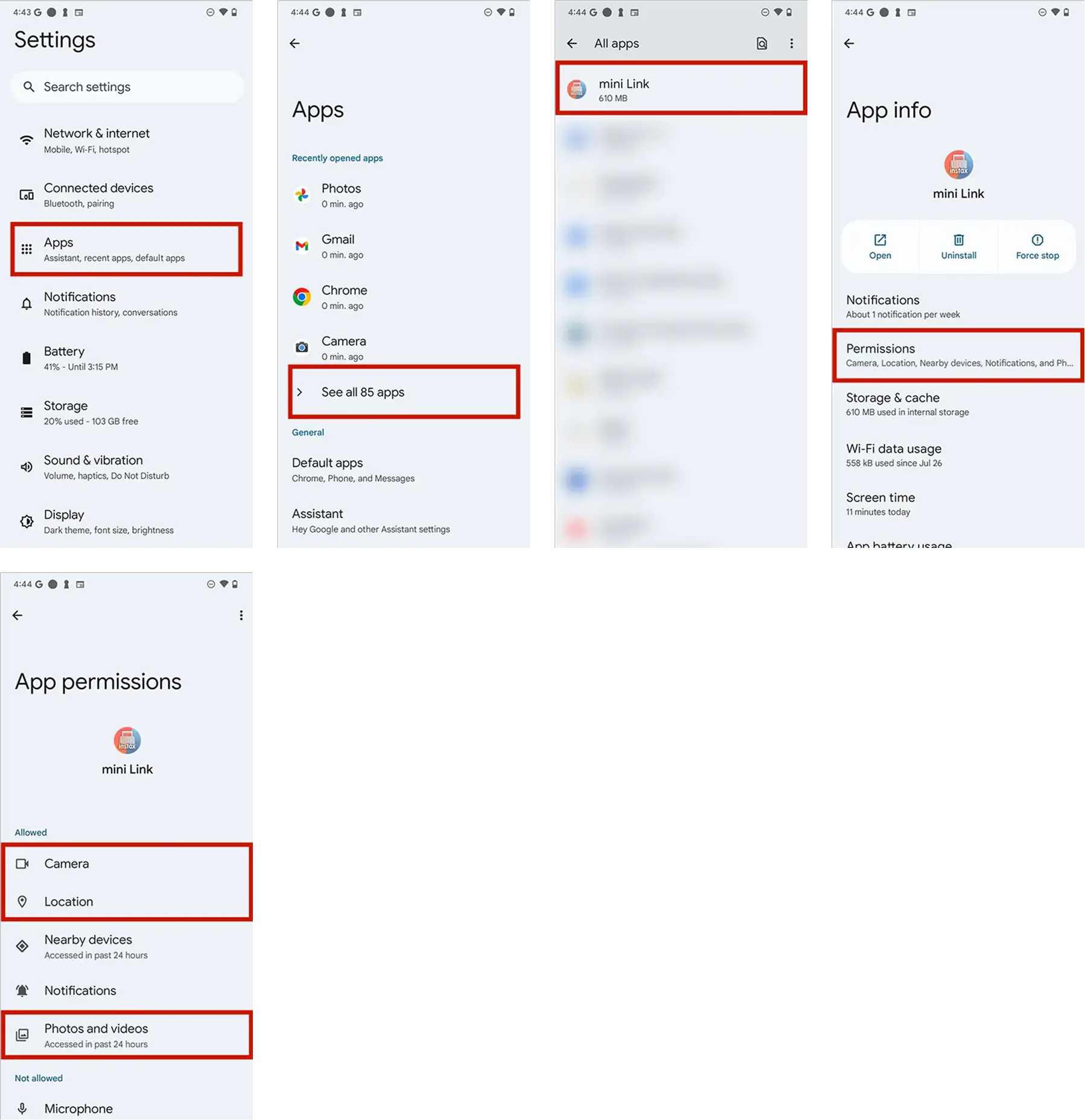
-
A.
請按照以下指示操作
- 1)在您要連接的智慧手機上,開啟藍牙設定畫面。檢查是否顯示先前連接的 instax mini Link+™。instax mini Link+™ 顯示為 INSTAX-XXXXXXX。刪除所有顯示的連結。
- 2)重新啟動智慧手機。
- 3)透過智慧手機的設定開啟藍牙(如果已開啟藍牙,請先將其關閉,然後再重新開啟)。
- 4)按住按鈕同時開啟印表機 電源。
- 5)開啟智慧手機上的 Link 應用程式,在應用程式的設定畫面中選取藍牙設定,然後按下搜尋按鈕。
印相機現在可以與 instax mini Link™ 應用程式配對了。
示例)使用iOS 17时 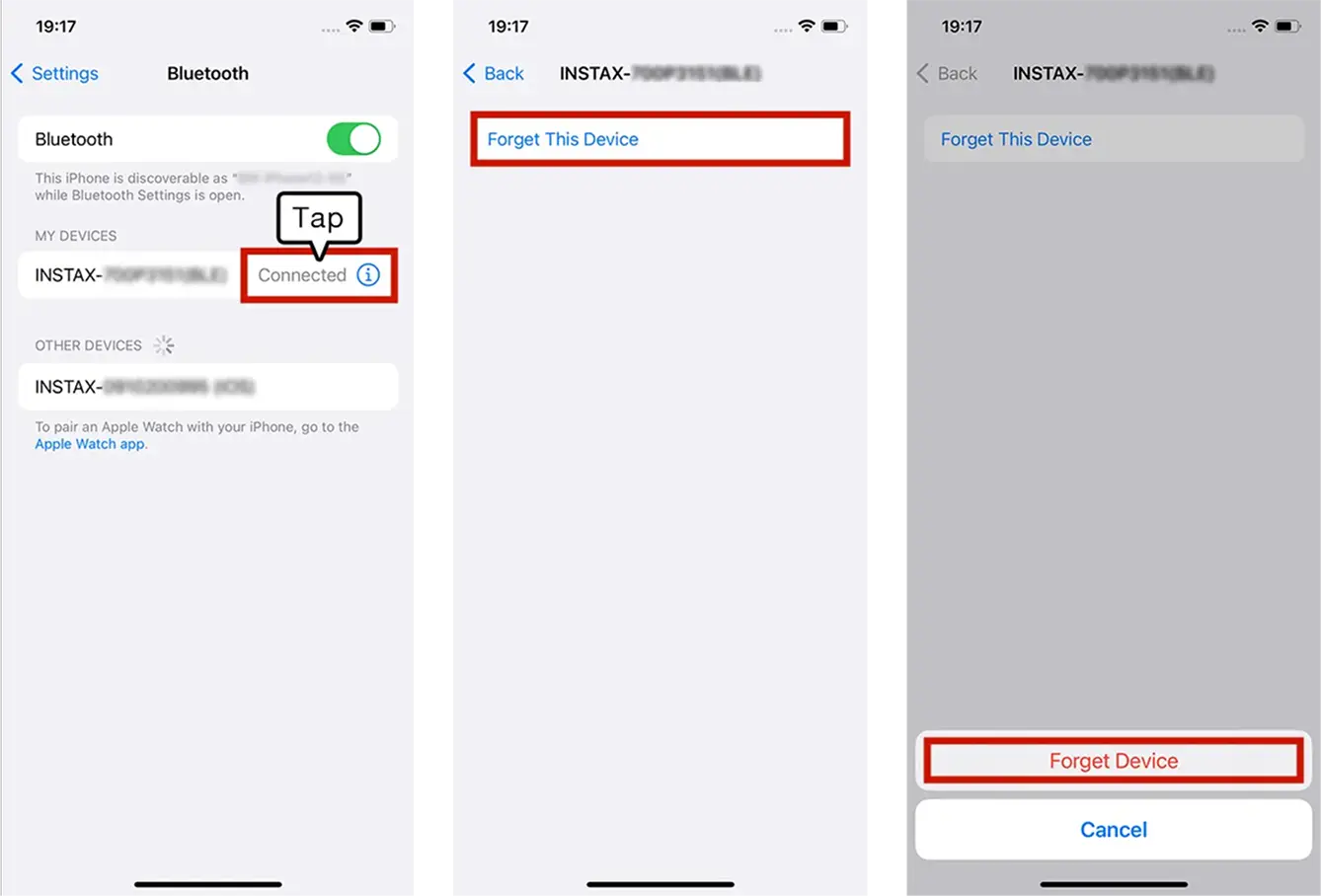
示例)使用Android 14时 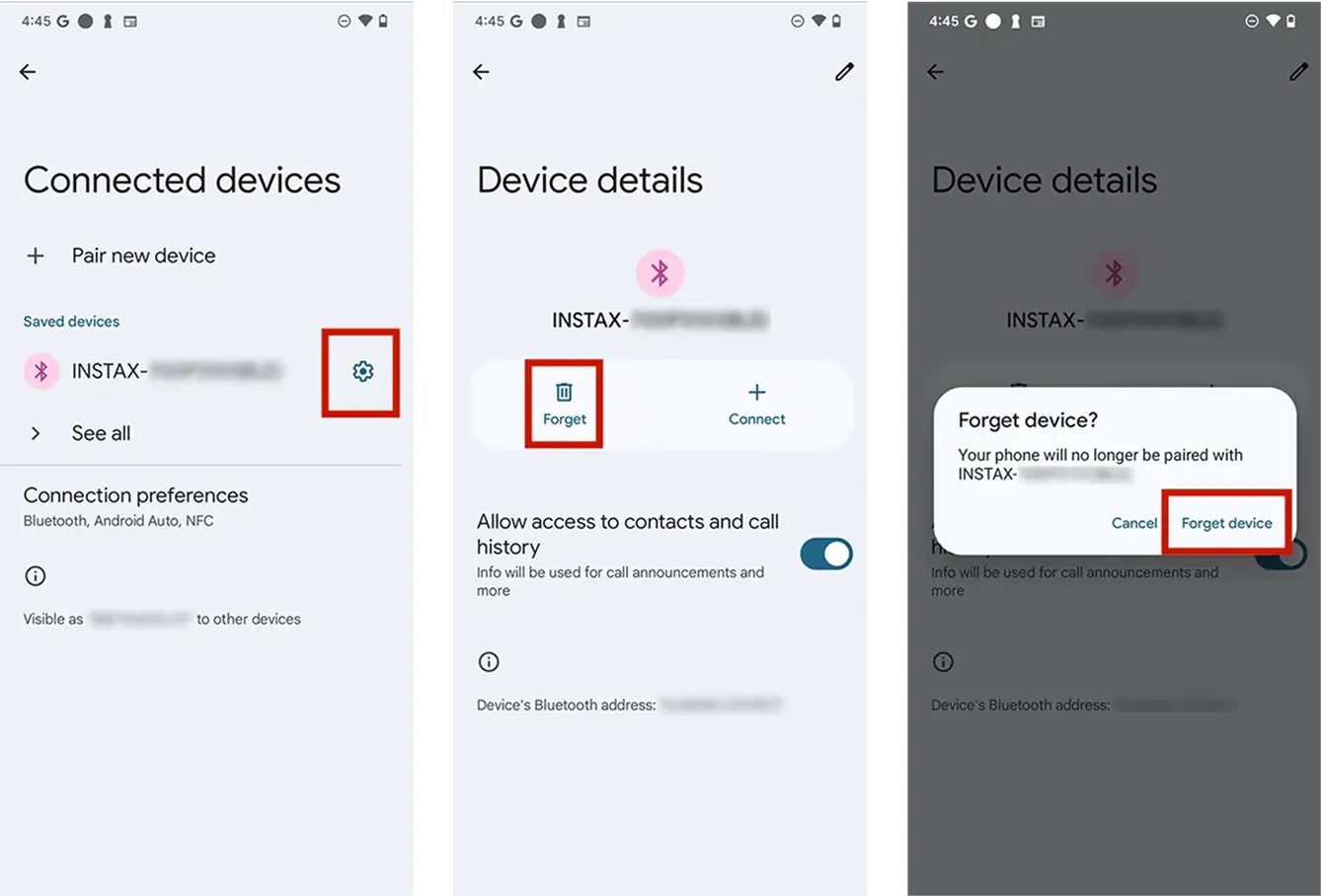
-
A.
最多1支。連接其他智慧型手機的情況下,請先解除配對。
-
A.
使用藍牙連接列印機時,需要存取權限。
-
A.
如果快顯視窗出現兩次,請在兩個視窗上都選取「配對」。
-
A.
連接印表機後,請透過應用程式設定中的「檢查印表機版本更新」選項確認版本更新狀態。
- 1)啟動「instax mini Link+™」應用程式,點擊右上角的「設定」圖示。
- 2)設定選單畫面將顯示。請在「印表機設定」標籤頁中點擊「檢查印表機版本更新」進行確認。
-
A.
- 1)啟動 instax mini Link™ 應用程式,點選右上角的設定圖示。
- 2)進入設定選單畫面後,選取「印表機設定」標籤,點選「檢查固件更新」。
(執行此步驟時,請確認手機已連接印相機) - 3)如果有新的韌體更新,請依照畫面上的指示更新。
-
A.
【支援副檔名】
支援以iOS/Android行動裝置拍攝的影片檔(不支援Android的HDR影片)。【拍攝時間】
3分鐘內 -
A.
請於下表確認。
指示 狀態 LED 藍色燈(閃爍) 固件更新中 LED 白色燈(波動) 正在重新打印 LED 黃色燈(常亮 - 打印機將會在 3 秒後關閉) 無法進行充電
電池電力不足LED 黃色燈(閃爍) 發生底片排出錯誤 -
A.
在電源開啟狀態下,按側邊的功能按鈕即可檢查電池電量。
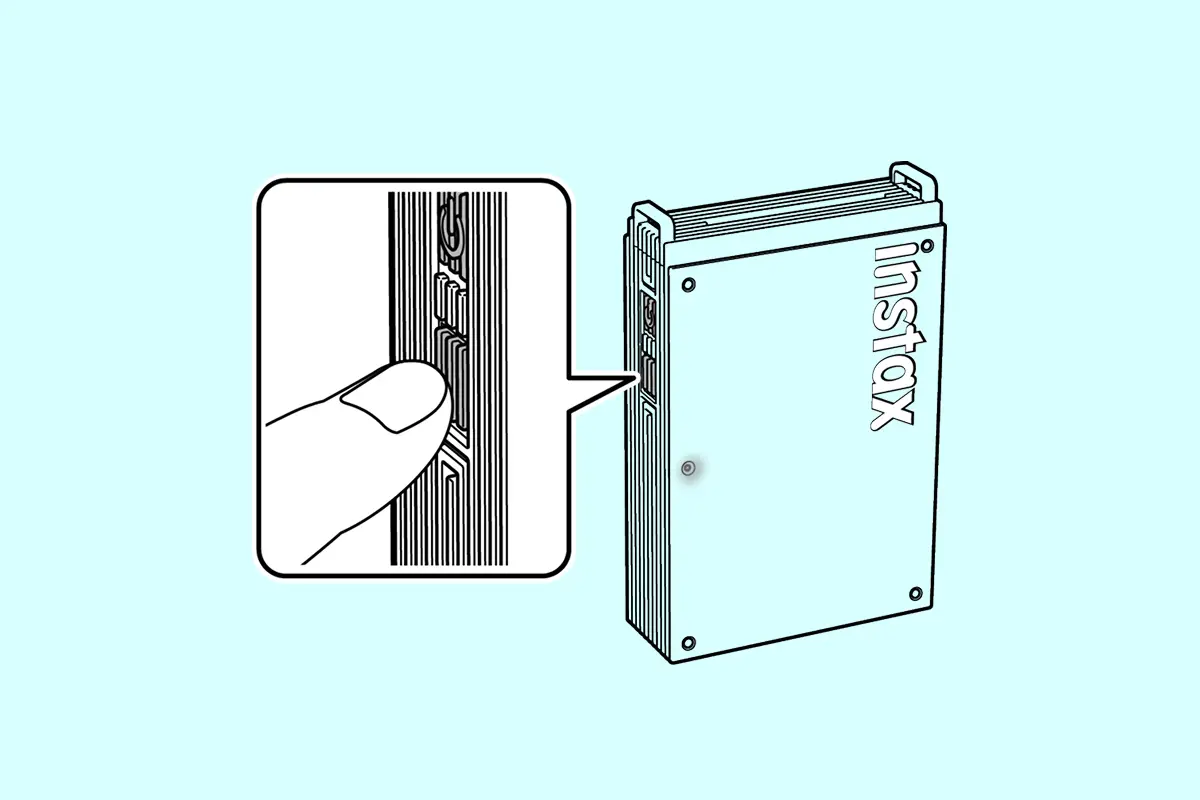
LED 電池電量 綠色燈閃爍一次 低 綠色燈閃爍兩次 中 綠色燈閃爍三次 高 如果印相機已與 instax mini Link™ 應用程式連接,您也可以從應用程式檢查電池電量。
-
A.
您可以執行以下三種功能。
・instax AiR Studio™ 模式:
按電源按鈕即可拍攝。
選取效果後,按功能按鈕即可播放效果。・instax™ 相機模式:
將印相機朝自己傾斜可放大。
將印相機朝另一個方向傾斜可縮小。
按電源按鈕即可拍攝。・重新列印:
將列印出口槽朝下,然後按下電源按鈕。
-
A.
沒有重印用影像。關閉主機的電源,就會刪除重印用影像。
-
A.
若需從 Pinterest®新增圖片 ,請先登入Pinterest®應用程式並儲存欲列印的圖片。詳細步驟請參閱以下說明。
https://instax.com/mini_link_plus/zht/#features_step01 -
A.
根據 Pinterest® 開發者指南,從 Pinterest® 應用程式添加的圖片不會儲存於「列印記錄」。
若需再次列印相同圖片,請從 Pinterest® 應用程式重新匯入該圖片。 -
A.
在模擬列印或多重列印模式下,應用程式內最多可選取10張圖片。
-
A.
設計列印模式能更清晰地呈現文字與精細 插圖等細節。
更多詳情 請參閱:
https://instax.com/mini_link_plus/zht/#design_print -
A.
使用設計列印模式時,圖片解析度需至少達到1200×1800像素。
請依下列步驟檢查欲列印圖像的解析度:<適用於 iPhone 使用者>
- 1)在「照片」應用程式中選取欲列印的影像。
- 2)點擊「ⓘ」按鈕。
- 3)確認顯示的圖片尺寸為1200×1800像素或更大。
<Android 用戶>
- 1)在「照片」應用程式中選取欲列印的圖片。
- 2)點擊右上角的選單按鈕「︙」。
- 3)請確認指定圖片尺寸為1200×1800或更大。
-
A.
Fit Mode 是一種即使圖片的長寬比與 instax™ mini 格式列印尺寸的長寬比 不符, 也能將圖片完美貼合列印而不產生邊框的功能。 此模式會運用原始圖片的色彩填補空白區域, 使之符合列印尺寸的長寬比。
-
A.
若在多重列印過程中耗盡底片,畫面將返回列印前狀態。欲列印剩餘影像,請先點擊右上角「垃圾桶」按鈕移除已列印影像。隨後更換底片即可繼續列印剩餘影像。
-
A.
- ・instax AiR Studio™ 只適用於支援 ARCore 的 Android 智慧手機。
ARCore 支援的裝置如下。
https://developers.google.com/ar/devices
- ・可透過以下連結安裝「instax mini Link™」應用程式,購買前可檢查「instax AiR Studio™」是否與您所使用的裝置相容。
- ・instax AiR Studio™ 只適用於支援 ARCore 的 Android 智慧手機。
-
A.
請檢查以下項目以發揮最佳效能。
- ・相機是否朝地面傾斜?
- ・是否可辨識地面?
- ・instax™ 標誌出現時(也就是偵測到地面時),您是否點選了標誌?
如需偵測地面的詳細資訊,請參閱下頁。
https://instax.com/mini_link_3/zht/airstudio/ -
A.
- ・如需 instax AiR Studio™ 相容智慧手機的詳細資訊,請參閱以下連結。
https://instax.com/mini_link_3/zht/airstudio/ - ・instax AiR Studio™ 通常只會辨識人物。
*您或許可以在某些裝置上刪除人物以外的物件,但功能可能不精確。
- ・如需 instax AiR Studio™ 相容智慧手機的詳細資訊,請參閱以下連結。
-
A.
一旦放置 AR 效果,將不能再移動。請使用「撤消」按鈕移除 AR 效果,然後將其重新放置在所需位置。
-
A.
- ・圖像可以暫時保存在 instax AiR Studio™ 圖庫中。圖庫最多可以保存 20 張圖像。若圖像超過 20 張,將從最舊的圖像開始依序刪除。
- ・若從圖庫列印,圖像會保存在列印歷史紀錄中。
請按照以下步驟鎖定圖像,以防止被刪除。
- 1)點選圖庫中的「鎖定」按鈕。
- 2)選取要鎖定的圖像。
- 3)再點選一次「鎖定」按鈕即可解鎖圖像。
-
A.
請依照以下步驟使用遠端遙控即時觀看
- 1)在您想要使用遠端遙控即時觀看的兩部智慧手機(以下稱手機 A 和手機 B)上安裝 instax mini Link™ 應用程式。
- 2)在手機 A 上,開啟 instax AiR Studio™,點選「遠端即時觀看」按鈕以顯示 QR 碼。
- 3)使用手機 B 掃描手機 A 顯示的 QR 碼。
- 4)這將啟動手機 B 的 instax mini Link™ 應用程式,並啟動遠端即時觀看的畫面。
遠端即時觀看檢視功能
- ・從手機 B 檢視手機 A 正在拍攝的即時影像。
- ・點選手機 B 的快門釋放按鈕,即可從手機 A 拍照。
-
A.
請前往「列印設定」標籤,點選「影片列印下載設定」,然後選取「允許」。
-
A.
能夠從以 instax AiR Studio™ 製作的QR碼,存取資訊的期間為2年。2年內亦可儲存至智慧型手機。
-
A.
最多2次。
-
A.
- ・使用 instax AiR Studio™ 放置大量 AR 效果,或長時間使用 instax AiR Studio™,都可能增加智慧手機的記憶體使用量,導致其發熱,或使應用程式運作速度變得極為緩慢。若發生這種情況,請暫時關閉 instax mini Link™ 應用程式,然後重新啟動。
- ・關閉應用程式之前,請務必保存 AR 效果,這樣重新啟動應用程式時,就能在同一位置繼續使用相同的 AR 效果。
-
A.
請按照以下步驟操作。
- 1)在「列印歷史紀錄」畫面中,點選您使用「Click to Collage」拍攝的照片
- 2)點選相框中的「播放」按鈕。
- 3)編輯背景,然後保存 instax Animation™。
-
A.
只要「列印歷史紀錄」中仍有圖像,就沒有限制。
-
A.
使用 Xapp 時,請依照以下步驟操作。
- 1)將數位相機裡要列印的影像,傳輸並保存到智慧手機。
- 2)啟動 instax mini Link™ 應用程式,匯入並列印已儲存的圖像。
- ・按此處了解 X-half 的使用詳細資訊。
https://instax.com/link_print/zht/#content01
-
A.
丟棄時,請遵從所在國家的法規。
如有疑問,請詢問支援窗口。 -
A.
應用程式只與專用裝置相容。


